Você está aqui:
Adicionar o componente Documento do Quip a uma página do Lightning
Você pode usar o Criador de aplicativo Lightning para adicionar o componente Documento do Quip a uma página do Salesforce Lightning.
Edições obrigatórias
| Disponível em: Lightning Experience |
| Permissões de usuário necessárias | |
|---|---|
| Para adicionar o componente do Quip Lightning: | Permissões de administrador |
Antes de adicionar um documento:
- Para configurar diferentes documentos para um registro do Salesforce, crie um campo personalizado. Para configurar diferentes modelos, você pode criar um segundo campo personalizado para armazenar o URL do modelo.
- Conectar suas contas do Quip e do Salesforce.

Importante O Quip vai descontinuar slides em 31 de janeiro de 2021. Após essa data, os slides existentes são somente leitura e não é possível criar slides novos. Saiba mais
- Navegue para a página do Salesforce na qual você deseja adicionar um componente Documento do Quip, como a página Conta de um cliente.
- Clique no ícone de engrenagem e selecione Editar página para ir para o Criador de aplicativo Lightning.
-
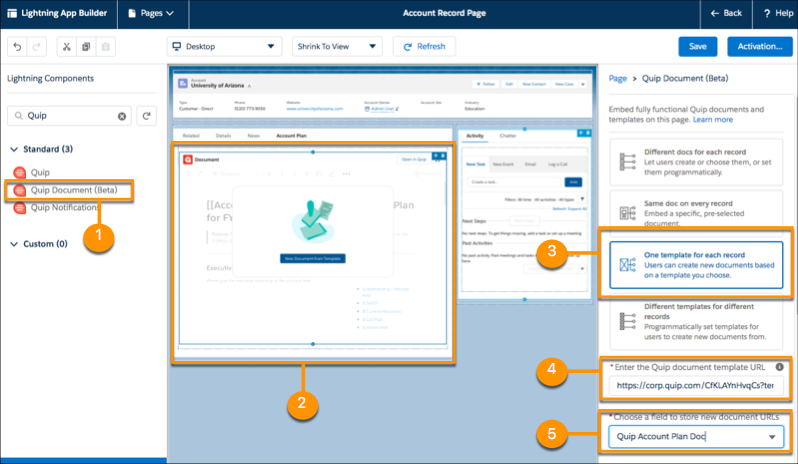
No painel esquerdo, selecione Documento do Quip (1) e arraste-o para a sua tela (2). O painel direito mostra as quatro opções de configuração do componente Documento do Quip com a opção "One template for each record" (3) selecionada.
-
No painel direito, selecione uma opção de configuração que descreva como você deseja que o documento se comporte, e insira valores nos campos obrigatórios. Os campos obrigatórios dependem da opção escolhida.
Diferenças documentos para cada registro Insira o nome do campo personalizado Criar campos personalizados para o URL do documento e do modelo que armazena o URL do documento. Os usuários podem integrar documentos existentes ou criar e integrar novos documentos do zero ou usando modelos. Os administradores poderão, como opção, preencher previamente um campo com um documento específico se criarem um acionador do Apex no campo ou usarem o Flow Builder ou o Criador de processos. Mesmo documento em cada registro Insira o URL do documento. Para usuários, o documento é integrado à página e a todos os registros associados a ele. Um modelo para cada registro Selecione um modelo na Biblioteca de modelos ou insira o URL do modelo (4). Selecione ou crie o campo personalizado que armazena o URL do documento (5). Os usuários criam documentos em cada registro com base no modelo. Modelos diferentes para registros diferentes Insira o nome do campo personalizado que armazena o URL do documento e o nome do campo que armazena o URL do modelo do Quip. Os administradores precisam preencher previamente o campo de modelo. Eles podem criar um acionador do Apex no campo ou usar o Flow Builder ou o Process Builder. Os usuários escolhem a base do modelo a partir da qual um documento será criado. -
Se você selecionou Um modelo para cada registro, clique em
 .
-
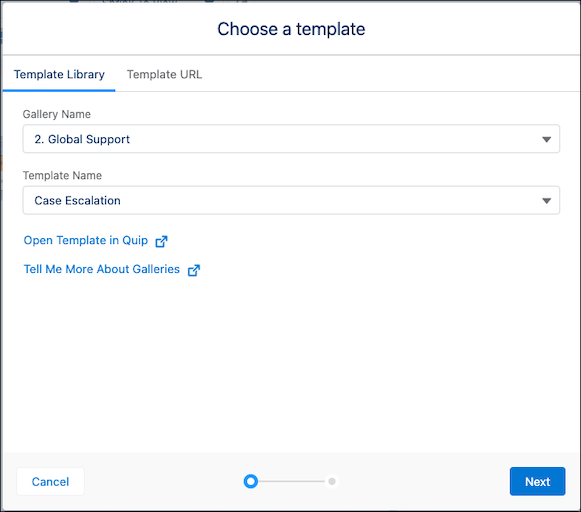
Para escolher um modelo na Biblioteca de modelos, use a seção Biblioteca de modelos. Selecione um nome de galeria, selecione o nome do modelo e clique em Avançar.
- Para inserir um URL de modelo, selecione URL do modelo. Insira o URL e clique em Avançar.
-
Para garantir que seu modelo esteja pronto para adicionar ao componente, valide-o. A validação verifica se você tem acesso ao documento, se o compartilhamento de link está ativado, se o documento está marcado como um modelo e se ele não é uma slide.
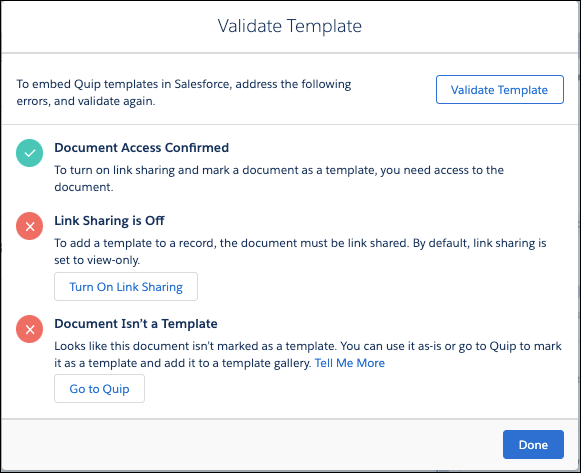
- Para criar um documento com base em um modelo, os usuários precisam de acesso de visualização ao modelo de origem. Para ativar o compartilhamento de link somente para visualização para seu documento a partir da Criação de aplicativo Lightning, clique em Ativar compartilhamento de link.
- Para diferenciar documentos normais de modelos e manter seus modelos organizados, clique em Ir para o Quip e marque seu documento como um modelo com Marcar um documento como um modelo.
- Depois de corrigir os erros, clique em Validar modelo e clique em Concluído.
-
Para escolher um modelo na Biblioteca de modelos, use a seção Biblioteca de modelos. Selecione um nome de galeria, selecione o nome do modelo e clique em Avançar.
-
Especifique se outros usuários podem exibir, editar ou solicitar acesso a documentos criados a partir do modelo.
 Dica Ative o compartilhamento sincronizado para gerenciar o acesso do usuário a documentos criados com base em um modelo ou vinculados a um registro do Salesforce. Saiba mais
- (Opcional) Insira um rótulo personalizado para o documento integrado no campo Rótulo do componente personalizado.
- Insira a altura em pixel do componente. Consulte Recomendações de tamanho do componente
- Clique em Save e em Activation.
- Na página Ativação: Página de registro da conta, clique em Atribuir como padrão da organização e feche a página.
-
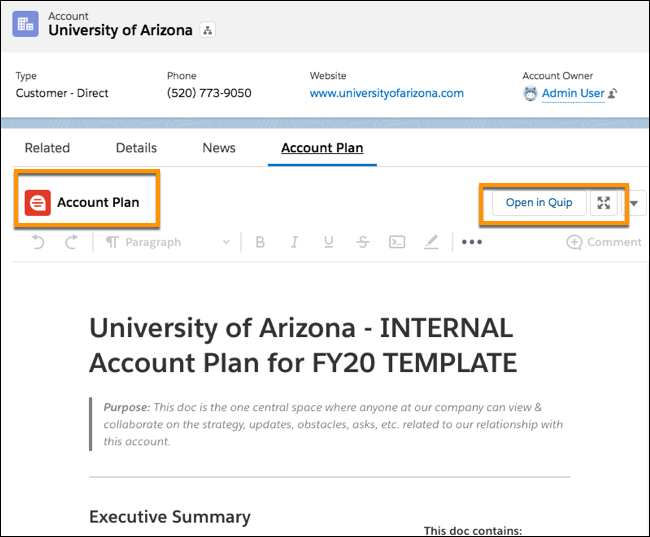
Para sair do Criador de aplicativo Lightning, clique em Voltar. O componente Documento do Quip aparece onde você o arrastou.
Se você selecionar Modelos diferentes para registros diferentes, crie um acionador do Apex no campo do modelo para preenchê-lo com o URL do modelo. Você também pode usar o Flow Builder ou o Criador de processos. Esta etapa é opcional se você selecionar Diferentes documentos para cada registro.
Este artigo resolveu seu problema?
Diga-nos para podermos melhorar!
