Olet tässä:
Mahdollisuustiimin jäsenten lisääminen suunnitelmaan
Lisää mahdollisuuden tiimin jäsenet automaattisesti suunnitelmaan, kun mahdollisuus luodaan. Lisää mahdollisuustiimin jäseniä myös olemassa oleviin mahdollisuuksien sulkemissuunnitelmiin, jotka on jo linkitetty mahdollisuuteen, jotta he näkevät 360 asteen näkymän aina.
Vaaditut versiot
| Käytettävissä: Lightning Experiencessa |
Käytä kulkua lisätäksesi automaattisesti mahdollisuustiimin jäseniä mahdollisuuksien sulkemissuunnitelmaan. Käytä Process Builderia luodaksesi Close Plan -mallin, kun mahdollisuus luodaan. Kun olet luonut asiakirjan mallista, kulku lisää Mahdollisuustiimin jäsenet suunnitelmaan. Process Builder lisää sitten mahdollisuustiimin jäsenet myös mahdollisuuden olemassa olevaan sulkemissuunnitelmaan.
Quip-asiakirja-komponentin määrittäminen
Määritä Quip-asiakirja-komponentti mahdollisuuden sivuasettelussa. Luo mukautettu Close Plan URL -kenttä mallistasi luotujen Close Plans -raporttien säilyttämiseen.
- Siirry mahdollisuustietueeseen Lightning Experiencessa.
- Napsauta hammasrataskuvaketta ja valitse Muokkaa sivua siirtyäksesi Lightning-sovellusrakentajaan.
- Luo uusi välilehti nimeltään Close Plan (Suunnitelma).
-
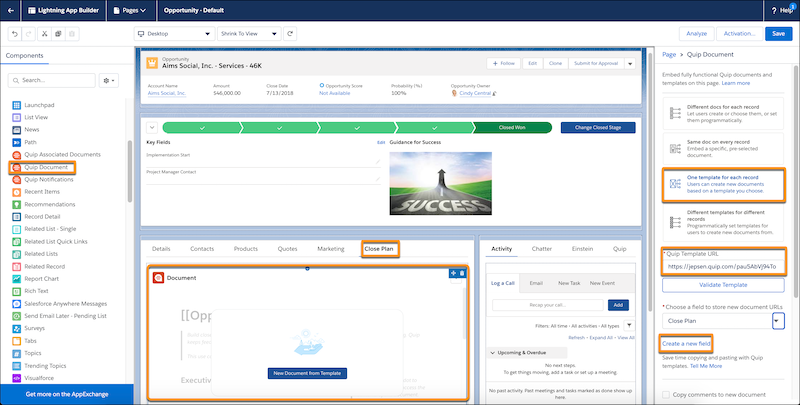
Valitse vasemmanpuoleisesta ikkunasta Quip-asiakirja ja vedä se uuteen välilehteen.
-
Valitse Yksi malli kullekin tietueelle.
 Huomautus Yksi malli kullekin tietueelle, voit lisätä mallin Erilaiset asiakirjat jokaiselle tietueelle.
-
Napsauta
 . Voit liittää Close Plan -mallisi URL-osoitteen tai valita mallin mallikirjastosta.
- Napsauta Seuraava ja vahvista malli. Tämä vahvistus tarkastaa, että sinulla on asiakirjan käyttöoikeus, että linkin jako on käytössä, että asiakirja on merkitty malliksi eikä se ole dia.
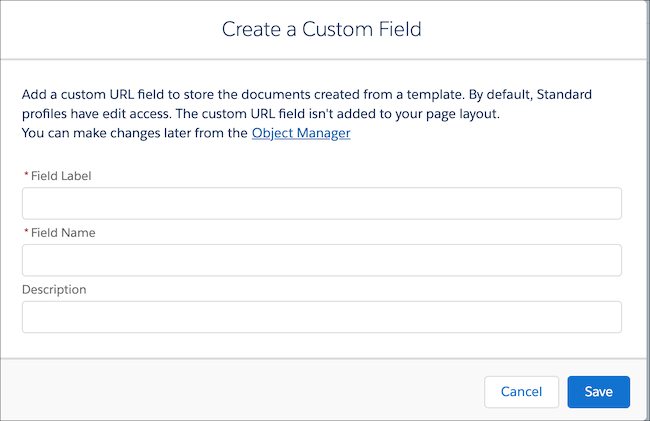
- Jos haluat luoda mukautetun URL-kentän, johon uudet asiakirjan URL-osoitteet tallennetaan, valitse Luo uusi kenttä.
-
Syötä kentän otsikoksi Close Plan ja kentän nimeksi. Voit tehdä myöhemmin muutoksia Objektien hallinta -sivulta.
- Tallenna ja aktivoi toiminto.
Jos haluat lisätä mahdollisuustiimin jäsenet automaattisesti upotetusta mallista luotuun Close Plan -projektiin, luo automaattisesti käynnistyvä kulku.
Kulun rakentaminen mahdollisuustiimin jäsenten lisäämiseksi suunnitelmaan
Luo Flow Builderissa automaattisesti käynnistyvä kulku, joka lisää mahdollisuuden tiimin jäsenet automaattisesti, kun mallista luodaan suunnitelma.
- Kirjoita Määritykset-valikon Pikahaku-kenttään Kulut.
- Napsauta Uusi kulku.
-
Valitse Automaattisesti käynnistyvä kulku ja napsauta Seuraava.
Flow Builder displays the flow in the Auto-Layout flow layout. You can access Interactions, Logic, and Data via the plus icon.
Process Builder käynnistää kulun myöhemmin, kun mahdollisuuden vaihetta muutetaan.
- Napsauta Hallinta-välilehdestä Uusi resurssi.
-
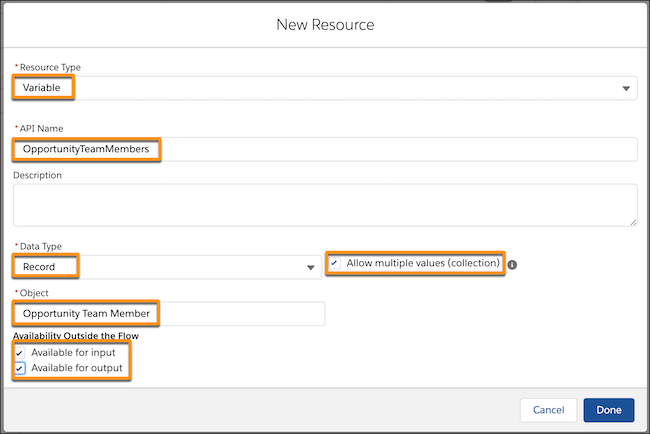
Valitse resurssin tyypiksi Muuttuja ja syötä API-nimi OpportunityTeamMembers, valitse datatyypiksi Tietue ja valitse objektiksi Mahdollisuustiimin jäsen. Valitse Salli useat arvot (kokoelma), sitten Käytettävissä input-arvoille ja Käytettävissä output-arvona ja napsauta Valmis.
- Napsauta Hallinta-välilehdestä Uusi resurssi.
- Valitse resurssin tyypiksi Muuttuja.
- Syötä API-nimi OpportunityRecord.
- Valitse datatyypiksi Tietue.
- Valitse objektiksi Mahdollisuus.
- Valitse Käytettävissä syöttöön ja napsauta Valmis.
- Vedä Nouda tietueita Elementit-välilehdestä esitysalueelle.
-
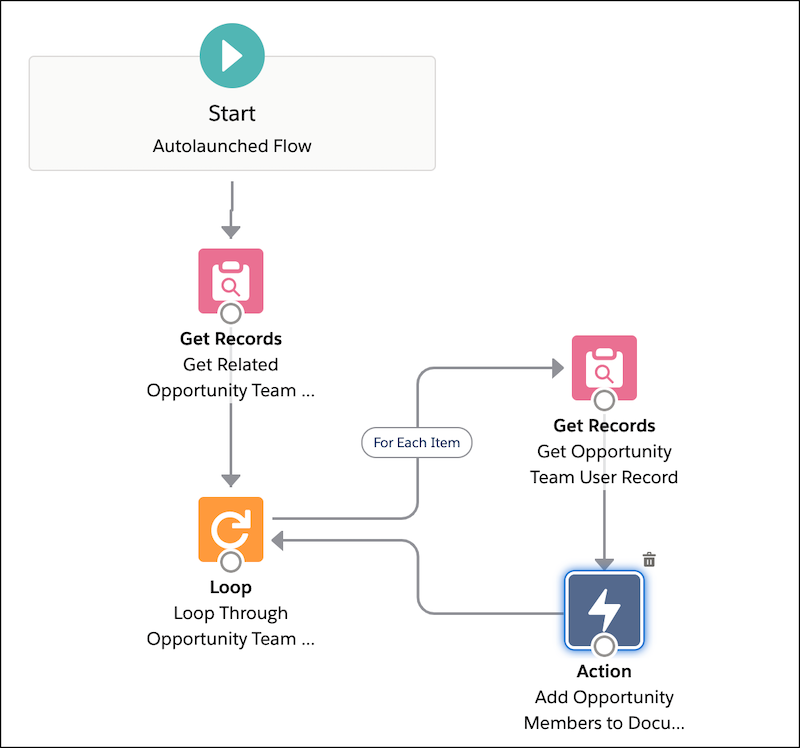
Kirjoita toiminnolle nimi. Tässä käytämme Get Related Opportunity Team Members -toimintoa. Valitse objektiksi Mahdollisuustiimin jäsen ja määritä ehdot. Tässä esimerkissä määritämme kaikki ehdot täyttyvät ja OpportunityId on yhtä kuin {!OpportunityRecord.id}.
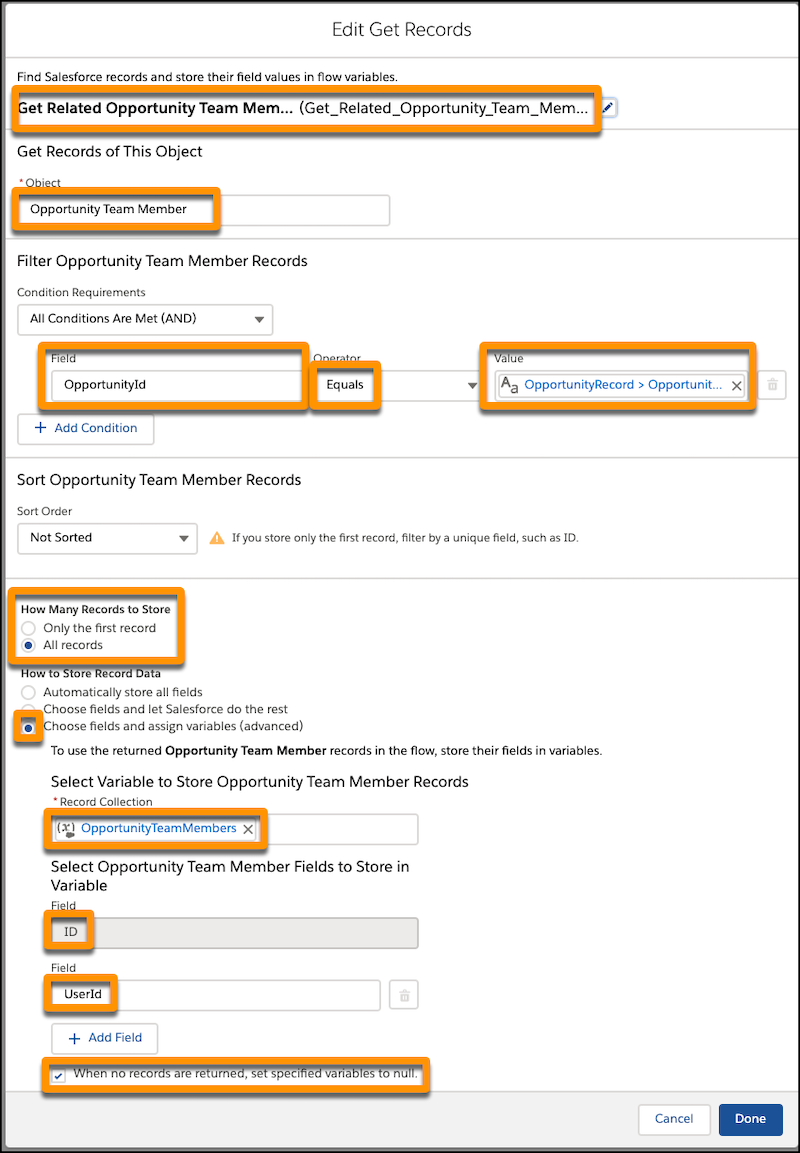
- Valitse Tallennettavat tietueet -osiosta Kaikki tietueet. Valitse Valitse kenttiä ja kohdista muuttujia (lisäasetuksia) ja syötä tietuekokoelmaksi OpportunityTeamMembers -kokoelma.
- Valitse Valitse mahdollisuustiimin jäsenkentät tallennettavaksi muuttujaan -kohdasta ID ja UserId
- Valitse Kun tietueita ei palauteta, määritä määritetyt muuttujat null-arvoon ja napsauta sitten Valmis.
- Yhdistä esitysalueella olevat elementit toisiinsa. Tallenna kulku ja anna sille nimi. Tässä esimerkissä käytämme Add Opportunity Team Members to Close Plan -asetusta.
- Vedä Silmukka elementtivälilehdestä esitysalueelle.
-
Kirjoita silmukan nimi. Tässä käytämme Silmukka mahdollisuustiimin jäsenten läpi -toimintoa. Syötä kokoelmamuuttujaksi OpportunityTeamMembers ja valitse yhteyden suuntaksi Ensimmäisen kohteen edelliseen kohteeseen. Napsauta Valmis.
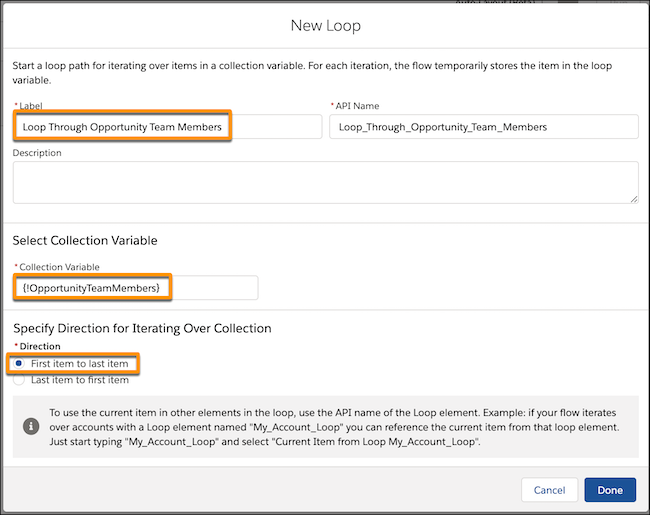
- Yhdistä Nouda tietueita- ja Silmukka-elementit esitysalueelta ja napsautaTallenna.
- Napsauta Hallinta-välilehdestä Uusi resurssi.
-
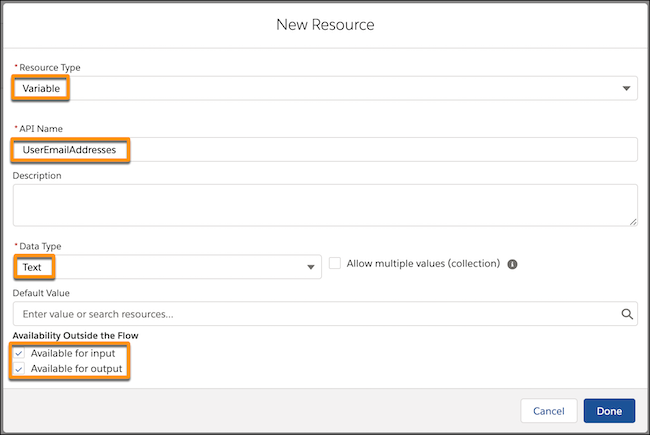
Valitse resurssin tyypiksi Muuttuja, syötä API-nimi UserEmailAddresses ja valitse datatyypiksi Teksti. Valitse Käytettävissä syöttöön ja Käytettävissä syöttöön ja napsauta Valmis.
- Vedä Nouda tietueita Elementit-välilehdestä esitysalueelle.
-
Kirjoita toiminnolle nimi. Tässä käytämme Get Opportunity Team User Record -toimintoa. Valitse objektiksi Käyttäjä ja määritä ehdot. Tässä esimerkissä määritämme Kaikki ehdot täyttyvät -asetuksen ja Id on yhtä kuin {!Loop_Through_Oportunity_Team_Members.UserId}.
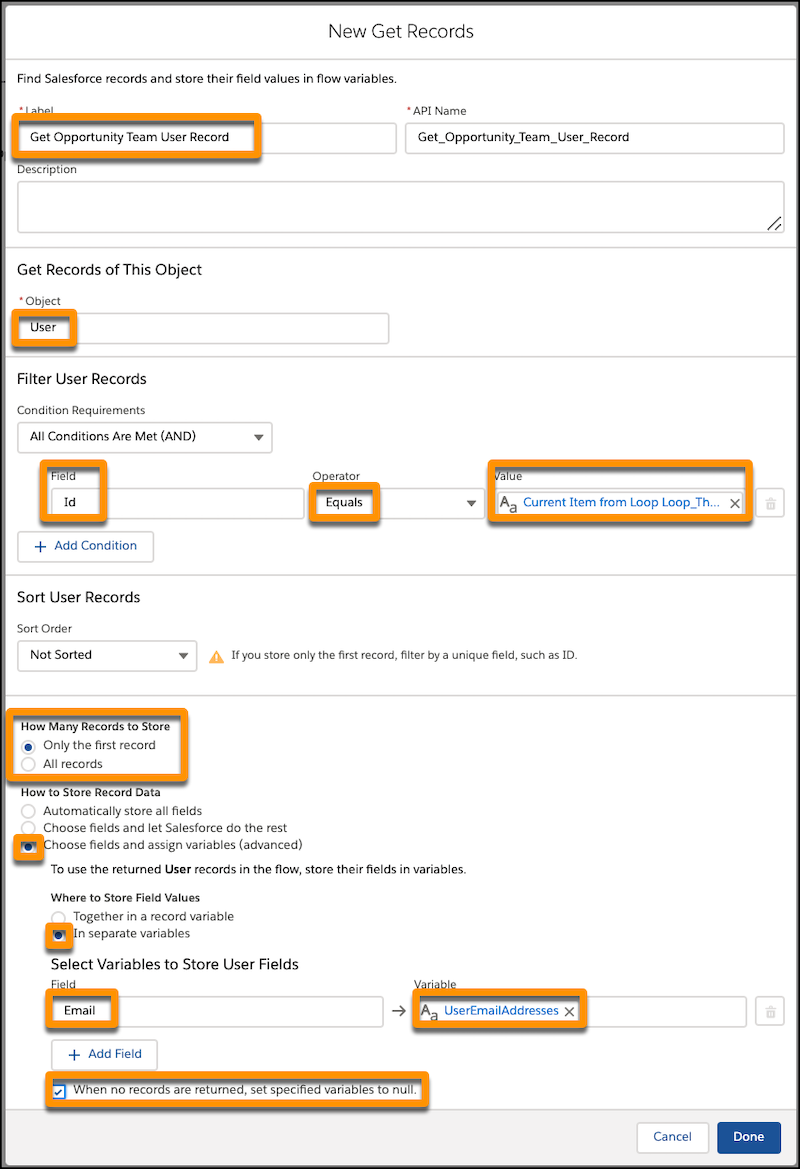
- Valitse How Many Records to Store (Suositellut tietueet) -osiosta Only the first record (Ainoastaan ensimmäinen tietue). Valitse Valitse kenttiä ja kohdista muuttujia (lisäasetuksia) ja valitse sitten Erillisiin muuttujiin.
- Valitse Valitse muuttujat, joihin käyttäjäkentät tallennetaan -osiosta Sähköposti ja UserEmailAddresses.
- Valitse Kun tietueita ei palauteta, määritä määritetyt muuttujat null-arvoon ja napsauta sitten Valmis.
- Yhdistä Silmukka- ja Uusi Nouda tietueita -toiminnot esitysalueelle. Valitse Kokoelmassa olevaksi jokaiselle kohteelle ja napsauta Valmis.
- Vedä uusi toiminto Elementit-välilehdestä esitysalueelle.
- Valitse Quip ja syötä Lisää jäseniä asiakirjaan.
-
Anna toiminnolle nimeksi Lisää mahdollisuusjäseniä asiakirjoihin.
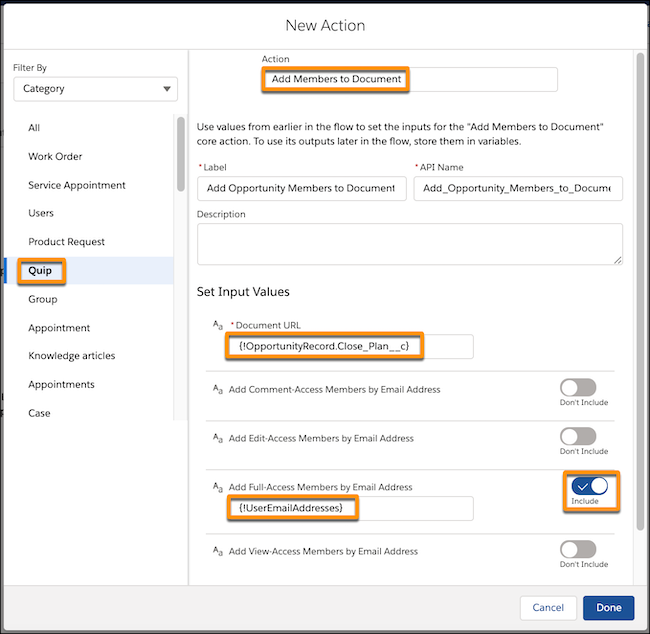
- Syötä asiakirjan URL-osoitteeksi {!OpportunityRecord.Close_Plan__c}, jossa Close_Plan_cc on mukautetun URL-kenttäsi API-nimi.
- Jos haluat myöntää mahdollisuustiimin jäsenille muokkaus- ja jako-oikeudet mahdollisuuden sulkemissuunnitelmiin, lisää Lisää täydet käyttöoikeudet omaavia jäseniä sähköpostiosoitteen perusteella, ja valitse UserEmailAddresses. Napsauta Valmis.
-
Yhdistä Nouda mahdollisuustiimin käyttäjätietue Nouda tietueita -elementti ja uusi toimintosi. Suorita kulku loppuun yhdistämällä toiminto ja silmukka ja napsauttamalla Tallenna.
- Aktivoi kulku.
Prosessin luominen kulun käynnistämiseksi mahdollisuuden luomisen yhteydessä
Luo Process Builderissa prosessi, joka luo automaattisesti Close Plan -tilauksen mallista, kun mahdollisuus luodaan. Käynnistä edellinen kulku lisätäksesi mahdollisuuden tiimin jäsenet uuteen ja olemassa olevaan sulkemissuunnitelmaan.
- Kirjoita Määritykset-valikon Pikahaku-kenttään Prosessi. Valitse Process Builder.
-
Napsauta Uusi.
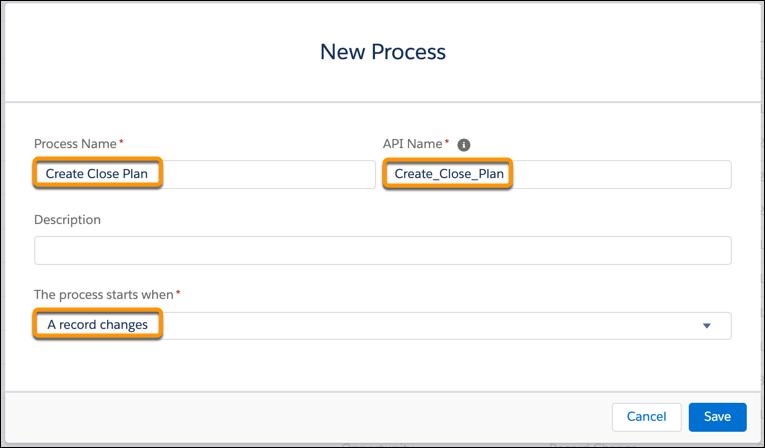
- Anna prosessille nimeksi Luo suunnitelman sulkemiseen. Jos haluat luoda API-nimen automaattisesti, paina Välilehti.
- Valitse prosessin käynnistimeksi Tietue muuttuu. Napsauta Tallenna.
- Napsauta + Lisää objekti ja valitse objektityypiksi Mahdollisuus. Käynnistä prosessi vain, kun tietue luodaan ja napsauta Tallenna.
-
Napsauta + Lisää ehtoja.
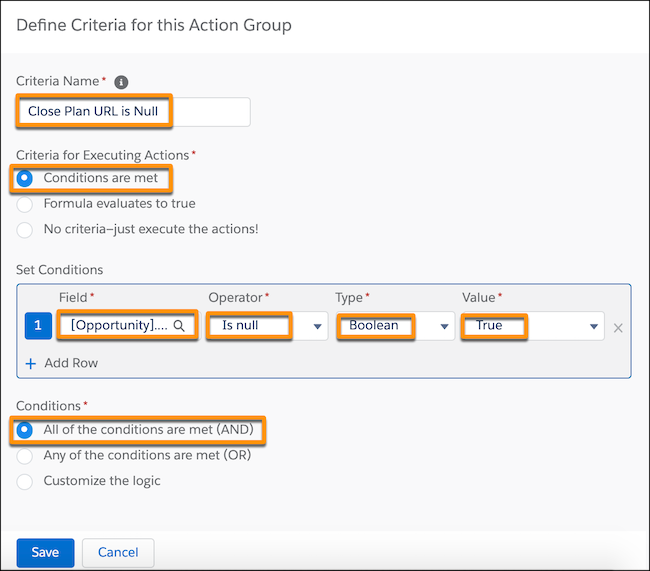
- Anna ehdolle nimeksi Close Plan URL is Null.
- Valitse Ehdot täyttyvät määrittääksesi, milloin prosessi käynnistetään.
-
Määritä ehdot:
Kenttä Operaattori Tyyppi Arvo [Mahdollisuus].Close_Plan__c On null Totuusarvo True - Valitse Ehdot-kohdasta Kaikki ehdot täyttyvät (AND).
- Napsauta Tallenna.
- Napsauta + Lisää toiminto.
-
Valitse toiminnon tyypiksi Quip ja anna toiminnolle nimi Create Close Plan from Template.
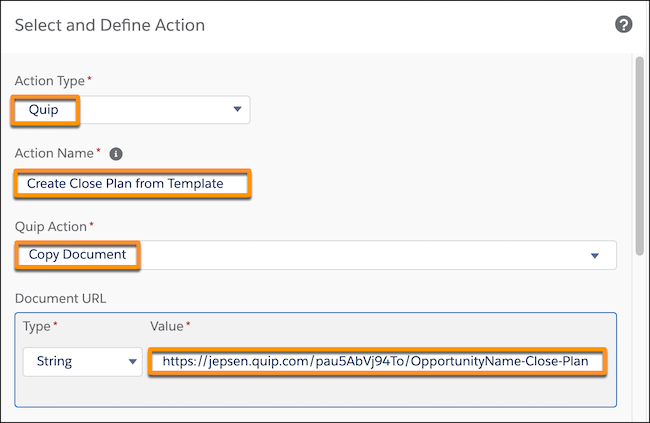
- Valitse Quip-toiminnoksi Kopioi asiakirja ja syötä sen asiakirjan URL, jota haluat käyttää sulkemissuunnitelman mallina.
-
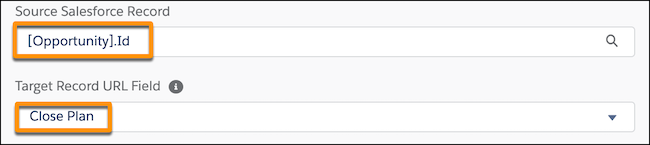
Syötä Lisäasetukset-osioon [Opportunity].Id lähde-Salesforce-tietueeksi. Jos haluat tallentaa mallista luodut Sulkemissuunnitelmat mukautetussa Sulkemissuunnitelma-kentässäsi, valitse Kohdetietueen URL-kenttä -arvoksi Sulkemissuunnitelma.
- Tallenna toiminto.
-
Jos haluat lisätä mahdollisuustiimiin jäseniä olemassa oleviin mahdollisuuksiin linkitettyihin asiakirjoihin, napsauta + Lisää ehtoja.
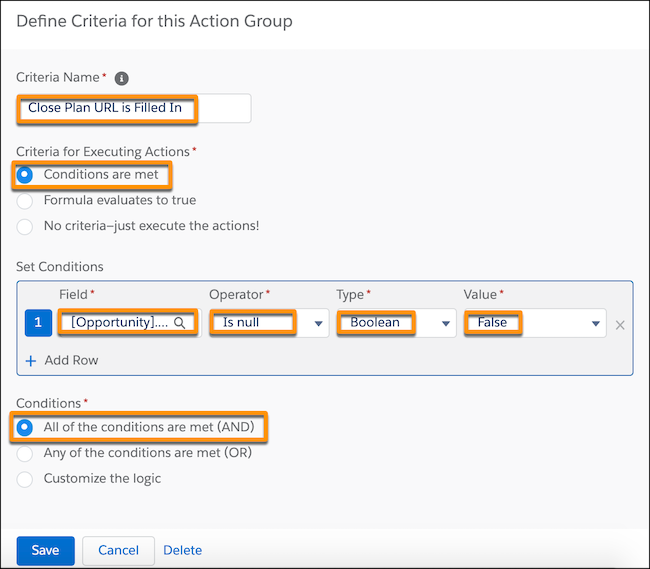
- Anna ehdoille nimeksi Sulkemissuunnitelman URL täytetään.
- Valitse Ehdot täyttyvät määrittääksesi, milloin prosessi käynnistetään.
-
Määritä ehdot:
Kenttä Operaattori Tyyppi Arvo [Mahdollisuus].Close_Plan__c On null Totuusarvo False - Valitse Ehdot-kohdasta Kaikki ehdot täyttyvät (AND).
- Napsauta Tallenna.
- Napsauta + Lisää toiminto.
- Valitse toiminnon tyypiksi Kulut.
-
Anna toiminnolle nimeksi Kutsu kulkua lisätäksesi mahdollisuustiimin jäseniä suunnitelmaan sulkemiseen.
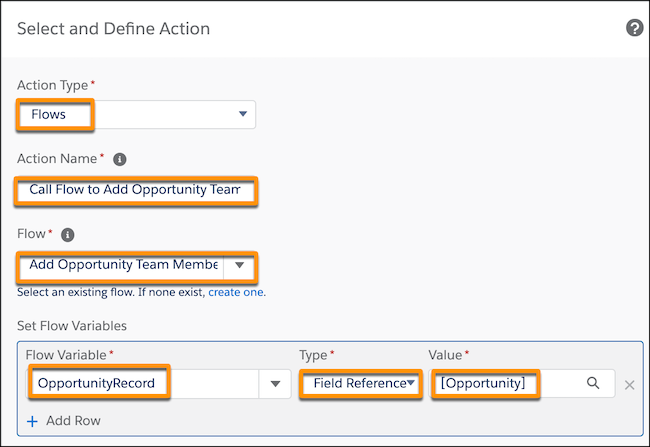
- Valitse kulku Add Opportunity Team Members to Close Plan.
-
Määritä kulun muuttujat:
Kulun muuttuja Tyyppi Arvo Mahdollisuustietue Kenttäviittaus [Mahdollisuus]
Osoittaa prosessin käynnistäneen mahdollisuustietueen.
-
Napsauta Tallenna ja sitten Aktivoi.
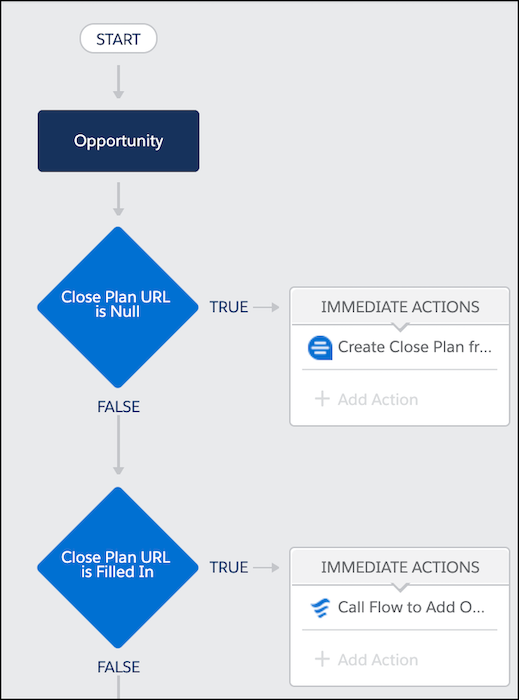
Kulkusi ja prosessisi ovat valmiita! Jos haluat nähdä ne toiminnassa, luo mahdollisuus Salesforcessa.
- Sulkemissuunnitelma luodaan automaattisesti ja liitetään mahdollisuustietueeseen.
- Mahdollisuustiimin jäsenet lisätään suunnitelmaan.Huomautus Varmista, että mahdollisuustiimin jäsenet on määritetty ja että heidän Salesforce-sähköpostinsa vastaavat heidän Quip-sähköpostejaan.
- Jos muokkaat olemassa olevaa mahdollisuutta, jolla on linkitetty Close Plan, prosessi käynnistää kulkusi ja lisää Mahdollisuustiimin jäsenet Close Plan -muuttujaan.
