Usted está aquí:
Primeros pasos con la aplicación Archivar
La aplicación Archivar le ayuda a gestionar los costos de almacenamiento y mejorar el desempeño. Archivar mueve datos históricos fuera de su organización.
Para una implementación segura, utilice este flujo de trabajo.
- Validar en un entorno sandbox.
- Configurar en producción.
- Implemente políticas de Archivo.
- Maximizar el desempeño de la organización con la aplicación Archivar
A medida que crecen sus datos, también lo hace la complejidad de gestionarlos. La aplicación Archivar es una potente herramienta diseñada para ayudar los administradores de Salesforce a gestionar de forma proactiva los límites de almacenamiento mientras mantienen la información histórica segura y accesible. Trasladando registros y archivos adjuntos inactivos a un tipo de archivo especializado, restaura la velocidad del sistema y se asegura de que su organización sigue siendo un entorno de alto desempeño. - Calcular requisitos de almacenamiento de aplicaciones de archivado
Archive registros inactivos y archivos adjuntos para mantener el cumplimiento y reducir los costos de almacenamiento. Mantener su uso de almacenamiento en o por debajo del 80% garantiza un desempeño máximo del sistema y evita retrasos de indexado en la aplicación Archivar. - En qué se diferencia el almacenamiento de archivos de la producción
Archive mide el almacenamiento por el espacio en disco real que utilizan sus registros archivados, de modo que su almacenamiento Archive puede diferir de su almacenamiento de producción. Los objetos Compartir relacionado, Historial y Noticias en tiempo real se agregan a ese almacenamiento, de modo que decida cuáles incluir. - Archivar hoja de cálculo de almacenamiento de aplicaciones
Calcule la cantidad de almacenamiento que requiere para archivar datos y archivos en la aplicación Archivar. - Archivar escenarios de estrategias de almacenamiento de aplicaciones
Determine el almacenamiento de Archivo que necesita en base al estado actual de su organización. - Preguntas y respuestas sobre Almacenamiento de aplicaciones
Preguntas comunes para calcular y monitorear el uso de almacenamiento en la aplicación Archivar.
Alineación de sandbox
Después de aprovisionar su organización de producción con Archive, alinee su entorno sandbox para reflejar su estado de licencia de modo que pueda probar Archive antes de configurar producción.
- Vaya a su organización de sandbox.
- Utilice la función Hacer coincidir licencias de producción.
- Si faltan licencias o funciones en su entorno sandbox, siga los pasos en Cómo hacer coincidir licencias de producción y sandbox sin una actualización de entorno sandbox. Este video del Servicio de asistencia de Salesforce muestra cómo hacer que el entorno sandbox reconozca la suscripción Archivar activa. Consulte Faltan licencias o funciones en Sandbox.

Incorporación
Incorpore primero Archivar en su entorno sandbox. Después de validar su configuración, repita estos pasos en producción.
Asigne el conjunto de permisos Administrador de archivo a usted mismo y a cualquier otro administrador que gestione la aplicación. Consulte Archivar conjunto de permisos de administrador.
- En su entorno sandbox, abra la aplicación Archivar. La primera vez que la abre, aparece la página Primeros pasos.
-
Seleccione Primeros pasos. A continuación, el destino depende de la región geográfica donde se almacenan sus datos archivados:
- Región no Hyperforce: Archive le redirige a la página de autenticación. Complete el proceso de autenticación para vincular el servicio.
- Región Hyperforce: Archivar le redirige a la página de inicio Archivar, donde puede empezar a trabajar. Archivar no le solicita autenticarse.
 Nota Si no está seguro de en qué región se encuentra, esté al tanto de la solicitud. Cuando Archivar le solicita un usuario autenticado, está en una región que no es Hyperforce. Cuando le lleva directamente a la página de inicio, su Archivo está en Hyperforce. Consulte Hyperforce Infrastructure en la aplicación Archive.
Definir su estrategia de archivado
Antes de crear políticas, identifique qué datos ya no son necesarios para las operaciones diarias.
- En la página de inicio Archivar, vaya al Analizador de almacenamiento. Utilice el analizador para identificar qué objetos, como EmailMessage o Tarea, consumen más espacio. Consulte Archive Storage Analyzer.
- Trabaje con las partes interesadas para comprender los objetivos de archivado y los periodos de retención que definen cuánto tiempo permanecen los registros en su organización frente a su archivo. Consulte Primeros pasos con Políticas de archivo.
- Decida qué datos purgar en vez de archivar. Consulte Políticas de retención frente a purga en la aplicación Archivar.
- Personalice Archivar según sus necesidades específicas. Consulte Configurar parámetros de archivo.
Crear y probar políticas en un entorno sandbox
Construya sus políticas en el entorno sandbox para asegurarse de que se alinean con sus reglas de negocio.
- Cree políticas de Archivar con Selección de objetos relacionados. Por ejemplo, archive ContentDocuments y EmailMessages con Tareas relacionadas. Consulte Crear políticas de archivo.
- Si Archivar le solicita un usuario autenticado en regiones que no son Hyperforce, confirme que el usuario autenticado tiene acceso a todos los campos necesarios antes de ejecutar la política. Consulte Ejecutar un reporte Archivar seguridad a nivel de campo (FLS). En regiones Hyperforce, omita este paso.
- Después de probar el archivado de registros, verifique que puede desarchivar un registro de prueba. Consulte Desarchivar desde Búsqueda de archivo o el componente Archivar.
- Revise directrices sobre cuándo utilizar tipos de póliza específicos. Consulte Políticas de retención frente a purga en la aplicación Archivar.

Configurar la experiencia de usuario
Configure el componente Archivar, la búsqueda y los controles de acceso de modo que sus usuarios puedan trabajar con datos archivados. Consulte Requisitos de permisos de usuario autenticados para Archivar.
- Determine qué usuarios necesitan permiso para ver registros, configurar políticas y desarchivar registros.
-
Configure el componente Archivar para mostrar datos archivados en registros de Salesforce. Consulte Configurar el componente Archivar en la aplicación Archivar.
Para obtener más información acerca del componente Archivar, consulte Reglas de restricción, Agregar el componente Archivar a páginas Lightning y Otorgar acceso al componente Archivar en Experience Cloud.
-
Configure Archivar búsqueda para funciones de usuario y administrador. Consulte Búsqueda de archivo.
Nota Archive indexa automáticamente la mayoría de los campos de modo que sus registros sean fáciles de buscar. El indexado automático cubre hasta 1.000 campos por organización y luego se detiene. Si un campo que importa para sus búsquedas no está indexado, indícelo manualmente en Configuración de campos de índice. Consulte Gestionar campos de índice en la aplicación Archivar.
- Configure funciones Derecho al olvido que cumplen con el RGPD. Consulte Archivar Apex: Derecho al olvido (RTBF).
-
Revise opciones para exportar datos archivados a AWS S3 para análisis. Para importar desde fuentes externas, prepare sus datos y descárguelos en Archivar. Consulte Exportar a AWS S3 Bucket y preparar sus datos y el entorno de AWS S3 para la importación de archivos.
Importante La exportación a AWS S3 no está disponible en regiones de archivo Hyperforce. Consulte Hyperforce Infrastructure en la aplicación Archive.
Implementar en producción
Después de validar en su entorno sandbox, repita su configuración en producción.
- Repita sus pasos de configuración en su organización de producción, incluyendo la incorporación. En una región que no sea Hyperforce, complete también el proceso de autenticación en producción. Consulte Incorporación.
- Confirme que el usuario autenticado y cualquier otro administrador que realice actividades de Archivar administrador tienen el conjunto de permisos Archivar administrador. Asigne los conjuntos de permisos relevantes a sus usuarios finales. Consulte Requisitos de permisos de usuario autenticados para Archivar.
Solucionar problemas y monitorear
Resuelva errores de archivado comunes y revise registros de operaciones para mantener sus políticas funcionando sin problemas. Consulte Errores comunes y advertencias en la aplicación Archivar.
Aprenda cómo abortar una operación media de política o restaurar registros desde operaciones de Archivo completadas. Consulte Ficha Actividades de archivo.
Almacenamiento y licencias
Su suscripción incluye licencias separadas para el almacenamiento de datos y archivos. Para monitorear su consumo, gestionar el espacio disponible y permanecer dentro de sus límites, utilice el tablero Archivar en la página de inicio. Consulte Tablero Archivar (Ficha Inicio).
Consulte también:
Maximizar el desempeño de la organización con la aplicación Archivar
A medida que crecen sus datos, también lo hace la complejidad de gestionarlos. La aplicación Archivar es una potente herramienta diseñada para ayudar los administradores de Salesforce a gestionar de forma proactiva los límites de almacenamiento mientras mantienen la información histórica segura y accesible. Trasladando registros y archivos adjuntos inactivos a un tipo de archivo especializado, restaura la velocidad del sistema y se asegura de que su organización sigue siendo un entorno de alto desempeño.
- Creación de reportes más lenta, actualizaciones de tableros, búsquedas globales y retrasos en el indexado
- Mayores gastos para datos en vivo adicionales e incrementos de archivos
- Errores completos del sistema, como la creación de registros bloqueados cuando alcanza el 100% de uso
Gestión de datos estratégicos
Para evitar un desempeño lento o interrumpido, sus opciones son eliminar datos manualmente o archivarlos. La eliminación elimina información de forma permanente. Archivar con la aplicación Archivar preserva el acceso a los datos y ofrece la automatización, la seguridad y la visibilidad necesarias para mantener una organización esbelta sin perder contexto histórico.
Gestión del ciclo de vida automatizado
Cree políticas automatizadas que reducen el tiempo que emplean los administradores en tareas de gestión de datos.
- Reglas de retención personalizadas: Defina cuándo se archivan los registros en base a criterios personalizados, como Oportunidades cerradas-perdidas con más de 2 años de antigüedad.
- Ejecución programada: Establezca políticas para ejecutarse cada noche, semanalmente o mensualmente.
- Preservación de relaciones: La aplicación identifica y archiva automáticamente registros secundarios relacionados, como Tareas y Notas, junto con el registro raíz.
Acceso continuo a datos
Los datos archivados permanecen accesibles sin abarrotar su organización en vivo. De este modo, los administradores pueden recuperar datos archivados cuando y donde los necesiten.
- Componente Archivar: Agregue un componente Archivar a formatos de página estándar de modo que los usuarios puedan ver listas relacionadas archivadas directamente en un registro en vivo.
- Opciones de desarchivar: Si las necesidades de negocio cambian, un usuario autorizado puede restaurar un registro y todas sus relaciones originales de vuelta a la organización en vivo con un solo clic.
Mayor visibilidad y cumplimiento
Aunque los totales de almacenamiento de datos son importantes, la información de uso de datos detallada muestra dónde emplean los usuarios la mayor parte de su tiempo. Los detalles sobre sus datos más y menos utilizados le ayudan a seleccionar qué datos mantener en producción activa, archivar o eliminar.
- Analizador de almacenamiento: Visualice el crecimiento de objetos y prediga cuándo alcanza umbrales de almacenamiento.
- Seguridad mejorada: Los datos archivados están cifrados y son de solo lectura para ayudar a cumplir los requisitos del RGPD, HIPAA o CCPA.
- Seguimientos de auditoría inmutables: Proteja contra la modificación accidental de datos históricos mientras reduce su huella de datos activa.
Calcular requisitos de almacenamiento de aplicaciones de archivado
Archive registros inactivos y archivos adjuntos para mantener el cumplimiento y reducir los costos de almacenamiento. Mantener su uso de almacenamiento en o por debajo del 80% garantiza un desempeño máximo del sistema y evita retrasos de indexado en la aplicación Archivar.
| Permisos de usuario necesarios | |
|---|---|
| Para ver el uso de almacenamiento: | Gestionar usuarios |
Cuando una organización supera el 80% de su límite de almacenamiento, el desempeño del sistema puede degradarse. Archivar registros antes de alcanzar el 100% de capacidad evita errores de "Sistema completo" y garantiza una creación de reportes e indexación más rápidos.
El almacenamiento de archivo consta de estos tipos distintos.
- Almacenamiento de datos: Almacena los valores de texto y campo de un registro.
- Almacenamiento de archivos: Almacena imágenes y archivos adjuntos asociados.
El cálculo de ambos tipos por separado garantiza que la lista Archivos relacionados permanece accesible para registros archivados.
Archive mide el almacenamiento por el espacio en disco real que utilizan sus registros, de modo que su almacenamiento de Archive puede diferir de su almacenamiento de producción. Consulte En qué se diferencia Almacenamiento de archivo de Producción.
Antes de comprar o aprovisionar unidades, calcule su uso actual y el almacenamiento intermedio requerido.
Ver su uso de almacenamiento actual
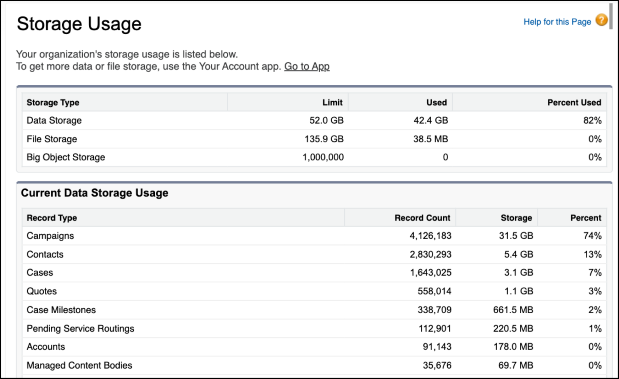
- En Configuración, ingrese Uso de almacenamiento en el cuadro Búsqueda rápida y, a continuación, seleccione Uso de almacenamiento.
-
Revise las tablas Almacenamiento de datos y Almacenamiento de archivos para ver su porcentaje de uso actual.
Sugerencia Revise la lista Objetos principales para identificar qué registros, como Tareas o Emails, consumen más espacio.
Convertir megabytes en gigas
- El almacenamiento de archivos se proporciona en gigabytes completos (GB). Para alinear su uso con los precios, divida su uso actual de megabytes (MB) por 1.000.
-
Redondee al alza al número entero más cercano. No puede adquirir almacenamiento de Archivo en fracciones.
Sugerencia Aunque algunos sistemas utilizan 1.024 MB como conversión, utilizamos los 1.000 MB estándar para el aprovisionamiento de Archivo para garantizar la simplicidad y la alineación con unidades de facturación estándar.
Por ejemplo, 25.600 MB ÷ 1.000 = 25,6 GB. Compra 26 GB.
Determinar su compra mínima
Calcule sus necesidades para Almacenamiento de datos primero, luego repita los pasos para Almacenamiento de archivos.
Su necesidad total se basa en estos factores.
- Limitar uso: Importe que actualmente supera su límite.
- Tampón de desempeño: 20% de su límite total si su uso es superior al 80%.
En qué se diferencia el almacenamiento de archivos de la producción
Archive mide el almacenamiento por el espacio en disco real que utilizan sus registros archivados, de modo que su almacenamiento Archive puede diferir de su almacenamiento de producción. Los objetos Compartir relacionado, Historial y Noticias en tiempo real se agregan a ese almacenamiento, de modo que decida cuáles incluir.
Cómo el archivado mide el almacenamiento
El almacenamiento de producción utiliza un tamaño de registro estándar para la mayoría de los objetos, como 2 kilobytes (KB) o 4 KB por registro, independientemente de la cantidad de datos que alberga el registro. Los emails son una excepción. Salesforce cuenta el almacenamiento de email por el tamaño real del email.
Archive calcula el almacenamiento por el espacio en disco real que utilizan sus registros archivados. Como resultado, el tamaño del registro afecta a su almacenamiento de Archivo de estas formas.
- Los registros de tamaño inferior al estándar de los registros de producción utilizan menos almacenamiento de Archivo.
- Los registros de tamaño superior al estándar de producción utilizan más almacenamiento de Archivar.
- Los objetos personalizados pueden ser más pequeños o más grandes que el tamaño del registro de producción estándar, dependiendo de la definición del objeto personalizado.
Debido a que los tamaños de registro reales y los datos relacionados dirigen el uso, su almacenamiento de Archivo puede diferir de las estimaciones basadas en conteos de registros de producción.
Para predecir el almacenamiento de Archivar, cuente más que los registros raíz o los registros principales que seleccione para archivar. El esquema, o el conjunto completo de campos y registros relacionados de los objetos que archiva, afecta al uso. El almacenamiento de archivo depende de:
- Número de campos
- Tipos de datos de campo
- Contenido de texto enriquecido
- Índices de relleno de campos o cuántos campos contienen datos
- Registros relacionados, como búsquedas, que Archivar incluye con el registro raíz
Los registros con muchos campos rellenados o texto enriquecido utilizan más almacenamiento del que sugiere el tamaño de registro estándar.
Agregar objetos relacionados a su almacenamiento de archivo
Cuando archiva un objeto, Archive también puede archivar sus objetos Compartir, Historial y Noticias en tiempo real relacionados. Producción mantiene estos objetos durante un tiempo limitado, de modo que normalmente no cuentan en su almacenamiento de producción. Archive puede conservarlos hasta 99 años, de modo que cada objeto relacionado que incluya se agrega a su almacenamiento de Archive.
De forma predeterminada, Archivar incluye objetos Compartir, Historial y Noticias en tiempo real. Para excluirlos, vaya a . Consulte Configurar parámetros de archivo.
Si excluye estos objetos, Archive utiliza menos almacenamiento y archiva sus objetos raíz con mayor rapidez, porque cada registro raíz suele tener varios registros Compartir, Historial y Noticias en tiempo real pequeños. Antes de excluirlos, considere sus requisitos de regulación de datos, auditoría e industria.
Esta tabla describe el efecto de excluir cada objeto y cuándo mantener cada objeto.
| Objeto | Si lo excluye | Mantenerlo si |
|---|---|---|
| Compartir: concesiones de acceso a nivel de registro | Archive no puede aplicar Reglas de restricción de componentes de archivo, de modo que los usuarios pueden ver todos los registros archivados. | Utiliza Reglas de restricción de componentes de archivo para controlar quién puede ver registros archivados. |
| Historial: Seguimiento de auditoría de cambios de campo | Los datos del seguimiento de auditoría no están disponibles en Archivar, de modo que no puede ver quién cambió un registro o cuándo. | Trabaja en una industria regulada o revisa cómo cambian los registros con el tiempo. |
| Noticias en tiempo real: Publicaciones de Chatter y cambios con seguimiento | Archivar no guarda datos Chatter. | Sus procesos operativos se basan en la correspondencia Chatter. |
Cuando cambia un parámetro Archivar, como excluir objetos Historial, el cambio se aplica a todas las políticas activadas y futuras, pero solo a los datos archivados después del cambio. Los datos que archivó antes del cambio permanecen en Archivar. Este comportamiento se aplica a objetos Compartir, Historial y Noticias en tiempo real. Para objetos Compartir, Archivar no indexa los datos Compartir de registros que archiva después del cambio.
Monitorear su almacenamiento de archivo
Archive envía un email mensual que compara su uso de almacenamiento con su límite de almacenamiento. El email se dirige al contacto de cuenta.
Estimar su almacenamiento de archivo
El uso real es más fiable que una estimación. En primer lugar, archive un pequeño conjunto de registros. Incluya los objetos relacionados que piensa conservar. Luego revise los resultados en Storage Analyzer para establecer una línea base antes de archivar más registros. Consulte Analizador de almacenamiento de archivos y Calcular requisitos de almacenamiento de aplicaciones de archivo.
Archivar hoja de cálculo de almacenamiento de aplicaciones
Calcule la cantidad de almacenamiento que requiere para archivar datos y archivos en la aplicación Archivar.
| Componente | Cómo calcular | Total |
|---|---|---|
| Uso actual por encima del límite | (Uso actual) - (Límite de plan) | ______ GB |
| Tampón de desempeño | (Límite de plan) × 0,20 | + ______ GB |
| Compra mínima | Suma de más de límite + tampón | = ______ GB |
Archivar escenarios de estrategias de almacenamiento de aplicaciones
Determine el almacenamiento de Archivo que necesita en base al estado actual de su organización.
Escenario 1: Borrar un exceso (Uso > 100%)
Si su organización supera su límite, borre la antigüedad y cree un tampón para evitar alcanzar el límite de nuevo.
Estado actual: 115% de uso (11,5 GB utilizados de un límite de 10 GB).
El objetivo: Borre el exceso de 1,5 GB y agregue un buffer de 2 GB (20% de su límite).
Archivo total necesario: 4 GB (redondeado hacia arriba).
Resultado: El uso de almacenamiento de su organización en vivo cae al 80%, restaurando el desempeño óptimo.
Escenario 2: Mantenimiento proactivo (Uso al 80%)
Con un uso del 80%, el desempeño de la organización comienza a disminuir. El archivado ahora evita errores de Sistema completo antes de que se produzcan.
Estado actual: 80% de uso (8 GB utilizados de un límite de 10 GB).
El objetivo: Mueva un tampón del 20% (2 GB) al almacenamiento de Archivo.
Archivo total necesario: 2 GB.
Resultado: El uso de almacenamiento de su organización en vivo cae al 60%, garantizando una indexación y creación de reportes más rápidas.
Preguntas y respuestas sobre Almacenamiento de aplicaciones
Preguntas comunes para calcular y monitorear el uso de almacenamiento en la aplicación Archivar.
P: ¿Por qué necesito pagar Almacenamiento de datos y Almacenamiento de archivos?
R: Estos dos tipos gestionan diferentes tipos de información. Almacenamiento de datos mantiene los valores de campo y texto reales de sus registros. Almacenamiento de archivos guarda sus imágenes y archivos adjuntos. Mantener estos objetos separados garantiza que sus registros archivados sigan mostrando sus archivos relacionados.
P: ¿Puedo modificar o crear reportes sobre registros archivados?
R: No. Los registros archivados son de solo lectura y no se pueden modificar ni incluir en reportes estándar de Salesforce. Para modificar o crear reportes sobre estos registros, primero desarchivérelos para restaurarlos en el entorno en vivo.
P: ¿Por qué incluir un colchón del 20%?
R: El almacenamiento de archivos es más efectivo cuando gestiona más que solo el desbordamiento. Al archivar su antigüedad más un 20% de reserva, elimina registros y archivos inactivos, lo que mantiene su organización en vivo rápida y con capacidad de respuesta.
P: ¿Por qué preocupa el uso de almacenamiento superior al 80%?
R: Las organizaciones con un uso de almacenamiento superior al 80% experimentan un desempeño degradado. La acción en esta etapa evita ralentizaciones del sistema.
P: ¿Puedo comprar medio gigabyte?
R: No. El almacenamiento de archivos se proporciona en unidades completas (números enteros). Si su cálculo da como resultado un decimal, siempre redondee al alza al siguiente número entero para garantizar la cobertura completa.
P: ¿Por qué mi almacenamiento de Archivo es diferente de mi almacenamiento de producción?
R: Archivar mide el almacenamiento por el espacio en disco real que utilizan sus registros archivados. Archive también incluye objetos Compartir, Historial y Noticias en tiempo real relacionados de forma predeterminada. Consulte En qué se diferencia Almacenamiento de archivo de Producción.
P: ¿Cómo sigo el almacenamiento de Archivo?
R: Puede monitorear su uso a través de estos métodos.
- Después de adquirir Archivar, el Analizador de almacenamiento se aprovisiona en su organización. Este tablero proporciona una representación visual de sus tendencias de almacenamiento y le ayuda a identificar qué objetos están creciendo con mayor rapidez.
- Puede realizar un seguimiento de mediciones de almacenamiento general a través del Resumen de cuenta mensual de Salesforce automatizado que informa del uso del mes pasado enviado al email de su contacto de facturación de Salesforce.
P: ¿Qué sucede si supero mi límite de almacenamiento de Archivo?
R: Si sus necesidades de archivado superan su compra inicial, puede agregar más capacidad a su suscripción en cualquier momento. Para asegurarse de que tiene un servicio ininterrumpido y permanece dentro de sus límites, haga contacto con su ejecutivo de cuenta para aprovisionar más unidades de almacenamiento.
