资产交互式层次结构视图
资产交互式层次结构提供当前、已安装和维护资产的实时视图,包括关键信息,例如安装日期、维护历史和当前状态。资产交互式层次结构视图帮助技术人员在现场操作期间高效地管理和维护资产。
所需的 Edition
| 适用于:Lightning Experience |
| 适用于:Automotive Cloud、 Communications Cloud、Consumer Goods、Energy and Utilities Cloud、Manufacturing Cloud、Service Cloud 和 Media Cloud。查看版本可用性。 |
要配置资产层次结构选项卡,请参阅设置资产交互层次结构。要查看资产的不同视图,请转到资产详细信息页面上的“资产层次结构”选项卡。
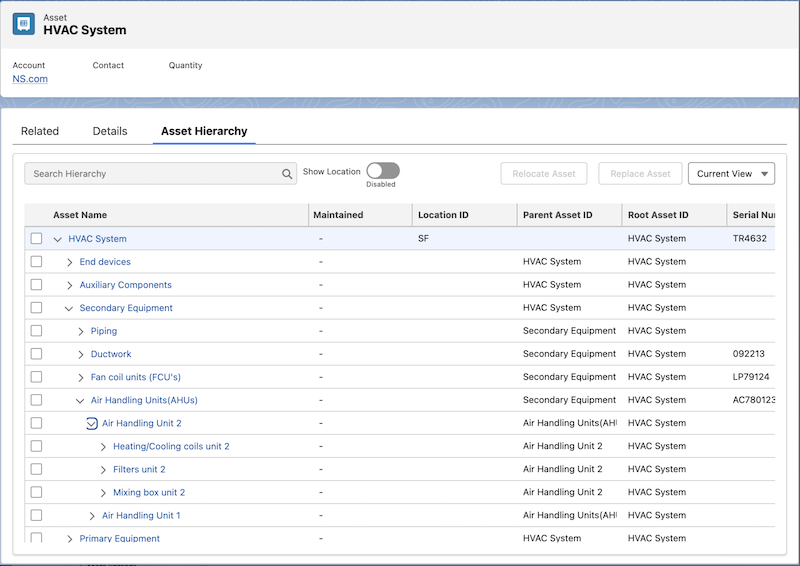
资产交互式层次结构的不同视图
资产在其生命周期中经历了各种更换和升级。这些视图帮助您查看现有资产层次结构中资产的不同生命周期。
- 当前视图
- 资产使用方式中的资产层次结构视图。
- 作为维护视图
- 资产层次结构视图,其中包含对资产完成的所有维护工作。
- 作为已安装视图
- 安装当天的资产层次结构视图。
了解如何在 Field Service 移动应用程序上使用不同的资产层次结构视图。
| Field Service 移动应用程序视图 | 您在当前视图中可以看到的内容 | 您可在 AS 维护的视图中看到的内容 | 在“已安装”视图中可以看到的内容 |
|---|---|---|---|
| 使用 | 快速查找当前资产,以便轻松进行故障排除。 | 在现场时,从移动设备访问维护历史。 | 将现场内容与原始安装布局进行比较。 |
| NA | 根据历史数据做出更换或维修组件的明智决策。 | 查看资产首次安装时的原始安装状态。要查看上次对资产所做的更改,请切换到维护视图。 “已安装”视图帮助您快速有效地排除任何问题。 |
|
| NA | NA | 如果您在根资产上或之前安装了资产,将显示资产。 | |
| NA | NA | 如果您未提供安装日期,资产将被视为此层次结构中的孤立资产。您可以在屏幕底部的列表视图中查看孤立资产。 | |
| NA | 灰色标记表示上下文中与资产的关系。我们提供三种现成的关系:替换、跨级和升级。 您也可以创建自定义关系类型,它们在此视图中显示为资产上的标签。 |
NA | |
| 您可以看到特定父级的 10 个子资产。 | 您可以看到特定父级的 10 个子资产。 | 您可以看到特定父级的 10 个子资产。 | |
| 您可以替换和重新定位资产。 | 您无法替换或重新定位资产。您可以查看资产的历史。 | 您无法替换或重新定位资产。 |
了解如何在 Field Service 桌面版本中使用不同的资产层次结构视图。
| Field Service Desktop 视图 | 您在当前视图中可以看到的内容 | 您可在 AS 维护的视图中看到的内容 | 在“已安装”视图中可以看到的内容 |
|---|---|---|---|
| 使用 | 资产的当前状态。获取资产层次结构的实时运行状态视图。 服务经理可以深入了解每个资产的组件,以便快速、轻松地进行根本原因分析。 |
资产的完整维护历史,包括有效和无效组件。 突出显示过去的替换者,以帮助服务经理识别重复出现的问题。 提供有关维修频率和组件寿命的见解。 |
请在安装时查看资产配置的快照。 “已安装”视图使您能够将其与当前资产设置进行比较,以找出任何差异。 服务经理可以轻松验证零件更换和更新。 |
| 您可以替换和重新定位资产。 | 您无法替换或重新定位资产。您可以查看资产的历史。 | 您无法替换或重新定位资产。 |

对于桌面视图,如果您在 5 级或更高级别加载资产,则加载已安装视图可能需要 2 秒或更长时间。同样,如果您在 50 级或更高级别加载资产,当前和维护视图可能需要 2 秒或更长时间才能加载。
替换
使用资产详细信息页面跟踪与更换或重新定位相关的任务。在控制台上,您可以单独替换每个子资产。您也可以使用其他资产替换资产。您可以通过流和 REST api 访问替换操作。
在“资产详细信息”页面上,选择要替换的资产名称。单击替换。选择替换资产。输入替换的持续时间。保存更改。
重新定位
在“重新定位”窗口中,选择要移动的资产名称和要移动的位置。在控制台上,您可以将资产从一个位置重新定位到另一个位置。在“替换”窗口中,选择替换持续时间。您可以通过流和 REST api 访问重新定位操作。
在“资产详细信息”页面上,选择要重新定位的资产名称。单击重新定位。输入位置名称。保存更改。
在离线移动模式中,要替换和重新定位资产,请将记录添加到“简报”。离线模式仅限于一些实体,资产不在其中。
