Salesforce Classic에서 레코드 검색
활성화된 경우 모든 페이지 상단에 마련되어 있는 전역 검색을 사용하여 Salesforce 전역에서 검색합니다. 여기에서 검색 막대에 검색어를 입력하기만 하면 검색 가능한 개체를 찾을 수 있습니다. 검색 시 액세스 권한이 있는 레코드만 표시됩니다.
필수 Edition
| Salesforce Classic에서 사용 가능 |
| 지원 제품: 전체 Edition(Database.com 제외) |
가장 많이 사용하는 개체에 대한 결과를 반환합니다. 구체적인 검색어를 입력하면 가장 적합한 결과를 얻을 수 있습니다. 예를 들어 판매 팀에서 John Smith를 찾는다고 가정합니다. 전체 이름을 입력합니다. 또는 2021년 3월 이후의 판매 보고서를 검색할 경우 2021년 3월 판매 보고서를 입력합니다.
결과 필터링 및 정렬:
- 다른 개체로 검색을 확장하고 모두 검색을 사용합니다(사용 가능한 경우).
- 링크 모음에서 개체 이름을 선택하여 필터링 옵션을 확인합니다.
- 사용 가능한 경우 다음 필터링 설정을 사용하십시오.
- 옵션으로 소유한 항목, 정확한 구문 검색, 해당하는 경우 조직의 디비전으로 검색을 제한합니다.
- 필터 표시로 검색 결과를 필터링합니다.
- 내 열로 사용 가능한 필드에서 선택한 필드를 사용해 표시되는 열을 사용자 정의합니다.
-
검색어를 입력합니다.
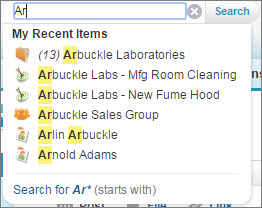
입력 시 드롭다운 목록에 내 최근 항목이 나열되고 검색 용어에 일치하는 레코드 이름의 일부가 강조 표시됩니다.
-
Enter 키를 누르거나 검색을 클릭합니다.
검색 결과 페이지로 이동합니다.
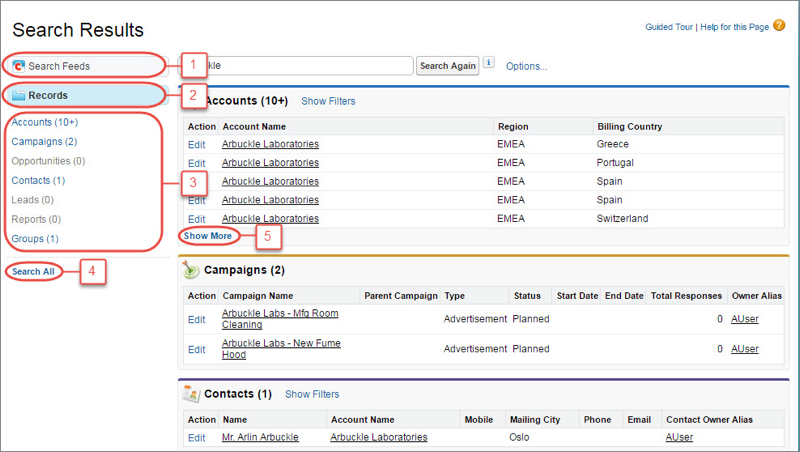
검색 결과 페이지에서 다음을 수행할 수 있습니다.
- 피드 검색(1)을 사용하여 검색 용어에 일치하는 회사의 게시물을 볼 수 있습니다.
- 레코드 보기(2)를 사용하여 자주 사용하는 개체에 대해 각각 몇 가지 레코드를 볼 수 있습니다.
- 왼쪽 검색 탐색에서 개체 이름(3)을 클릭하여 해당 개체에 대한 결과만 볼 수 있습니다.
- 모두 검색(4)을 클릭하여 추가 개체에 대한 결과를 볼 수 있습니다.
- 개체 검색 결과 아래에 있는 더 보기(5)를 사용하면 개체에 대한 결과를 모두 볼 수 있습니다.
개체의 순서는 각 개체를 사용하는 빈도를 기반으로 합니다.
Salesforce Classic에서는 링크 모음 검색 또는 고급 검색을 사용할 수도 있습니다. 검색어를 따옴표로 묶는 경우 정확히 일치하지 않는 항목도 검색에 포함됩니다. 다시 말해 이름인 "John Smith"를 입력하면 결과에 John Doe Smith도 표시될 수 있습니다.필요한 레코드를 즉시 찾을 수 없는 경우 검색 범위를 세분화해 보십시오. 머리글을 클릭하여 결과를 정렬하거나 필터 표시를 선택하여 결과를 필터링할 수 있습니다.
계속해서 레코드를 찾을 수 없다면 다음 팁을 사용하십시오.
- 더 구체적인 검색어를 입력하여 결과 수를 제한합니다. 예를 들어, 이름 전체와 회사(Mike Jones Salesforce) 또는 성(姓)과 우편번호(Jones 94123)를 입력합니다.
- 특정 연락처 또는 기회를 검색하고 있습니까? 검색어에 계정 이름을 추가하여 더 적합한 결과를 얻으십시오. 예를 들어, John Smith Acme 또는 200 Widgets Acme로 검색할 수 있습니다.
- 전체 검색어를 입력합니다.
- 철자를 검사합니다.
- 최근에 레코드를 만들거나 업데이트한 경우 레코드를 검색할 수 있을 때까지 몇 분 동안 기다리십시오. 15분이 지난 후에도 레코드가 검색되지 않으면 관리자에게 문의하십시오. 레코드의 일부 필드는 검색할 수 없습니다.
- 권한 문제로 인해 레코드가 나타나지 않는다고 생각되면 관리자에게 문의하십시오. 사용자에게 액세스 권한이 있는 레코드만 표시됩니다.
이 기사를 통해 문제를 해결했습니까?
개선을 위한 의견을 보내주세요.
