Вы находитесь здесь:
Поиск записей в Salesforce Classic
При включении, используйте глобальный поиск вверху каждой страницы для поиска в Salesforce. Здесь можно найти любой доступный для поиска объект, просто введя поисковый термин в поле поиска. Поиск отображает только те записи, к которым у вас есть доступ
Требуемые версии
| Доступно в Salesforce Classic |
| Доступно в версиях: Все выпуски, кроме Database.com |
Поиск возвращает результаты для наиболее используемых объектов. Чтобы получить наилучшие целевые результаты, введите максимально конкретные критерии поиска. Например, вы ищете Джона Смита из группы сбыта. Введите его полное имя. Или если вы хотите получить отчет по продажам за март 2021 года, введите отчет по продажам за март 2021 года.
Для фильтрации и сортировки результатов:
- Расширьте поиск на другие объекты, используйте «Искать все», при наличии.
- Просмотрите параметры фильтрации, выбрав имя объекта на боковой панели.
- При наличии, используйте следующие параметры фильтра:
- Параметры для ограничения поиска собственными элементами, точными фразовыми поисками и подразделениями в организации.
- Показать фильтры для фильтрации результатов поиска.
- «Мои столбцы» для настройки отображения столбцов посредством выбранных полей из доступных полей.
-
Введите поисковый запрос.
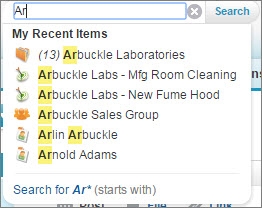
Обратите внимание, что раскрывающийся список содержит «Мои недавние элементы» и выделяет часть имени записи, соответствующую поисковому запросу.
-
Нажмите клавишу Enter или нажмите кнопку «Поиск».
Вы попадете на страницу результатов поиска.
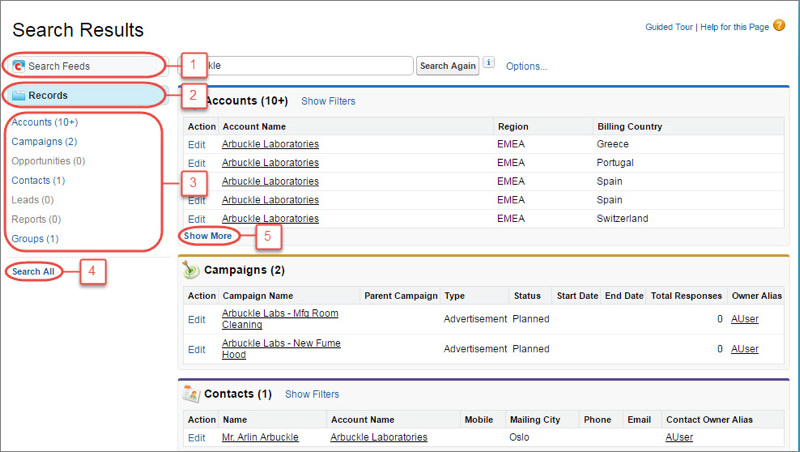
На странице результатов поиска можно
- Поиск по лентам (1) для просмотра сообщений от компании, соответствующих вашим критериям поиска.
- Используйте представление «Записи» (2) для просмотра нескольких записей для каждого часто используемого объекта.
- Нажмите на имя объекта в левой навигации поиска (3) для просмотра результатов только для этого объекта.
- Чтобы просмотреть результаты поиска дополнительных объектов, нажмите кнопку «Искать все» (4).
- Чтобы просмотреть все результаты поиска объекта, воспользуйтесь параметром «Показать больше» (5).
Порядок объектов определяется частотой использования каждого объекта.
В Salesforce Classic можно также использовать поиск на боковой панели или расширенный поиск. Если вы заключаете поисковые термины в кавычки, поиск не ищет точное совпадение. Например, если вы введете имя «Иван Петров», вы также сможете получить результаты для «Иван Петров».Если вы не можете найти нужную запись немедленно, попробуйте уточнить поиск. Чтобы отсортировать результаты, щелкните заголовки или отфильтруйте результаты, установите флажок «Показать фильтры».
Не удается найти запись? Попробуйте эти советы.
- Ограничьте количество результатов, введя более конкретные критерии поиска. Например, введите полное имя и компанию, например, Майк Джонс Salesforce или введите фамилию и почтовый индекс, например, Джонс 94123.
- Ищете определенный контакт или возможность? Получите более целевые результаты, добавив имя организации к критериям поиска. Например, Иван Петров или 200 виджетов Иван Петров.
- Введите полный поисковый запрос.
- Проверьте орфографию.
- Если вы недавно создали или обновили запись, подождите несколько минут, пока запись станет доступной для поиска. Если вы не можете найти запись через 15 минут, обратитесь к администратору. Не все поля записи доступны для поиска.
- Если вы считаете, что запись не отображается из-за проблем с полномочиями, обратитесь к администратору. Вы видите только записи, к которым у вас есть доступ.
