Loading
Aan de slag met Salesforce
Lijstweergaven sorteren

Lijstweergaven sorteren

Een lijstweergave is een gefilterde lijst van records van één object, maar zelfs na filteren staan er soms zo veel records in de lijst dat het een uitdaging is om te vinden wat u nodig hebt. Als u uw records beter wilt begrijpen en erin wilt navigeren, past u sorteren toe op uw lijstweergaven. U kunt elke lijstweergave sorteren op 1 veldkolom en in Lightning Experience kunt u een lijstweergave sorteren op maximaal 5 kolommen. Sorteren gebeurt alfanumeriek.


Vereiste editions

Benodigde gebruikersmachtigingen
Een lijstweergave sorteren: Lezen voor de records in de lijst

Een lijstweergave sorteren op één kolom

Vereiste editions

Beschikbaar in: zowel Salesforce Classic als Lightning Experience
Beschikbaar in: alle versies
  1. Open de lijstweergave.
  2. Klik op de koptekst van de veldkolom waarop u wilt sorteren.
    Een pijl boven aan de kolom geeft aan hoe de lijst is gesorteerd: vanaf de eerste record van de kolom (Sorteren omhoog) of vanaf de laatste ervan (Omlaag sorteren).

Een lijstweergave sorteren op meerdere kolommen

Vereiste editions

Beschikbaar in: Lightning Experience
Beschikbaar in: alle editions behalve Starter en Pro Suite
  1. Open de lijstweergave.
  2. Klik op Kolom sorteren.
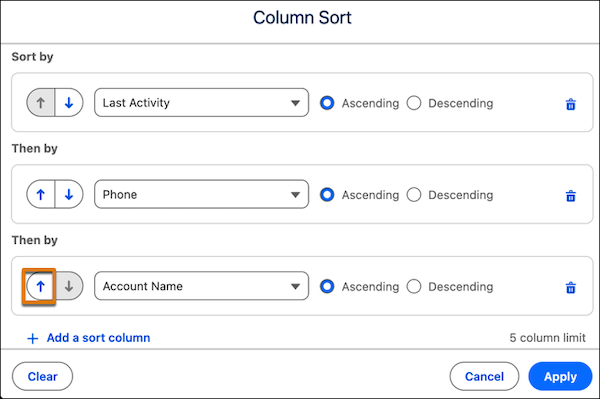
  3. Selecteer maximaal vijf kolommen in de volgorde waarop Salesforce moet worden gesorteerd, en of voor elke kolom in oplopende of aflopende volgorde moet worden gesorteerd.
    Uw lijstweergave wordt eerst gesorteerd op de bovenste kolom die u selecteert in het venster Kolom sorteren, vervolgens op de tweede kolom, enzovoort. Stel bijvoorbeeld dat uw selecties worden gesorteerd op Laatste activiteit, vervolgens op Telefoon en vervolgens op Accountnaam. Als u van gedachten verandert over de sorteervolgorde en u wilt sorteren op Laatste activiteit, vervolgens op Accountnaam en vervolgens op Telefoon, klikt u op Pijl omhoog naast de kolom Accountnaam. De kolom Accountnaam wordt verplaatst boven de kolom Telefoon in de sorteervolgorde.
    Sorteervolgorde kolom wijzigen
  4. Klik op Toepassen.
    Uw lijstweergave wordt vernieuwd met de nieuwe sorteervolgorde toegepast. Een pijl boven aan elke kolom waarop u hebt gesorteerd, geeft aan hoe die kolom is gesorteerd: vanaf de eerste record (Sorteren omhoog) of vanaf de laatste (Omlaag sorteren). Klik voor het omkeren van de sorteervolgorde van een kolom op de koptekst van die kolom.

Als u terug wilt naar sorteren op één kolom, klikt u op de koptekst van een kolom die niet is opgenomen in de sortering met meerdere kolommen. Als u wilt terugkeren naar de standaard sorteervolgorde, klikt u op Besturingselementen voor lijstweergave en selecteert u vervolgens Kolomsortering opnieuw instellen.

Opmerking
Opmerking Sorteren op meerdere kolommen wordt ondersteund voor lijstweergaven op objecthoofdpagina's. Andere typen lijstweergaven, zoals recordlijsten in Experience Cloud-sites, kunnen niet op meerdere kolommen worden gesorteerd. U kunt alleen sorteren op meerdere kolommen voor lijstweergaven voor objecten die worden weergegeven met Lightning Web Components (LWC). Als u geen Sorteren op meerdere kolommen ziet, wordt sorteren op meerdere kolommen niet ondersteund voor die lijstweergave.
 
Wordt geladen
Salesforce Help | Article