在 Lightning Experience 的記錄上使用相關清單
Salesforce 中的記錄包含其他相關記錄的詳細資料與連結。搭配相關清單使用後,您便能為相關物件執行常見供作,例如建立記錄或附加檔案。
必要版本
| 提供版本:Lightning Experience |
| 提供版本:所有版本 |
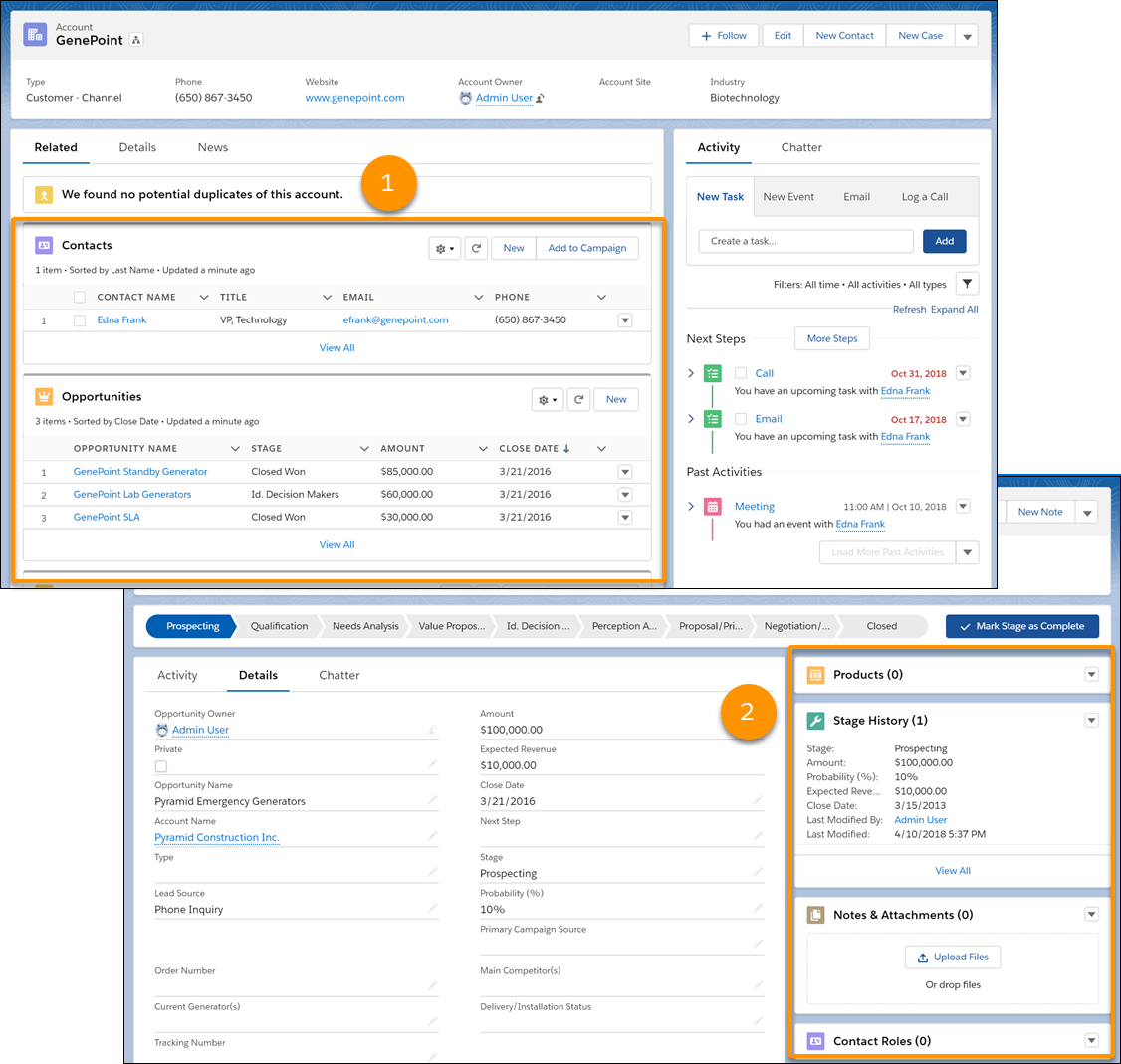
當相關資訊位於記錄的主區域中時,卡片會顯示在「相關」索引標籤 (1) 上。當相關清單位於記錄的窄側列區域中時,卡片會在側列 (2) 中分組。相關清單卡在頁面上顯示的地方可藉由物件進行高度設定且可與您的組織不同。
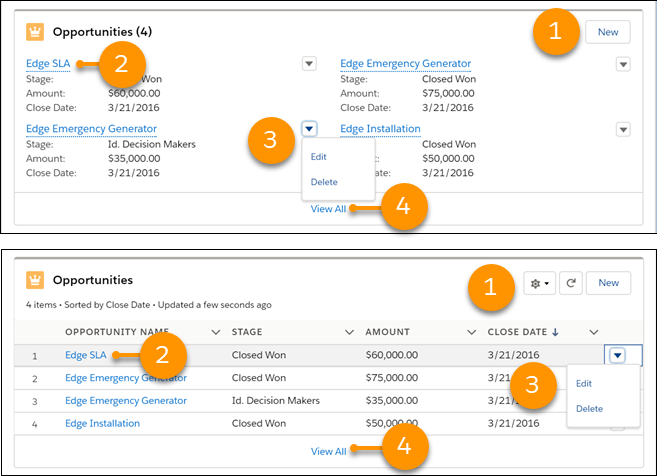
- 相關清單按鈕 (1) 位於每個相關清單卡的右上角。如果有多個按鈕,請使用下拉式功能表予以存取。在某些相關清單中,您可以選取多個記錄並執行大量動作。
- 相關清單卡中的每個項目都包含可開啟相關記錄的連結 (2)。
- 記錄特定動作 (3) 位於每個相關記錄旁邊的下拉式功能表中。
- 當相關清單卡位於頁面的寬區時,每個卡片最多能顯示 6 筆記錄。而位在窄區時,相關清單卡最多能顯示 3 筆記錄。若要查看相關記錄的完整清單,請選取「全部檢視」(4)。
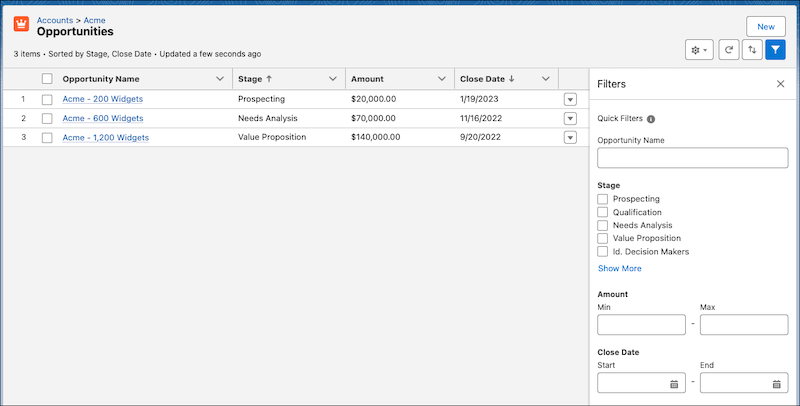
若要開啟完整的相關清單,請按一下「全部檢視」。從此處,您可以對相關清單採取更多動作。例如,若要依多個資料欄排序相關清單,請按一下  。

備註 您只能針對使用 Lightning Web 元件 (LWC) 呈現的物件,在相關清單上按多個欄排序。如果您看不到 ,則不支援該相關清單依多個欄排序。
,則不支援該相關清單依多個欄排序。若要將快速篩選條件新增至相關清單,請按一下  。相關清單快速篩選條件類似清單檢視篩選條件,不同處在於前者不會予以儲存、僅保留在整個目前工作階段期間,且無法共用。在某些相關清單中,您也可以在篩選面板中看見 Salesforce 管理員套用的篩選條件。只有您的管理員可以移除或變更這些篩選條件。
備註
所有些關清單皆不支援快速篩選條件。不支援的清單包括 (但不限於)「活動歷程記錄」、「未完成活動」、「資產」、「檔案」、「其他相關人員」及「附件」相關清單。快速篩選條件也不適用於公式欄位。針對「企業區域範圍管理」使用者,快速篩選條件僅適用於「帳戶」,且僅在「指派的區域範圍」和「受指派區域範圍中的使用者」相關清單中提供。
您能夠檢視和使用的相關清單及清單的顯示方式取決於:
- 您的使用者權限
- 由 Salesforce 管理員所進行的使用者介面與版面配置自訂
- 您可以進行的個人自訂
有時需要手動重新整理頁面才能讓您的相關清單顯示最新的變更。下列情況需要手動重新整理頁面:
- 您使用 Apex 控制程式建立、更新,或刪除相關記錄。
- 您使用流程建立、更新,或刪除相關記錄。
- 其他使用者建立、更新,或刪除相關記錄。
- 電子郵件已傳送,但並未顯示在相關清單中。
此文章是否解決您的問題?
請讓我們知道,以便我們改進!
