
breadcrumbDescription
Aktiver oplåsning med biometrisk id for iOS og Android
Når du bruger Mobile Publisher, kan du anvende biometriske id-legitimationsoplysninger for at gøre dit miljø mere sikkert. Hvis du vil bruge biometriske id-legitimationsoplysninger, skal din enhed have en enhedsadgangskode eller en pinkode aktiveret og FaceID (for iOS) eller Android Sikkerhed og fortrolighed | Biometri.
EditionsHeading
| Opsætning for Mobile Publisher tilgængelig i: Lightning Experience |
| Opsætning for Mobile Publisher tilgængelig i: kun produktion (ikke sandbox) |
| Tilgængelig i Lightning Experience i: Enterprise, Performance og Unlimited Edition |
| Brugertilladelser påkrævet | |
|---|---|
| Hvis du vil oprette og redigere et Mobile Publisher-projekt: | Administrer mySalesforce-apps |
Mobile Publisher understøtter oplåsning af biometriske id-apps ved brug af legitimationsoplysninger for ansigt eller fingeraftryk, når den biometriske godkendelsesmetode er tilgængelig på Android- eller iOS-enheden. Afhængig af mobilenheden understøtter Mobile Publisher også oplåsning med strygning og pinkode.
Når du aktiverer oplåsning af biometrisk id-app, bliver brugere bedt om deres biometriske legitimationsoplysninger, når de åbner appen med en kold start. En kold start er, når brugeren åbner appen for første gang eller åbner appen efter lukning af appen fuldstændigt (slip op for at afslutte appen). Hvis brugeren ikke har nogen sikkerhedsindstillinger aktiveret, tvinges vedkommende til at logge ud af appen.

- Skriv External Client App Manager i feltet Find hurtigt i Opsætning, og vælg derefter External Client App Manager.
-
Vælg den eksterne klientapp for den mobilapp, som du ønsker at aktivere Biometrisk login for brugertilmelding for.
 Tip Navnet på den eksterne klientapp er det navn, som du angav i det tilsvarende Mobile Publisher
 -
Opret en tilpasset attribut, der aktiverer Biometrisk login for brugertilmelding.
- Klik på plustegnet i afsnittet Tilpassede attributter.
- For attributnøglen skal du skrive ENABLE_OPT_IN_BIOMETRIC_LOGIN.
- For attributværdien skal du skrive "TRUE".
 Bemærk Hvis du tidligere aktiverede oplåsning af biometrisk id-app, behøver du ikke fjerne den tilpassede attribut ENABLE_BIOMETRICS_UNLOCK. Du kan bevare den tilpassede attribut ENABLE_BIOMETRICS_UNLOCK sammen med de nye tilpassede attributter for brugeranmodning om biometrisk login.
 -
Opret endnu en tilpasset attribut, så brugere kan falde tilbage til at angive en sekundær godkendelsesmetode, f.eks. en adgangskode eller et mønster efter et bestemt antal mislykkede biometriske loginforsøg.
- Klik på plustegnet i afsnittet Tilpassede attributter.
- For attributnøglen skal du skrive ENABLE_BIOMETRIC_LOGIN_FALLBACK.
- For attributværdien skal du skrive "TRUE".
- Opret endnu en tilpasset attribut, der indstiller timeoutværdien for biometrisk login.
- Gem dine ændringer.
Når du har aktiveret oplåsning af biometrisk id-app, skal dine appbrugere konfigurere deres enheder til at aktivere oplåsning af apps med biometriske id-legitimationsoplysninger for at bruge denne loginmetode.
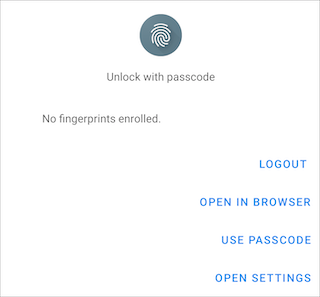
Hvis Android-appbrugere ikke konfigurerer deres biometriske id-legitimationsoplysninger, bliver de bedt om at fortsætte med en af disse indstillinger: log ud, log ind på en browser, log ind med en adgangskode eller for at åbne enhedens indstillinger.
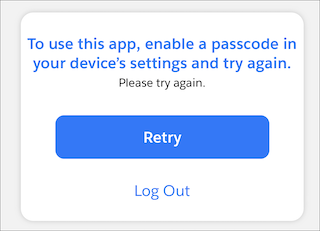
Hvis iOS-appbrugere ikke konfigurerer deres biometriske id-legitimationsoplysninger, bliver de bedt om at logge ind med en adgangskode. Hvis iOS-appbrugeren ikke har oplåsning af biometrisk id-app eller adgangskodeoplåsning konfigureret på sin enhed, bliver brugeren bedt om at aktivere en adgangskode.
- Angiv tidsværdi for biometrisk login
Brugerne skal som standard genindtaste biometriske id-legitimationsoplysninger, når appen er i baggrunden i mere end 15 minutter. Du kan angive dit eget tidsværdikrav ved at tilføje en tilpasset attribut.
