
Activar el desbloqueo de aplicación con id. biométrico para iOS y Android
Cuando utilice Mobile Publisher, puede aplicar credenciales de Id. biométrico para hacer que su entorno sea más seguro. Para utilizar credenciales de Id. biométrico, su dispositivo debe tener una contraseña de dispositivo o un PIN activado y FaceID (para iOS) o Seguridad y privacidad de Android | Biométrico.
Ediciones necesarias
| Configuración para Mobile Publisher disponible en: Lightning Experience |
| Configuración para Mobile Publisher disponible en: Solo en entornos de producción (no en entornos sandbox) |
| Disponible en Lightning Experience en: Enterprise Edition, Performance Edition y Unlimited Edition |
| Permisos de usuario necesarios | |
|---|---|
| Para crear y modificar un proyecto de Mobile Publisher: | Gestionar aplicaciones mySalesforce |
Las aplicaciones de Mobile Publisher admiten el desbloqueo de aplicación mediante identificación biométrica utilizando credenciales de huella o facial cuando el método de autenticación biométrico está disponible en el dispositivo Android o iOS. Dependiendo del dispositivo móvil, Mobile Publisher también admite el desbloqueo de Deslizamiento y PIN.
Cuando activa el desbloqueo de aplicación mediante identificador biométrico, se solicita a los usuarios sus credenciales biométricas cuando abren la aplicación con un inicio de sesión vacío. Un inicio de frío es cuando el usuario abre la aplicación por primera vez o abre la aplicación después de cerrar la aplicación completamente (deslizando hacia arriba para salir de la aplicación). Si el usuario no tiene configuraciones de seguridad activadas, se le fuerza a cerrar sesión en la aplicación.

- Desde Configuración, en el cuadro Búsqueda rápida, introduzca Gestor de aplicación cliente externa y, a continuación, seleccione Gestor de aplicación cliente externa.
-
Seleccione la aplicación cliente externa para la aplicación móvil para la que desea activar Inicio de sesión biométrico de suscripción de usuario.
 Sugerencia El nombre de la aplicación cliente externa es el nombre que especificó en el proyecto Mobile Publisher correspondiente.
 -
Cree un atributo personalizado que active Inicio de sesión biométrico de suscripción de usuario.
- En la sección Atributos personalizados, haga clic en el signo más.
- Para la clave de atributo, introduzca ENABLE_OPT_IN_BIOMETRIC_LOGIN.
- Para el valor del atributo, introduzca "TRUE".
 Nota Si activó anteriormente Desbloqueo de aplicación de Id. biométrico, no necesita eliminar el atributo personalizado ENABLE_BIOMETRICS_UNLOCK. Puede mantener el atributo personalizado ENABLE_BIOMETRICS_UNLOCK junto con los nuevos atributos personalizados Inicio de sesión biométrico de suscripción de usuario.
 -
Cree otro atributo personalizado de modo que los usuarios puedan volver a introducir un método de autenticación secundario como una contraseña o un patrón después de un cierto número de intentos de inicio de sesión biométrico fallidos.
- En la sección Atributos personalizados, haga clic en el signo más.
- Para la clave del atributo, introduzca ENABLE_BIOMETRIC_LOGIN_FALLBACK.
- Para el valor del atributo, introduzca "TRUE".
- Cree otro atributo personalizado que establezca el valor de tiempo de espera para el inicio de sesión biométrico.
- Guarde sus cambios.
Después de activar el desbloqueo de aplicación mediante id. biométrico, sus usuarios de aplicación deben configurar sus dispositivos para activar el desbloqueo de aplicaciones con credenciales de id. biométrico para utilizar este método de inicio de sesión.
Si los usuarios de la aplicación Android no configuran sus credenciales de Id. biométrico, se les solicita continuar con una de estas opciones: cerrar sesión, iniciar sesión en un navegador, iniciar sesión con una contraseña o abrir la configuración de su dispositivo.
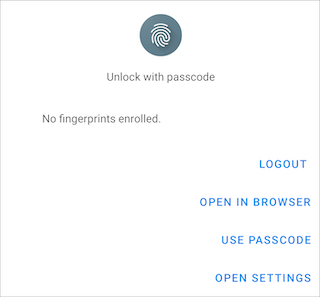
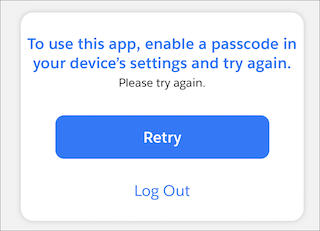
Si los usuarios de la aplicación iOS no configuran sus credenciales de Id. biométrico, se les solicita iniciar sesión con una contraseña. Si el usuario de la aplicación iOS no tiene el desbloqueo de aplicación mediante id. biométrico o el desbloqueo de código de contraseña configurados en su dispositivo, se le solicita activar un código de contraseña.
- Establecer valor de tiempo para inicio de sesión biométrico
De forma predeterminada, los usuarios deben volver a introducir las credenciales de id. biométrico cuando la aplicación está en segundo plano durante más de 15 minutos. Agregue un atributo personalizado para definir su propio requisito de valor de tiempo.
