
Aktivera upplåsning med biometriskt ID för iOS och Android
Du kan tillämpa inloggning med biometriskt ID för att göra din diskussionsgrupp säkrare vid användning av Mobile Publisher. För att använda inloggningsuppgifter för biometriskt ID måste din enhet ha en lösenkod eller PIN-kod aktiverad och FaceID (för iOS) eller Android Security and Privacy | Biometrics.
Versioner som krävs
| Konfigurering av Mobile Publisher finns i: Lightning Experience |
| Konfigurering av Mobile Publisher finns i: endast produktion (inte sandbox) |
| Finns i Lightning Experience i: Utgåvorna Enterprise, Performance och Unlimited |
| Användarbehörigheter som krävs för att | |
|---|---|
| Skapa och ändra ett Mobile Publisher-projekt: | Hantera mySalesforce-appar |
Mobile Publisher har stöd för upplåsning med biometriskt ID med inloggningsuppgifter för ansikte eller fingeravtryck när den biometriska autentiseringsmetoden är tillgänglig på Android- eller iOS-enheten. Beroende på vilken mobil enhet som används har Mobile Publisher även stöd för upplåsning med Swipe och PIN.
När du aktiverar upplåsning av appen med biometriskt ID ombes användare ange sina biometriska inloggningsuppgifter när de öppnar appen med en kallstart. En kallstart är när användaren öppnar appen för första gången eller öppnar appen efter att ha stängt appen helt (sveper uppåt för att avsluta appen). Om användaren inte har några säkerhetsinställningar aktiverade tvingas de logga ut ur appen.

- I Inställningar, i rutan Snabbsökning, skriv Apphanterare för extern klient och välj sedan Apphanterare för extern klient.
-
Välj den externa klientappen för den mobilapp som du vill aktivera biometrisk inloggning för användare.
 Tips Namnet på den externa klientappen är det namn du specificerade i motsvarande Mobile Publisher projekt.
 -
Skapa ett eget attribut som aktiverar biometrisk inloggning för användare.
- I sektionen Egna attribut, klicka på plustecknet.
- För attributnyckeln, ange ENABLE_OPT_IN_BIOMETRIC_LOGIN.
- För attributvärdet, ange "TRUE".
 Anteckning Om du tidigare har aktiverat upplåsning av app med biometriskt ID behöver du inte ta bort det egna attributet ENABLE_BIOMETRICS_UNLOCK. Du kan behålla det egna attributet ENABLE_BIOMETRICS_UNLOCK tillsammans med de nya egna attributen för Användardeltagande i biometrisk inloggning.
 -
Skapa ett annat eget attribut så att användare kan återgå till att ange en sekundär autentiseringsmetod, till exempel en lösenkod eller ett mönster, efter ett visst antal misslyckade biometriska inloggningsförsök.
- I sektionen Egna attribut, klicka på plustecknet.
- För attributnyckeln, ange ENABLE_BIOMETRIC_LOGIN_FALLBACK.
- För attributvärdet, ange "TRUE".
- Skapa ett annat eget attribut som anger timeoutvärdet för biometrisk inloggning.
- Spara dina ändringar.
När du har aktiverat upplåsning av biometriskt ID-app måste dina appanvändare konfigurera sina enheter för att aktivera upplåsning av appar med biometriskt ID för att använda denna inloggningsmetod.
Om Android-appanvändare inte konfigurerar sina inloggningsuppgifter för biometriskt ID ombes de fortsätta med ett av dessa alternativ: logga ut, logga in i en webbläsare, logga in med en lösenkod eller för att öppna sin enhets inställningar.
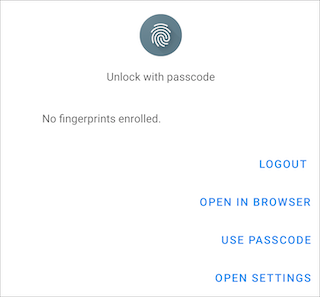
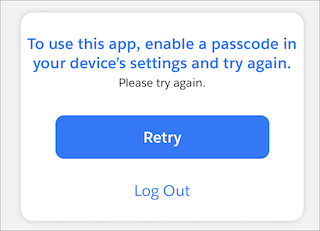
Om iOS-appanvändare inte konfigurerar sina inloggningsuppgifter för biometriskt ID ombes de logga in med en lösenkod. Om iOS-appanvändaren inte har upplåsning med biometriskt ID eller upplåsning med lösenkod konfigurerad på sin enhet ombes användaren aktivera en lösenkod.
- Ange tidsvärde för biometrisk inloggning
Som standard måste användare ange sitt biometriska ID igen om appen är i bakgrunden i mer än 15 minuter. Du kan ange ett eget tidsvärde genom att lägga till ett eget attribut.
