
針對 iOS 和 Android 啟用生物識別識別碼應用程式解除鎖定
使用 Mobile Publisher 時,您可以套用生物識別識別碼憑證,讓您的環境更安全。若要使用生物識別識別碼認證,您的裝置必須啟用裝置密碼或 PIN,以及 FaceID (針對 iOS) 或 Android 「安全性與隱私權 | 生物識別」。
必要版本
| Mobile Publisher 的設定適用於:Lightning Experience |
| Mobile Publisher 的設定適用於:僅限生產 (非 Sandbox) |
| 適用於下列版本的 Lightning Experience:Enterprise、Performance 及 Unlimited Edition |
| 需要的使用者權限 | |
|---|---|
| 建立與修改 Mobile Publisher 專案: | 「管理 mySalesforce 應用程式」權限 |
當 Android 或 iOS 裝置上提供生物識別驗證方法時,Mobile Publisher 應用程式支援使用臉部或指紋認證的生物識別識別碼應用程式解除鎖定。根據行動狀置而定,Mobile Publisher 也支援「滑動」和 PIN 解鎖功能。
當您啟用生物識別識別碼應用程式解除鎖定時,系統會在使用者以冷啟動開啟應用程式時,提示他們使用其生物特徵認證。冷啟動是指使用者第一次開啟應用程式,或完全關閉應用程式 (向上滑動已退出應用程式) 後開啟應用程式。如果使用者未啟用安全性設定,系統會將其強制登出應用程式。

重要 請記住,必須將屬性值以引號括住。
- 進入「設定」,在「快速尋找」方塊中輸入 外部用戶端應用程式管理員,然後選取「外部用戶端應用程式管理員」。
-
針對您要啟用使用者選擇加入生物識別登入的行動應用程式,選取外部用戶端應用程式。
 小秘訣 外部用戶端應用程式的名稱是您在對應 Mobile Publisher 專案中指定的名稱。
 -
建立自訂屬性以啟用「使用者選擇加入生物識別登入」。
- 在「自訂屬性」區段中,按一下加號。
- 針對屬性金鑰,輸入 ENABLE_OPT_IN_BIOMETRIC_LOGIN。
- 針對屬性值,請輸入 "TRUE"。
 備註 如果您先前已啟用「生物識別識別碼應用程式解除鎖定」,則無須移除 ENABLE_BIOMETRICS_UNLOCK 自訂屬性。您可以將 ENABLE_BIOMETRICS_UNLOCK 自訂屬性與新的「使用者選擇加入生物識別登入」自訂屬性一起保留。
 -
建立另一個自訂屬性,讓使用者可以在特定數量的失敗生物特徵登入嘗試後返回輸入次要驗證方法,例如密碼或模式。
- 在「自訂屬性」區段中,按一下加號。
- 針對屬性索引鍵,請輸入 ENABLE_BIOMETRICS_LOGIN_FALLBACK。
- 針對屬性值,請輸入 "TRUE"。
- 建立另一個自訂屬性,以設定生物特徵登入的逾時值。
- 請儲存您的變更。
啟用生物識別識別碼應用程式解除鎖定後,您的應用程式使用者必須將其裝置設定為啟用生物識別識別碼認證的解除鎖定應用程式,才能使用此登入方法。
如果 Android 應用程式使用者未設定其生物識別識別碼認證,系統會提示他們繼續使用下列其中一個選項:登出、在瀏覽器上登入、使用密碼登入,或開啟其裝置的設定。
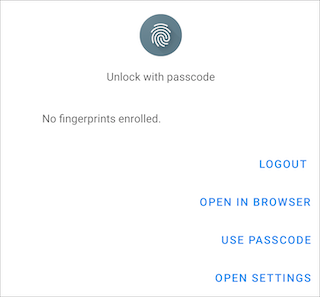
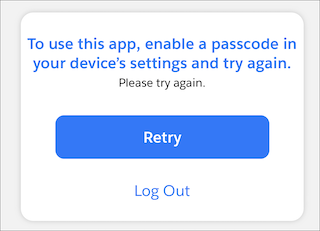
如果 iOS 應用程式使用者未設定其生物識別識別碼認證,系統會提示他們使用密碼登入。如果 iOS 應用程式使用者未在其裝置上設定生物識別識別碼應用程式解除鎖定或密碼解除鎖定,系統會提示使用者啟用密碼。
- 設定生物識別登入的時間值
依預設,應用程式在背景中超過 15 分鐘時,使用者必須重新輸入生物識別識別碼認證。您可以透過新增自訂屬性來設定自己的時間值需求。
此文章是否解決您的問題?
請讓我們知道,以便我們改進!
