詳細情報:
Android 用のアプリケーション情報の準備
Android 用の Salesforce アプリケーションで会社のブランド設定を適用できる要素について見てみましょう。
自分の Salesforce アプリケーションを Android 用にブランド設定する際には、Mobile Publisher プロジェクトに以下の情報を提供します。

メモ 画像アセットはすべて PNG 形式です。次のセクションでは、便宜上画像関連の仕様について説明します。仕様は頻繁に変更されるため、最新の画像書式設定ガイドラインについては、Play Consoleヘルプの[Add preview assets (プレビューアセットの追加)]と、Google PlayブランドおよびマーケティングリソースのGoogle Playアイコン設計仕様を参照してください。『Android 開発者ガイド』の「Support different pixel density」も参照してください。
| 項目 | 説明 |
|---|---|
| 製品詳細 | |
| アプリケーション名 | デバイスでアプリケーションアイコンの下に表示される名前。この名前は Google Play でのタイトルとは異なります。最大 12 文字です。 |
| アプリケーションのヘルプ URL | アプリケーションのヘルプ情報を示す URL。ユーザーは、アプリケーションのナビゲーションメニューの下部からこのリンクにアクセスできます。空白のままにすると、デフォルトで標準の Salesforce ヘルプ URL が設定されます。 |
| Google Play でのデフォルト言語 | Google Play Store の掲載情報に表示するデフォルト言語。 |
| Google Play でのタイトル | Google Play Store の既存のアプリケーション名と区別できる具体的な名前。最大 30 文字です。 |
| Google Play での詳細な説明 | この説明は、Google Play Store の掲載情報に表示されます。アプリケーションの主要な機能を強調した簡潔で有益な説明が最適です。最大 4,000 文字です。 |
| Google Play での簡単な説明 | Play Store アプリケーションでのアプリケーションの簡単な説明。簡単な説明を展開すると、アプリケーションの詳細な説明が表示されます。最大 80 文字です。 |
| 承認済みドメイン | |
| ドメインの URL | ログイン先のデフォルトのドメインセットは本番と Sandbox です。他のドメインを追加しない場合、本番がデフォルトドメインになります。この URL は https:// で始まる必要があります。 |
| ドメインの表示ラベル |
|
| ベータテスト担当者情報 | |
| 名 | ベータテスト担当者の名。 |
| 姓 | ベータテスト担当者の姓。 |
| メールアドレス | ベータテスト担当者のメールアドレス。アプリケーションのベータバージョンをテストする準備が整ったときに、ベータテスト担当者にメールが届きます。ベータテストには Gmail または Google Workspace アカウントが必要です。 |
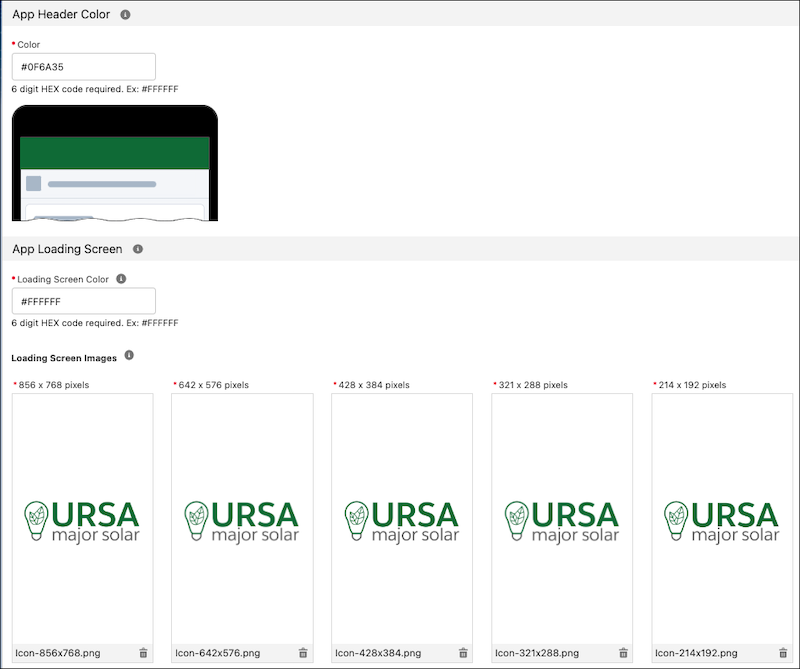
| アプリケーションヘッダーの色 | |
| 色 | アプリケーションのヘッダーの背景色。色形式は 6 桁の 16 進数です。# で開始する必要があります。* 以下の例を参照してください。 |
| アプリケーションの読み込み中画面 | |
| 読み込み中画面の色 | アプリケーションの読み込み中画面の背景色。色形式は 6 桁の 16 進数です。# で開始する必要があります。* 以下の例を参照してください。 |
読み込み中画面の画像:
|
読み込み中画面のロゴを示す画像。32 ビットの透明な PNG。* 以下の例を参照してください。 |
| アイコン | |
Google Play Store でのアイコン:
|
Google Play Store でのアイコンは、Google Play Store の掲載情報に表示されます。Google Play Store でのアイコンはモバイルデバイスでのアイコンと同じデザインにしてください。最大 1,024 KB です。32 ビットの PNG (透明度のアルファチャネル付き)。 |
モバイルデバイスでのアイコン:
|
モバイルデバイスでのアイコンは、モバイルデバイス自体に表示されます。モバイルデバイスでのアイコンは Google Play Store でのアイコンと同じデザインにしてください。 |
モバイルデバイスでのアイコン- 丸型:
|
Android 7.1 以降が実行されているデバイス用。これらのアイコンを設定しない場合、Android 7.1 以降が実行されているデバイスでは、[モバイルデバイスでのアイコン] セクションにアップロードしてあるアイコンが表示されます。 |
プッシュ通知でのアイコン:
|
プッシュ通知でのアイコンは、Android モバイルデバイスのいくつかの領域に表示されます。通知には、非使用時のアプリケーションに関する端的な情報が遅滞なく示され、アップロードしたアイコンが通知の横に表示されます。 |
| Salesforce 外部クライアントアプリケーション | |
| 名前 | ユーザーがアプリケーションに初めてログインしたときにこの名前が表示されます。可能な場合は、App Store での名前と同じ名前にしてください。5 ~ 40 文字で指定します。英語のみを使用します。 |
アイコン:
|
外部クライアントアプリケーションアイコンは、ユーザーがアプリケーションに初めてログインしたときに表示されます。アプリケーションのアイコンと同じデザインにしてください。PNG 形式で、最大 100 KB です。 |
| Google Play でのスクリーンショット | |
| スクリーンショット | Google Play Store の掲載情報にスクリーンショットが表示されます。スクリーンショットはこの順序で Play Store の掲載情報に表示されます。24 ビットの PNG (アルファなし)。2 ~ 8 枚のスクリーンショット。最小 320 ピクセル。最大 3,840 ピクセル。スクリーンショットの最大サイズは、最小サイズの 2 倍以下にする必要があります。 スクリーンショットを撮るためのブランド設定されたアプリケーションにアクセスできない場合、Publisher Playground アプリケーションを使用します。 アプリケーションが却下される可能性があるため、スクリーンショットを撮るためにモバイルブラウザーを使用しないでください。 |
| Google Play でのヘッダー画像 | |
主要グラフィック:
|
Google Play のどの場所でも掲載されるようにするには、主要グラフィックが必要です。主要グラフィックは Play Store アプリケーションのストアの掲載情報の上部に表示されます。24 ビットの PNG (アルファなし)。 |
| Google Play プロモーションビデオ | |
| プロモーションビデオの URL | プロモーションビデオでは、ユーザーがアプリケーションの最新機能について知ることができます。
|
| 利用可能な国 | |
| 利用可能な国 | アプリケーションを利用できる国を選択します。デフォルトはすべての国です。 |
* 例
この記事で問題は解決されましたか?
ご意見をお待ちしております。
