Du är här:
Skapa och hantera CMS-kanaler
För att leverera innehåll från Salesforce CMS-arbetsområden till din målgrupp, skapa en CMS-kanal i Digital Experience-appen. Välj en kanaltyp och konfigurera kanalens inställningar, beroende på ditt användningsfall. Redigera kanalinställningar när som helst och när du inte längre behöver kanalen kan du ta bort den från din organisation.
Versioner som krävs
| Tillgängliga i: Lightning Experience |
| Tillgängliga i: Utgåvorna Enterprise, Performance, Unlimited och Developer |
| Användarbehörigheter som krävs för att | |
|---|---|
| Skapa en kanal i Digitala upplevelser-appen: | Ändra all data ELLER Skapa CMS-arbetsområden och kanaler |
| Hantera kanalinställningar: | En CMS-arbetsområdesmedarbetarroll för innehållsadministratör |
Skapa en CMS-kanal
Skapa en kanal från ett CMS-arbetsområde eller fliken CMS-kanaler. Skapa offentliga eller begränsade kanaler, beroende på var du vill att ditt innehåll ska vara tillgängligt. Du kan även skapa en kanal för att använda Salesforce CMS-innehåll med Salesforce B2C Commerce Page Designer.
- Öppna Digitala upplevelser-appen från Appstartaren i Lightning Experience.
-
För att skapa en kanal från ett arbetsområde, hitta arbetsområdet i listan alla CMS-arbetsområden på startfliken för Digitala upplevelser och klicka på arbetsområdets namn.
- I ett CMS-arbetsområde, klicka på Channels | Lägg till kanal | Nytt .
- I ett förbättrat CMS-arbetsområde, klicka på
 | Channels | Hantera kanaler | Nytt
.
-
Skapa en CMS-kanal från fliken CMS-kanaler:
-
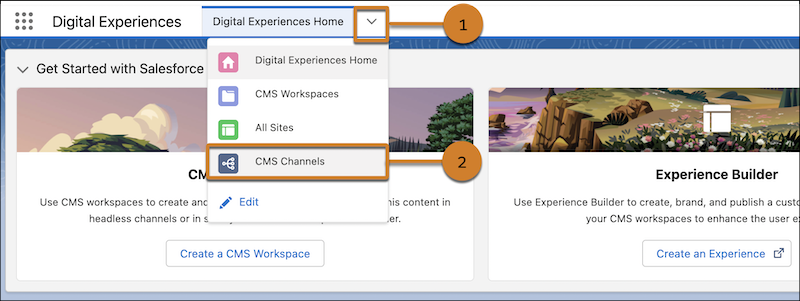
Klicka på
 (1) och välj CMS-kanaler (2).
- Klicka på Skapa kanal.
-
Klicka på
-
Välj vilken typ av kanal du vill skapa.
- För att skapa en kanal med offentligt tillgängligt innehåll, klicka på Offentlig.
- För att skapa en kanal med innehåll som är begränsat till specifika användare, klicka på Begränsad.
- För att använda Salesforce CMS-innehåll med Salesforce B2C Commerce Page Designer, klicka på B2C Commerce Page Designer.
-
Skapa en offentlig kanal:
- Ange ett namn, ange cachevaraktigheten för bilder och dokument och för andra CMS-innehållstyper och klicka på Nästa.
- Konfigurera domäninställningar och klicka på Nästa.
-
Aktivera inställningen Använd icke-utökade API för att låta icke-utökade API:er komma åt publicerat innehåll från förbättrade och icke-utökade arbetsområden.
Mer information om icke-utökade API finns i CMS-hanterade innehållsresurser
- Om du aktiverar icke-utökade API:n kan du aktivera sökning.
- Klicka på Klar.
-
Skapa en begränsad kanal:
-
Ange ett namn, välj en behörighetsuppsättning och klicka på Nästa.
Den valda behörighetsuppsättningen har skrivskyddad åtkomst till innehållet i Salesforce CMS-arbetsområden som den är ansluten till.
-
Aktivera inställningen Använd icke-utökade API för att låta icke-utökade API:er komma åt publicerat innehåll från förbättrade och icke-utökade arbetsområden.
Mer information om icke-utökade API finns i CMS-hanterade innehållsresurser
- Om du aktiverar icke-utökade API:n kan du aktivera sökning.
- Klicka på Klar.
-
Ange ett namn, välj en behörighetsuppsättning och klicka på Nästa.
-
Skapa en kanal för B2C Commerce Page Designer:
- Ange ett namn och klicka på Nästa.
- Aktivera sökning och klicka på Klar.
För att göra ditt Salesforce CMS-innehåll tillgängligt för denna nya kanal, lägg till kanalen i ett CMS-arbetsområde.
Redigera en CMS-kanal
Redigera dina CMS-kanalinställningar, som cachevaraktighet eller sökinställningar, när som helst efter att du skapat kanalen. Beroende på kanaltyp är vissa inställningar inte tillgängliga för redigering.
-
Från Digitala upplevelser-appen, klicka på och klicka på CMS-kanaler.
- Hitta den kanal du vill redigera i listan Alla CMS-kanaler och klicka på Redigera i rullmenyn.
- Anpassa kanalinställningarna och spara dina ändringar.
Ta bort en CMS-kanal
Innan du tar bort en kanal måste du ta bort den från alla förbättrade CMS-arbetsområden. Om kanalen är ansluten till ett icke-utökat arbetsområde går det inte att ta bort den och du kan inte ta bort den. Du kan ta bort LWR- och Aura-webbplatskanaler från förbättrade CMS-arbetsområden, men du kan inte ta bort dessa kanaler.
-
Från Digitala upplevelser-appen, klicka på och klicka på CMS-kanaler.
-
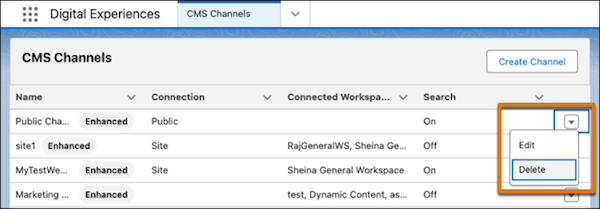
Hitta den kanal du vill ta bort i listan Alla CMS-kanaler och klicka på Ta bort i rullmenyn.
-
Bekräfta att du vill ta bort kanalen.
Om du måste återställa kanalen kan du göra det från din organisations papperskorg.
