Konfigurieren des Salesforce CDN für Salesforce CMS
Verwenden Sie das Salesforce Content Delivery Network (CDN), um Salesforce CMS-Inhalt auf Ihren Sites bereitzustellen, erweiterte E-Mails zu senden und benutzerdefinierte Anwendungen bereitzustellen. Legen Sie eine Cache-Dauer für in Salesforce CDN-Kanälen bereitgestellte CMS-Inhalte fest und konfigurieren Sie eine Domäne, die Inhalte aus Ihrem öffentlichen Kanal mit dem CDN verknüpft.
Erforderliche Editionen
Verfügbarkeit: Lightning Experience
Verfügbarkeit: Enterprise, Performance, Unlimited und Developer Edition
Erforderliche Benutzerberechtigungen
Erstellen eines Kanals in der Anwendung "Digitale Erfahrungen":
Alle Daten modifizieren
ODER
CMS-Arbeitsumgebungen und -Kanäle erstellen
Verwalten von Kanaleinstellungen:
Rolle des Inhaltsadministrators als Beitragender der CMS-Arbeitsumgebung
Führen Sie die folgenden Schritte aus, um das Salesforce CDN zu konfigurieren und Ihre Domäne mit einem öffentlichen CMS-Kanal zu verknüpfen, damit das Salesforce CDN den Inhalt bereitstellen kann.
Wenn Sie Ihre Domäne mit einem öffentlichen CMS-Kanal verknüpfen möchten, damit das Salesforce CDN den Inhalt bereitstellen kann, öffnen Sie in Lightning Experience im App Launcher die Anwendung "Digitale Erfahrungen" (früher "Salesforce CMS").
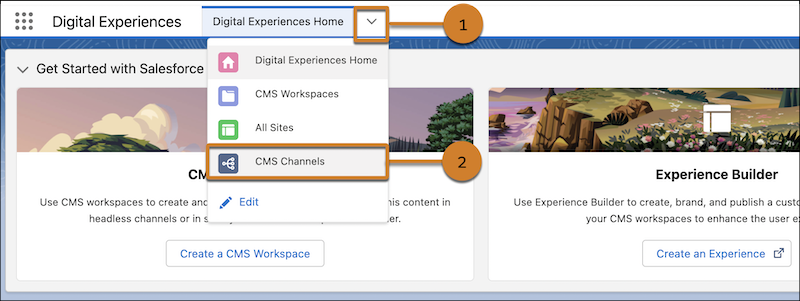
Klicken Sie zum Öffnen der Registerkarte "CMS-Kanäle" auf (1) und dann auf CMS-Kanäle (2).
Wenn Sie Inhalte aus einer CMS-Arbeitsumgebung von Salesforce bereitstellen möchten, bearbeiten Sie einen öffentlichen Kanal, der mit dieser CMS-Arbeitsumgebung verbunden ist. Klicken Sie auf und wählen Sie Bearbeiten aus.
Klicken Sie auf die Registerkarte Allgemein, um eine Cache-Dauer für in Salesforce CDN-Kanälen bereitgestellte CMS-Inhalte festzulegen. Legen Sie die Dauer für nur 1 Stunde und bis zu 8.760 Stunden fest, was einem Jahr entspricht.
In einem öffentlichen Kanal oder Site-Kanal sollten Sie eine lange Cache-Dauer für Bilder und Dokumente festlegen, die sich selten ändern, etwa Ihr Unternehmenslogo. Die Standardeinstellung beträgt 720 Stunden, also 30 Tage.
Legen Sie für andere Inhaltstypen in einem öffentlichen Kanal, die sich häufig ändern und kurz nach der Veröffentlichung gerendert werden sollen, eine kurze Cache-Dauer fest. Die Standardeinstellung beträgt 1 Stunde.
In einem Site-Kanal beträgt die standardmäßige Cache-Dauer für andere Inhaltstypen 1 Stunde und kann nicht geändert werden.
Klicken Sie auf die Registerkarte Domäne, um eine Domäne so zu konfigurieren, dass Inhalte, die dem öffentlichen Kanal zugeordnet sind, mit dem Salesforce CDN verknüpft werden. Wählen Sie im Menü eine Domäne aus und aktivieren oder deaktivieren Sie sie.
Für die Standarddomäne für öffentliche Kanäle ist "Meine Domäne" erforderlich. Wenn Sie keine Domäne vom Typ "Meine Domäne" bereitgestellt haben, richten Sie eine ein und stellen Sie sie Ihren Benutzern bereit.
Wenn Sie über eine bereitgestellte "Meine Domäne" verfügen, können Sie beginnen, Ihren Salesforce CMS-Inhalt für einen öffentlichen Kanal mit der Standarddomäne freizugeben. Wählen Sie den standardmäßigen URL für "Meine Domäne" aus. Das standardmäßige Domänen-URL-Format lautet https://MyDomainName.cdn.salesforce-experiences.com.
Verwenden Sie das Salesforce CDN als Kanaldomäne, um Salesforce CMS-Inhalt in erweiterten E-Mails bereitzustellen. Schaffen Sie mit erweiterten E-Mails in Account Engagement eine interaktive Erfahrung bei der Gestaltung von E-Mails. Stellen Sie sicher, dass Sie Verbundene Kampagnen und Handlebars-Briefvorlagensprache verwenden und Account Engagement über einen verifizierten Salesforce-Konnektor aktivieren. Wählen Sie dann einen öffentlichen Kanal aus, der einer CMS-Arbeitsumgebung zugeordnet ist, um Ihre Bilder abzurufen.
Konnten Sie Ihr Problem mithilfe dieses Artikels lösen?
Geben Sie uns Feedback, damit wir uns verbessern können.

Laden
Salesforce Help | Article
Cookie Consent Manager
General Information
Required Cookies
Functional Cookies
Advertising Cookies
General Information
We use three kinds of cookies on our websites: required, functional, and advertising. You can choose whether functional and advertising cookies apply. Click on the different cookie categories to find out more about each category and to change the default settings.
Privacy Statement
Required Cookies
Always Active
Required cookies are necessary for basic website functionality. Some examples include: session cookies needed to transmit the website, authentication cookies, and security cookies.
Functional Cookies
Functional cookies enhance functions, performance, and services on the website. Some examples include: cookies used to analyze site traffic, cookies used for market research, and cookies used to display advertising that is not directed to a particular individual.
Advertising Cookies
Advertising cookies track activity across websites in order to understand a viewer’s interests, and direct them specific marketing. Some examples include: cookies used for remarketing, or interest-based advertising.