從 Rich Text 編輯器將影片新增至內容
在 Rich Text 欄位中內嵌影片,透過產品評論、促銷影片、指示性逐步解說等等,讓您的內容更生動。
必要版本
| 提供版本:Lightning Experience |
| 提供版本:Enterprise、Performance、Unlimited 及 Developer Edition |
| 需要的使用者權限 | |
|---|---|
| 建立、編輯或複製內容: | 任何 CMS 工作區參與者角色 |
| 若要發佈或取消發佈內容: | 內容管理員或內容主管的 CMS 工作區參與者角色 |
| 標記或取消標記內容: | 檢視內容分類 和 任何 CMS 工作區參與者角色 |
影片網域必須設定為 https,並在已批准的網站上主控。
已批准的影片主控網域:
- scormanywhere.secure.force.com
- scormanywhere.secure.force.com
- youtube.com
- youtube-nocookie.com
- youtube.ca
- youtube.jp
- youtube.com.br
- youtube.co.uk
- youtube.nl
- youtube.pl
- youtube.es
- youtube.ie
- youtube.fr
- player.vimeo.com
- play.vidyard.com
- players.brightcove.net bcove.video
- player.cloudinary.com
- fast.wistia.net
- i1.adis.ws
- s1.adis.ws
若要從 Rich Text 編輯器新增影片:
- 在 RTE 工具列中,按一下「
 」以新增影片。
- 在您的主控網域上輸入影片的 URL。
- 視需要調整您的影片寬度和高度。
- 按一下「儲存」。

小秘訣
- 若您的影片未顯示在編輯器中,請將 URL 連結新增至跨來源資源共用 (CORS) 允許程式清單,讓 Salesforce 存取連結並顯示影片。
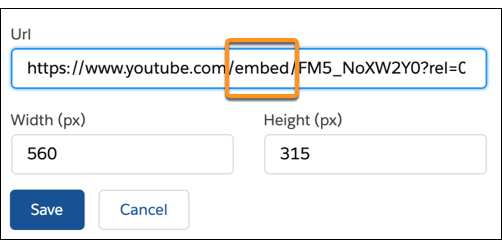
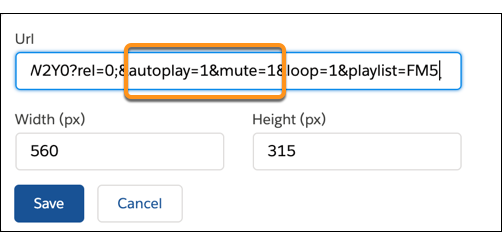
- 若要將您的影片設定為自動播放,請在影片 URL 中以 embed 取代 watch。在 URL 中輸入 autoplay=1 和 mute=1,為您的使用者提供更好的視訊體驗。
此文章是否解決您的問題?
請讓我們知道,以便我們改進!
