Loading
Schützen Ihrer Salesforce-Organisation
Einrichten der Debug-Protokollierung

Einrichten der Debug-Protokollierung

Konfigurieren Sie zum Aktivieren der Debug-Protokollierung für Benutzer, Apex-Klassen und Apex-Auslöser Verfolgungskennzeichnungen und Debugebenen in der Developer Console oder unter "Setup". Jede Verfolgungskennzeichnung besteht aus einer Debugebene, einer Start- und Endzeit sowie einem Protokolltyp. Anhand des Protokolltyps der Verfolgungskennzeichnung wird die zu verfolgende Einheit angegeben.
Erforderliche Editionen

Erforderliche Benutzerberechtigungen
Anzeigen, Speichern und Löschen von Debug-Protokollen: Alle Daten anzeigen

Klicken Sie zum Konfigurieren von Verfolgungskennzeichnungen und Debug-Ebenen in der Developer Console auf Debug | Ändern von Protokollierungsebenen. Führen Sie dann folgende Schritte durch:

  • Um eine Verfolgungskennzeichnung erstellen, klicken Sie auf Add (Hinzufügen).
  • Um die Dauer einer vorhandenen Verfolgungskennzeichnung zu ändern, doppelklicken Sie auf ihre Start- oder Endzeit.
  • Um die Debugebene einer Verfolgungskennzeichnung zu ändern, klicken Sie in der Spalte "Debug Level Action" (Aktion für Debugebene) auf Add/Change (Hinzufügen/Ändern). Sie können dann die vorhandenen Debugebenen bearbeiten, eine Debugebene erstellen oder löschen und der Verfolgungskennzeichnung eine Debugebene zuweisen. Durch Löschen einer Debugebene werden alle Verfolgungskennzeichnungen gelöscht, die diese Ebene verwenden.

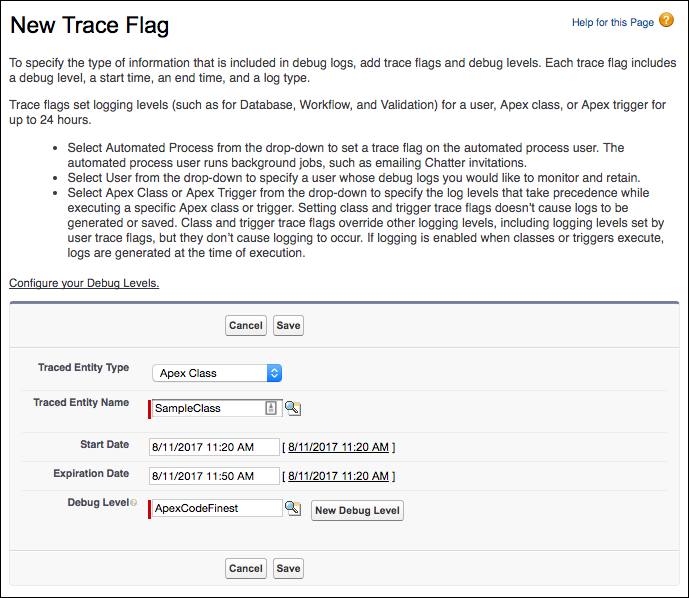
Erstellen von Verfolgungskennzeichnungen unter "Setup"

  1. Verwenden Sie unter "Setup" das Feld "Schnellsuche", um Debug-Protokolle zu suchen und auszuwählen.
  2. Klicken Sie auf Neu.
  3. Wählen Sie die zu verfolgende Einheit, den Zeitraum, für den Protokolle erfasst werden sollen, sowie eine Debugebene aus.
    Bei einer Debugebene handelt es sich um eine Reihe von Protokollebenen für Debug-Protokollierungskategorien: Datenbank, Workflow, Validierung usw. Sie können Debugebenen für alle Ihre Verfolgungskennzeichnungen erneut verwenden.
    Seite “Neue Verfolgungskennzeichnung”

Anzeigen, Bearbeiten oder Löschen von Verfolgungskennzeichnungen unter "Setup"

  1. Navigieren Sie zur entsprechenden Setup-Seite.
    • Verwenden Sie für benutzerbasierte Verfolgungskennzeichnungen das Feld "Schnellsuche", um Debug-Protokolle zu suchen und auszuwählen.
    • Verwenden Sie für klassenbasierte Verfolgungskennzeichnungen das Feld "Schnellsuche", um Apex Klassen zu suchen und auszuwählen. Klicken Sie auf den Namen einer Klasse und dann auf Kennzeichnungen verfolgen.
    • Verwenden Sie für auslöserbasierte Verfolgungskennzeichnungen das Feld "Schnellsuche", um Apex Auslöser zu suchen und auszuwählen. Klicken Sie auf den Namen eines Auslösers und dann auf Kennzeichnungen verfolgen.
  2. Klicken Sie auf der Seite "Setup" auf eine Option in der Spalte "Aktion".
    • Um eine Verfolgungskennzeichnung zu löschen, klicken Sie auf Löschen.
    • Um eine Verfolgungskennzeichnung zu ändern, klicken Sie auf Bearbeiten.
    • Um die Debugebene einer Verfolgungskennzeichnung zu ändern, klicken Sie auf Filter.
    • Um eine Debugebene zu erstellen, klicken Sie auf Bearbeiten und dann auf Neue Debugebene.

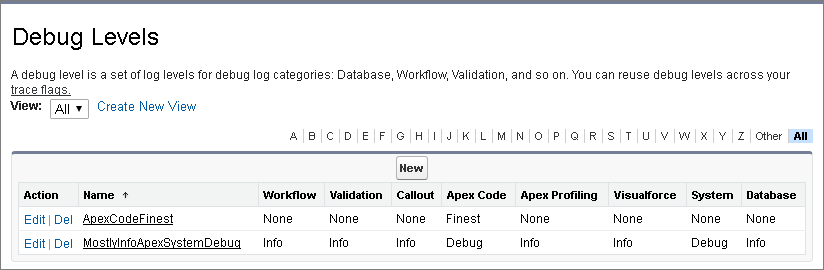
Konfigurieren von Debugebenen in "Setup"

Wichtig
Wichtig Die Seite "Debug-Ebenen" ist nur in Salesforce Classic verfügbar. Alternativ können Sie Debug-Ebenen über die Developer Console ändern oder das Objekt "DebugLevel" mithilfe der Tooling-API abfragen.
  1. Verwenden Sie zum Verwalten Ihrer Debug-Ebenen unter "Setup" das Feld "Schnellsuche", um Debug-Ebenen zu suchen und auszuwählen.
  2. Zum Bearbeiten oder Löschen einer Debugebene klicken Sie auf eine Option in der Spalte "Aktion". Um eine Debugebene zu erstellen, klicken Sie auf Neu.
    Listenansicht von Debugebenen
 
Laden
Salesforce Help | Article