Eliminar contenido en un espacio de trabajo de CMS
A medida que su negocio crece y evoluciona, también lo hace su contenido. Para mantener su espacio de trabajo organizado, elimine contenido de CMS no publicado. La eliminación de contenido retira de su espacio de trabajo todas las versiones y variantes.
Cualquier función de colaborador de espacio de trabajo de CMS
Para publicar o anular la publicación de contenido:
Una función de colaborador de espacio de trabajo de CMS de administrador de contenido o gestor de contenido
Para etiquetar o desetiquetar contenido:
Ver taxonomía de contenido
Y
cualquier función de colaborador de espacio de trabajo de CMS
El procedimiento para eliminar contenido en un espacio de trabajo de CMS es diferente del procedimiento para eliminar contenido en un espacio de trabajo de CMS mejorado.
En Lightning Experience, en el Iniciador de aplicación, abra la aplicación Experiencias digitales (antes llamada Salesforce CMS).
Para eliminar todas las versiones de un elemento de contenido en un espacio de trabajo de CMS, siga estos pasos.
Abra el espacio de trabajo de CMS.
Para abrir la página de detalles de contenido, haga clic en el título del elemento de contenido.
Haga clic en Eliminar.
Para eliminar un elemento de contenido gestionado y todas las variantes en un espacio de trabajo de CMS mejorado, siga estos pasos.
Abra el espacio de trabajo de CMS mejorado.
Para abrir la página de detalles de contenido, haga clic en el título del contenido. O, para abrir el editor de contenido de CMS, haga clic en , y seleccione Modificar en las acciones a nivel de filas.
Haga clic en Eliminar.
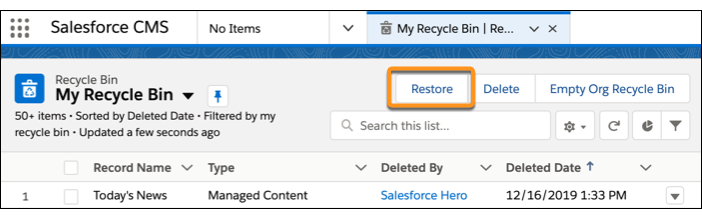
Para restaurar un elemento de contenido gestionado en su espacio de trabajo de CMS o en su espacio de trabajo de CMS mejorado, busque el contenido gestionado en la Papelera de reciclaje de Salesforce.
En Lightning Experience, desde el Iniciador de aplicación, abra la Papelera de reciclaje.
Seleccione los elementos de contenido y luego haga clic en Restaurar.
¿Resolvió este artículo su problema?
¡Háganos saber cómo podemos mejorar!
Cargando
Salesforce Help | Article
Cookie Consent Manager
General Information
Required Cookies
Functional Cookies
Advertising Cookies
General Information
We use three kinds of cookies on our websites: required, functional, and advertising. You can choose whether functional and advertising cookies apply. Click on the different cookie categories to find out more about each category and to change the default settings.
Privacy Statement
Required Cookies
Always Active
Required cookies are necessary for basic website functionality. Some examples include: session cookies needed to transmit the website, authentication cookies, and security cookies.
Functional Cookies
Functional cookies enhance functions, performance, and services on the website. Some examples include: cookies used to analyze site traffic, cookies used for market research, and cookies used to display advertising that is not directed to a particular individual.
Advertising Cookies
Advertising cookies track activity across websites in order to understand a viewer’s interests, and direct them specific marketing. Some examples include: cookies used for remarketing, or interest-based advertising.