Sie befinden sich hier:
Integrieren von Serviceanbietern als verbundene Anwendungen mit SAML 2.0
Zum Integrieren eines Serviceanbieters in Ihre Salesforce-Organisation können Sie eine verbundene Anwendung verwenden, die SAML 2.0 für die Benutzerauthentifizierung implementiert. Salesforce unterstützt SAML SSO (Single Sign-On), wenn der Serviceanbieter oder der Identitätsanbieter den Flow initiiert. Konfigurieren Sie zum Verwenden dieser Option eine verbundene Anwendung mit aktiviertem SAML 2.0 für Ihren Serviceanbieter. Definieren Sie Ihre Salesforce-Organisation als SAML-Identitätsanbieter.
Erforderliche Editionen
| Verfügbarkeit: Salesforce Classic und Lightning Experience |
Verbundene Anwendungen können erstellt werden in: Group, Essentials, Professional, Enterprise, Performance, Unlimited und Developer Edition Installation von verbundenen Anwendungen möglich: Alle Editionen |
| Erforderliche Benutzerberechtigungen | |
|---|---|
| So können Sie verbundene Anwendungen erstellen, aktualisieren oder löschen: | "Anwendung anpassen" UND entweder "Alle Daten modifizieren" ODER "Verbundene Anwendungen verwalten" |
| Aktualisieren aller Felder mit Ausnahme von Profilen, Berechtigungssätzen und Dienstanbieter-SAML-Attributen: | "Anwendung anpassen" UND entweder "Alle Daten modifizieren" ODER "Verbundene Anwendungen verwalten" |
| Aktualisieren von Profilen, Berechtigungssätzen und Dienstanbieter-SAML-Attributen: | "Anwendung anpassen" UND "Alle Daten modifizieren" UND "Profile und Berechtigungssätze verwalten" |
| Rotieren von Verbraucherschlüssel und Verbrauchergeheimnis: | Rotation von Verbraucherschlüssel und -geheimnis zulassen |
| Installieren und Deinstallieren von verbundenen Anwendungen: | "Anwendung anpassen" UND entweder "Alle Daten modifizieren" ODER "Verbundene Anwendungen verwalten" |
| Installieren und Deinstallieren von verbundenen Anwendungen in Paketen: | "AppExchange-Pakete herunterladen" UND "Anwendung anpassen" UND entweder "Alle Daten modifizieren" ODER "Verbundene Anwendungen verwalten" |

Weitere Details finden Sie unter Neue verbundene Anwendungen können in der Version Spring '26 nicht mehr erstellt werden.
Beispielsweise erstellen Sie eine benutzerdefinierte Webanwendung namens "Ihre Vorteile", die SAML 2.0 für die Benutzerauthentifizierung implementiert. Sie möchten, dass sich Ihre Benutzer mit ihren Salesforce-Anmeldeinformationen bei dieser Anwendung anmelden können. Konfigurieren Sie zum Einrichten dieses SSO-Flows die Webanwendung "Ihre Vorteile" als verbundene Anwendung. Definieren Sie Ihre Salesforce-Organisation als SAML-Identitätsanbieter für die verbundene Anwendung. Ihre Benutzer können sich nun mit ihren Salesforce-Anmeldeinformationen bei der Webanwendung "Ihre Vorteile" anmelden.
- Erfüllen Sie die Voraussetzungen für das Definieren von Serviceanbietern.
-
Um Benutzer zu einem bestimmten Ort umzuleiten, nachdem sie authentifiziert wurden, sollten Sie den Start-URL Ihrer Anwendung eingeben.
Beim Start-URL kann es sich um einen absoluten URL wie https://MyDomainName.my.salesforce.com/001/o oder um den Link für den Anwendungsnamen wie https://customer.goodApp.com für GoodApp handeln. Durch das Angeben eines Start-URLs wird die Anwendung im Anwendungsmenü und in App Launcher zur Verfügung gestellt.Wenn es sich bei der verbundenen Anwendung, die Sie erstellen, um eine Zeichenbereichsanwendung handelt, überspringen Sie dieses Feld. Das Feld "Zeichenbereichsanwendungs-URL" enthält den URL, der für die verbundene Anwendung aufgerufen wird.
- Erstellen Sie Ihre verbundene Anwendung und geben Sie die zugehörigen grundlegenden Informationen ein.
-
Wählen Sie im Abschnitt "Webanwendungseinstellungen" die Option SAML aktivieren aus und geben Sie diese bei Ihrem Serviceanbieter verfügbaren Informationen ein.
-
Einheiten-ID: Die global eindeutige ID des Serviceanbieters. Wenn Sie über Ihren Serviceanbieter auf mehrere Anwendungen zugreifen, definieren Sie den Serviceanbieter. Verwenden Sie anschließend den Parameter
RelayState, um die URL-Werte anzuhängen, damit der Benutzer nach der Anmeldung an die richtige Anwendung weitergeleitet wird. - ACS-URL: Der Endpunkt des Serviceanbieters (Assertion Consumer Service), der SAML-Behauptungen erhält.
- Thematyp: Gibt an, welches Feld die Identität des Benutzers für die Anwendung definiert. Mögliche Optionen sind der Benutzername, die Verbund-ID, die 15-stellige Benutzer-ID, ein benutzerdefiniertes Attribut oder eine algorithmisch berechnete persistente ID. Bei einem benutzerdefinierten Attribut kann es sich um ein beliebiges benutzerdefiniertes Feld handeln, das zum Benutzerobjekt in der Organisation hinzugefügt wird, solange es einen dieser Datentypen aufweist: E-Mail, Text, URL oder Formel (mit Rückgabetyp "Text"). Wenn Sie für "Thematyp" die Option Benutzerdefiniertes Attribut ausgewählt haben, zeigt Salesforce das Feld "Benutzerdefiniertes Attribut" mit einer Liste der verfügbaren benutzerdefinierten Felder für das Benutzerobjekt in der Organisation an.
-
Format der Namens-ID: Gibt das in SAML-Nachrichten gesendete Formatattribut an. Die Standardauswahl lautet Unspecified (Unbestimmt). Je nach Ihrem SAML-Serviceanbieter können Sie dieses Format auf "E-Mail-Adresse", "persistent" oder "transient" setzen. Wenn Sie dieses Format auf "E-Mail-Adresse" festlegen, beschreibt Ihr Identitätsanbieter Organisationsbenutzer und Experience Cloud-Benutzer in SAML-Nachrichten unterschiedlich. Für Organisationsbenutzer enthalten SAML-Nachrichten nur die E-Mail-Adresse des Benutzers. In diesem Beispiel ist die SAML-Nachricht dargestellt, die gesendet wird, wenn sich ein Organisationsbenutzer anmeldet, wobei Format der Namens-ID auf die E-Mail-Adresse festgelegt ist.
Für Experience Cloud-Benutzer wird in SAML-Nachrichten die Organisations-ID an die E-Mail-Adresse des Benutzers angehängt. In diesem Beispiel wird eine SAML-Nachricht dargestellt, die beim Anmelden eines Experience Cloud-Benutzers gesendet wird und bei der Format der Namens-ID auf "E-Mail-Adresse" festgelegt ist.<saml:Subject> <saml:NameID Format="urn:oasis:names:tc:SAML:1.1:nameid-format:emailAddress">sandy@salesforce.com</saml:NameID> <saml:SubjectConfirmation Method="urn:oasis:names:tc:SAML:2.0:cm:bearer"> <saml:SubjectConfirmationData NotOnOrAfter="2021-02-04T20:24:41.098Z" Recipient="https://playground-test.salesforce.com?so=00DR00000000R6N"/> </saml:SubjectConfirmation> </saml:Subject>
Wenn Ihr Serviceanbieter nur die E-Mail-Adresse und nicht die Organisations-ID akzeptiert, erstellen Sie ein benutzerdefiniertes Attribut für die E-Mail-Adresse. Weitere Informationen finden Sie unter Hinzufügen benutzerdefinierter Attribute zu einer verbundenen Anwendung.<saml:Subject> <saml:NameID Format="urn:oasis:names:tc:SAML:1.1:nameid-format:emailAddress">00DR00000008fLq@sandy@play-test.com</saml:NameID> <saml:SubjectConfirmation Method="urn:oasis:names:tc:SAML:2.0:cm:bearer"> <saml:SubjectConfirmationData NotOnOrAfter="2021-02-04T20:17:12.647Z" Recipient="https://playground-test.salesforce.com?so=00DR00000000R6N"/> </saml:SubjectConfirmation> </saml:Subject> - Aussteller: Der Anmelde-URL für "Meine Domäne" Ihrer Organisation ist standardmäßig "Meine Domäne". Wenn Ihr SAML-Serviceanbieter einen anderen Wert erfordert, geben Sie diesen hier an.
-
Einheiten-ID: Die global eindeutige ID des Serviceanbieters. Wenn Sie über Ihren Serviceanbieter auf mehrere Anwendungen zugreifen, definieren Sie den Serviceanbieter. Verwenden Sie anschließend den Parameter
-
Wählen Sie Single Logout aktivieren aus, um Benutzer automatisch beim Serviceanbieter der verbundenen Anwendung abzumelden, wenn sie sich bei Salesforce abmelden. Führen Sie dann die folgenden Schritte durch.
- Geben Sie den Single Logout-Endpunkt des Serviceanbieters ein. Salesforce sendet Abmeldeanforderungen an diesen URL, wenn sich Benutzer bei Salesforce abmelden. Der Single Logout-URL muss ein absoluter URL sein, der mit https:// beginnt.
-
Stellen Sie Ihrem Serviceanbieter den Salesforce-IdP-SLO-Endpunkt bereit. Der Endpunkt wird in Ihren SAML-Anmeldedaten als Single Logout-Endpunkt aufgeführt. Darüber hinaus wird er in der SAML-Metadatendatei als der Erkennungsendpunkt aufgeführt. Das Format für den Endpunkt lautet https://MyDomainName.my.salesforce.com/services/auth/idp/saml2/logout, wobei MyDomainName dem Namen für "Meine Domäne" Ihrer Organisation entspricht.
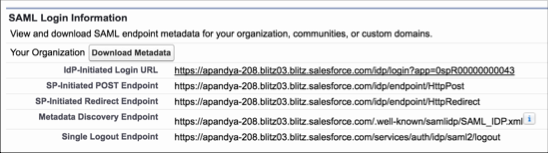
- Wählen Sie den HTTP-Bindungstyp für den von Ihrem Serviceanbieter bereitgestellten SLO.
-
Wenn Ihr Serviceanbieter ein eindeutiges Zertifikat zur Validierung von SAML-Anforderungen aus Salesforce benötigt, laden Sie das Zertifikat Ihres Systems hoch. Behalten Sie für diese Einstellung andernfalls den Wert "IdP-Standardzertifikat" bei.
Die Zertifikatsgröße ist auf 4 KB begrenzt.
-
Wählen Sie Anforderungssignaturen überprüfen aus, wenn Sie vom Serviceanbieter ein Sicherheitszertifikat erhalten haben. Durchsuchen Sie Ihr System nach dem Zertifikat und laden Sie es hoch. Das Zertifikat ist nur erforderlich, wenn Sie sich über den Serviceanbieter bei Salesforce anmelden möchten und der Serviceanbieter seine SAML-Anforderungen signiert.
 Wichtig Wenn Sie ein Zertifikat hochladen, müssen alle SAML-Anforderungen signiert sein. Wenn kein Zertifikat hochgeladen wird, werden alle SAML-Anforderungen akzeptiert.
- Wählen Sie optional SAML-Antwort verschlüsseln aus, um Ihr System nach dem Zertifikat zu durchsuchen, und laden Sie es hoch. Wählen Sie eine Verschlüsselungsmethode für das Verschlüsseln der Behauptung aus. Gültige Werte für den Verschlüsselungsalgorithmus sind AES–128 (128-Bit-Schlüssel) und AES–256 (256-Bit-Schlüssel).
- Wählen Sie für Signaturalgorithmus für SAML-Nachrichten die Option "SHA1" oder "SHA256" aus, um von Ihrer Salesforce-Organisation gesendete SAML-Nachrichten zu schützen. Als Identitätsanbieter wendet Salesforce den ausgewählten Algorithmus auf seine SAML-Anforderungen und -Antworten an. Der ausgewählte Signaturalgorithmus wird auf Single Sign-On- und Single Logout-Nachrichten von Ihrer Organisation an den Serviceanbieter angewendet.
- Nachdem Sie alle Einstellungen für Ihre verbundene Anwendung konfiguriert haben, speichern Sie die Einstellungen.
