Usted está aquí:
Crear una vista de lista personalizada en Salesforce Classic
Para ver un conjunto específico de contactos, documentos u otros registros de objetos, cree una vista de lista personalizada.
Ediciones necesarias
| Disponible en: Salesforce Classic |
| Disponible en: todas las ediciones |
| Permisos de usuario necesarios | |
|---|---|
| Para crear vistas de listas personalizadas: | Leer en el tipo de registro incluido en la lista Y Crear y personalizar vistas de lista |
| Para crear, modificar o eliminar vistas de listas públicas: | Gestionar vistas de listas públicas |
| Para compartir vistas de lista con grupos de usuarios por función: | Ver funciones y jerarquía de funciones |

 ) en el lado izquierdo de la barra de navegación en la parte superior de su pantalla, está en Lightning Experience. En caso contrario, está en Salesforce Classic.
 -
Haga clic en Crear nueva vista en la parte superior de cualquier página de lista o en la sección de vistas de la página de inicio de cualquier ficha.
Nota Si no ve Crear vista, no tiene el permiso “Crear y personalizar vistas de lista”. Para solicitar el permiso, póngase en contacto con su administrador de Salesforce.
-
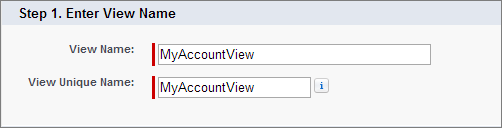
Escriba el nombre de la vista. El nombre de vista se muestra en la lista desplegable de vistas.
-
Introduzca un nombre de vista único. La API y paquetes gestionados utilizan este nombre único.
El nombre único no debe estar en uso en la vista de lista privada y pública. Solo es posible realizar búsquedas en las vistas de listas privadas si tiene acceso a ellas.
-
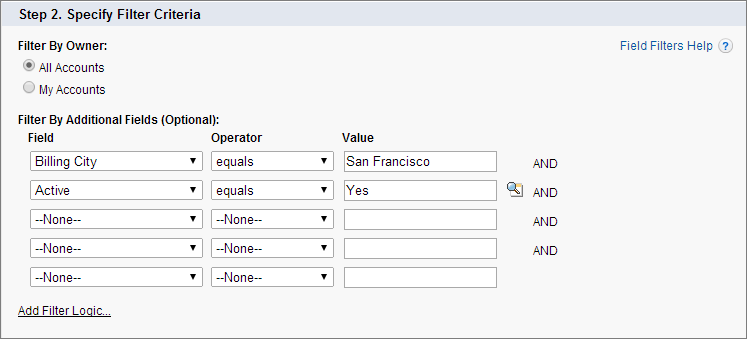
Especifique sus criterios de filtro. Si desea más campos de filtro, haga clic en Agregar lógica de filtro... y luego haga clic en Agregar fila. Puede tener hasta 10 campos en sus criterios de filtro.
Normalmente, filtra por campos adicionales. Por ejemplo, en esta imagen se muestra una vista de lista en la que solamente se ven las cuentas activas de la organización cuya Ciudad de facturación es igual a “San Francisco”.
Si se introducen criterios de filtro ilógicos, como someDate <= null, se puede producir un comportamiento inesperado en una vista de lista. Si usa una vista de lista en un contexto más estricto, como un controlador de lista estándar de Visualforce, los criterios de filtro ilógicos pueden generar errores.
-
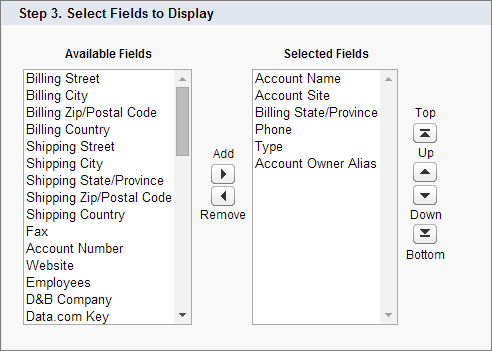
Seleccione los campos que desea mostrar en la vista de lista.
Los campos predeterminados se seleccionan automáticamente. Desde los campos que están en su formato de página, puede mostrar hasta 15 campos diferentes en su vista.
Cuando selecciona un campo de área de texto largo, la vista de lista muestra hasta 255 caracteres.
- Haga clic en Guardar. La vista aparece en la lista desplegable Ver para que pueda tener acceso a ella posteriormente.

Este puede ser el aspecto de la vista de lista al terminar:

Puede cambiar el número de registros que se muestra por página utilizando el menú desplegable en la esquina inferior izquierda de la vista de lista.
Como administrador de Salesforce o usuario con el permiso “Gestionar vista de lista pública”, puede ocultar la vista de lista para que solo usted pueda verla. Haga clic en Modificar junto al nombre de la vista de lista. Seleccione Visible para algunos grupos de usuarios. Seleccione el tipo de grupo o función desde la lista desplegable, seleccione el grupo o la función de la lista y, a continuación, haga clic en Agregar.
Los usuarios de Enterprise Edition, Unlimited Edition, Performance Edition y Developer Edition pueden conceder acceso a un grupo o una función públicos, incluyendo todos los usuarios por debajo de esa función.
Las vistas de lista son visibles para los usuarios de su sitio de Experience Cloud con licencias de Customer Community Plus, Partner Community, Lightning Platform Starter y Lightning Platform Plus si la opción Visible para todos los usuarios está activada para vistas de objetos en los perfiles de usuario del sitio. Para que las vistas de lista solo sean visibles para sus usuarios de Salesforce, seleccione Visible para algunos grupos de usuarios. Luego comparta la vista con el grupo Todos los usuarios internos o un conjunto seleccionado de grupos y funciones internos.
Cuando implemente un sitio de Experience Cloud, cree vistas personalizadas que contenga únicamente información relevante para los usuarios del sitio. A continuación, puede establecer que estas vistas sean visibles para los usuarios del sitio si las comparte con el grupo Todos los usuarios del portal de clientes o con un conjunto de grupos y funciones del sitio.
Cuando activa experiencias digitales, las vistas de lista compartidas con el grupo de colaboración Funciones y subordinados internos se comparten automáticamente con el grupo Funciones, Subordinados internos y de portal en su lugar. Si no desea que los usuarios externos accedan a estas vistas de lista, actualice su configuración de colaboración.
