Opprette en tilpasset listevisning i Salesforce Classic
Hvis du vil se et bestemt sett av kontakter, dokumenter eller andre objektposter, oppretter du en tilpasset listevisning.
Nødvendige utgaver
| Tilgjengelig i Salesforce Classic |
| Tilgjengelig i alle versjoner |
| Nødvendige brukertillatelser | |
|---|---|
| For å opprette tilpassede listevisninger: | Lese-tillatelse for posttypen inkludert i listen OG Opprette og tilpasse listevisninger |
| For å opprette, redigere eller slette felles listevisninger: | Behandle felles listevisninger |
| For å dele listevisninger med grupper av brukere etter rolle: | Vise roller og rollehierarkier |

 ) til venstre på navigeringslinjen øverst på skjermen, er du i Lightning Experience. Hvis ikke, er du i Salesforce Classic.
 -
Klikk på Opprett ny visning øverst på hvilken som helst listeside eller i Visninger-delen på hvilken som helst hjemmesidefane.
Merk Hvis du ikke ser Opprett ny visning, har du ikke tillatelsen Opprette og tilpasse listevisninger. Kontakt Salesforce-administratoren for å be om tillatelsen.
-
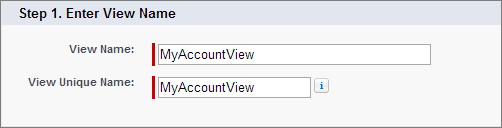
Skriv inn et navn på visningen. Visningsnavnet vises i rullegardinlisten for visninger.
-
Oppgi et unikt visningsnavn. APIen og administrerte pakker bruker dette unike navnet.
Det unike navnet må være ubrukt i både felles og private listevisninger. Private listevisninger er søkbare bare hvis du har tilgang til dem.
-
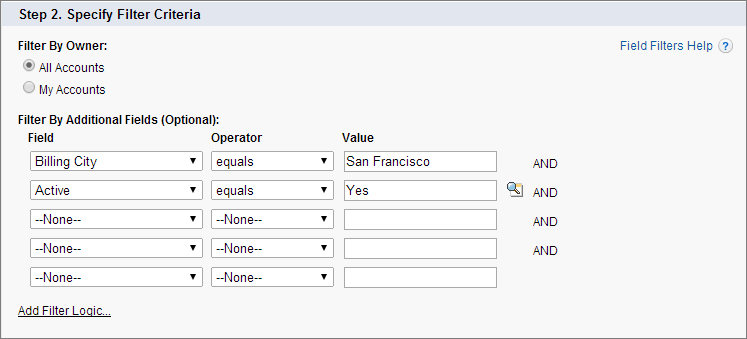
Angi filterkriteriene. Hvis du vil ha flere filterfelt, klikker du på Legg til filterlogikk... og klikk deretter på Legg til rad. Du kan ha med opptil 10 felt i filterkriteriene.
Vanligvis filtrerer du med flere felt. Dette bildet viser for eksempel en listevisning sombare viser aktive kontoer i organisasjonen der Billing City er lik San Francisco.
Hvis du legger inn ulogiske filtervilkår som someDate <= null, kan det føre til uventet virksmåte i en listevisning. Når du bruker en listevisning i en strengere kontekst, som med en standard Visualforce-listekontroller, kan ulogiske filtervilkår føre til feil.
-
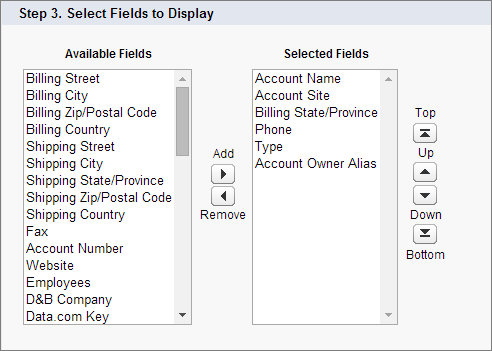
Velg feltene du vil vise på i listevisningen.
Standardfeltene velges automatisk. Av feltene som finnes i sideoppsettet, kan du vise opptil 15 forskjellige felt i visningen din.
Når du velger et felt for område med lang tekst, viser listevisningen opptil 255 tegn.
- Klikk på Lagre. Visningen vises i rullegardinlisten Vis slik at du senere får tilgang til den.

Slik kan listevisningen se ut når du er ferdig:

Du kan endre antall poster som skal vises per side, ved å bruke rullegardinlisten i nedre venstre hjørne av listevisningen.
Hvis du er Salesforce-administrator eller bruker med tillatelsen Behandle felles listevisninger, kan du skjule listevisningen slik at bare du kan se den. Klikk på Rediger ved siden av listevisningsnavnet. Velg Synlig for enkelte grupper av brukere. Velg typen gruppe eller rolle fra rullegardinlisten, velg gruppen eller rollen fra listen, og klikk deretter på Legg til.
Brukere av Enterprise, Unlimited, Performance og Developer Edition kan gi tilgang en felles gruppe eller rolle, inkludert alle brukere under den rollen.
Listevisninger er synlige for Experience Cloud-nettstedsbrukere med Customer Community Plus-, Partner Community-, Lightning Platform Starter- og Lightning Platform Plus-lisenser hvis innstillingen Synlig for alle brukere er aktivert for visninger av objekter i nettstedsbrukerprofiler. Hvis du vil gjøre listevisninger synlige bare for Salesforce-brukerne dine, velger du Synlige for bestemte grupper av brukere. Del deretter visningen med gruppen Alle interne brukere eller et valgt sett med interne grupper og roller.
Ved implementering av et Experience Cloud-nettsted oppretter du tilpassede visninger som inneholder bare relevant informasjon for nettstedets brukere. Gjør deretter visningene synlige for nettstedets brukere ved å dele visningene med gruppen Alle kundeportalbrukere eller et sett av nettstedsbrukere og -roller.
Når du aktiverer digitale brukeropplevelser, blir listevisninger med delingsgruppen Roller og interne underordnede automatisk delt med gruppen Roller, interne underordnede og underordnede til portal i stedet. Oppdater delingsinnstillingene hvis du ikke vil at eksterne brukere skal få tilgang til disse listevisningene.
