내 도메인 프로비저닝 및 배포
조직의 내 도메인에 변경 사항을 배포할 때 프로비저닝 및 배포 프로세스를 이해합니다. 프로세스의 각 단계가 Salesforce에 대한 사용자 액세스에 미치는 영향 및 sandbox에서 해당 변경 사항을 테스트하는 과정이 중요한 이유에 대해 자세히 살펴보십시오.
필수 Edition
| 지원 제품: Salesforce Classic 및 Lightning Experience 모두 |
| 지원 제품: Group, Essentials, Professional, Enterprise, Performance, Unlimited 및 Developer Edition |
각 Salesforce 조직에서 여러 도메인이 사용자에게 콘텐츠를 제공합니다. 내 도메인 로그인 URL 외에도 조직은 여러 도메인의 응용 프로그램 URL을 보유합니다. 다음은 몇 가지 예제입니다.
- Lightning 페이지
- Visualforce 페이지
- Experience Cloud 사이트
- 디지털 익스피리언스용 익스피리언스 빌더
- Salesforce 사이트
- 이미지 및 파일 등 Salesforce에서 제공하는 사용자 저장 콘텐츠
조직의 내 도메인에 변경 사항을 배포하면 해당 도메인이 업데이트됩니다. 조직 및 형식과 연결된 모든 URL에 대한 자세한 내용은 Salesforce 도움말의 내 도메인 URL 형식을 참조하십시오.
변경 도중 내 도메인 상태
내 도메인을 업데이트하려면 변경 사항을 저장하고 새 도메인을 프로비저닝한 다음, 새 도메인을 배포하는 3단계를 수행해야 합니다.
프로세스 전반의 조직 상태를 살펴보겠습니다. 내 도메인에는 로그인, Visualforce 페이지, 콘텐츠, Experience Cloud 사이트 URL 등 여러 URL이 연결되어 있다는 점에 유의하십시오.
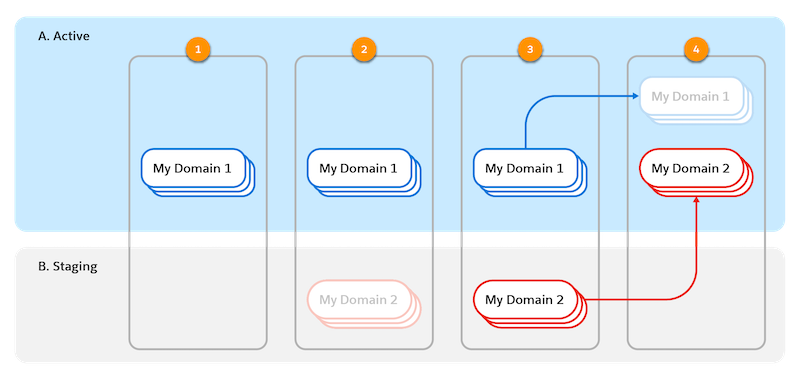
내 도메인 변경 사항은 Salesforce(B)가 단계를 지정하고 관리자가 변경 사항을 배포한 후에만 활성화됩니다(A).
| 단계 | 액세스할 수 있는 도메인 | 사용 가능한 옵션 |
|---|---|---|
보류 중인 내 도메인 변경 사항이 없습니다(1). 프로세스를 시작하려면 내 도메인 설정 페이지에서 변경 사항을 저장합니다. 예를 들어 내 도메인 이름을 변경합니다. 사용자 연결에는 영향을 미치지 않습니다. |
현재 내 도메인 URL(내 도메인 1) | 내 도메인을 변경하고 프로비저닝 프로세스를 시작합니다. |
프로비저닝(2). 내 도메인에 대한 변경 사항을 저장하면 Salesforce에서 도메인을 프로비저닝합니다. 다시 말해 활성화할 새로운 내 도메인 URL이 준비됩니다. 사용자 연결에는 영향을 미치지 않습니다. |
현재 내 도메인 URL(내 도메인 1) |
|
프로비저닝 완료(3). 프로비저닝 프로세스가 완료되면 변경을 요청한 관리자에게 이메일이 전송됩니다. 새로운 내 도메인 URL을 배포할 준비를 마쳤습니다. 사용자 연결에는 영향을 미치지 않습니다. 새로운 내 도메인 로그인 URL을 방문하는 경우 원래 내 도메인 로그인 URL로 리디렉션됩니다. 현 시점에서는 새 도메인에 액세스할 수 없습니다. |
현재 내 도메인 URL(내 도메인 1) |
|
변경 사항 배포(4). 관리자가 로그인하여 업데이트된 내 도메인을 배포합니다. 배포 프로세스를 통해 Visualforce 페이지 및 Experience Cloud 사이트 등 관련 도메인도 업데이트됩니다. 내 도메인이 배포된 직후 모든 사용자가 새로운 내 도메인 URL을 사용할 수 있습니다. |
|
|
변경 사항이 배포될 때까지 모든 사용자는 계속해서 원래 내 도메인(내 도메인 1)을 사용합니다.
관리자가 새로운 내 도메인을 배포하면 관리자는 Salesforce에서 로그아웃됩니다. 사용자는 새로운 내 도메인으로 리디렉션되며 다시 로그인해야 할 수 있습니다. 모든 사람이 새로운 내 도메인 로그인 URL을 사용하여 다시 로그인할 수 있으며, 내 도메인 설정에서 허용되는 경우 https://login.salesforce.com으로 로그인할 수 있습니다.
기본적으로 사용자가 링크 또는 북마크를 통해 이전 내 도메인 URL 중 하나에 액세스하는 경우 사용자는 해당하는 현재 내 도메인 URL로 리디렉션됩니다.
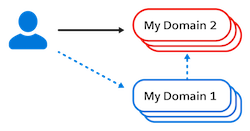
내 도메인 설정 페이지의 리디렉션 옵션을 통해 해당 리디렉션을 비활성화할 수 있습니다.
내 도메인 변경 사항 테스트
변경 프로세스에서 누락된 부분을 확인했습니까? 새 도메인 및 관련 기능은 언제 테스트했습니까?
프로비저닝 및 배포의 특성상 두 가지 도메인 집합을 동시에 활성화할 수 없습니다. 따라서 프로비저닝되지만 배포되지는 않은 내 도메인 변경 사항은 테스트할 수 없습니다. 내 도메인 변경 사항은 배포한 후에만 테스트할 수 있습니다.
내 도메인 변경 사항을 배포하는 경우 이전 URL에서 새 URL로 리디렉션하는 옵션이 있습니다. 사용자가 직접 액세스하거나 리디렉션되는지 여부에 상관 없이 조직에 액세스하는 모든 사람이 새 URL을 사용합니다. 배포하기 전에 내 도메인 변경 사항을 테스트하지 않을 경우 사용자는 변경 사항에 대해 알아보기 전에 Salesforce에서 문제를 경험할 수 있습니다. 예를 들어 네트워크 설정으로 인해 새 도메인에 대한 액세스가 차단되는 경우 사용자는 연결 문제를 경험하거나 기능을 사용하지 못할 수 있습니다.
따라서 프로덕션에서 조직의 내 도메인을 업데이트하기 전에 항상 내 도메인 변경 사항을 배포하고 테스트한 후에 Sandbox에서 내 도메인을 업데이트하십시오. 자세한 내용은 조직 업데이트 및 내 도메인 변경 사항 테스트를 참조하십시오.
