設定のベストプラクティス
Salesforce またはカスタマーリレーション管理を初めて使用するユーザーでも、Salesforce 組織をチームに対応させることができます。取引先責任者のインポート、メールアカウントの接続、セールスパスの管理、新規ユーザーの招待を行います。
必要なエディション
| 使用可能なインターフェース: Lightning Experience |
| 使用可能なエディション: Starter Edition および Pro Suite Edition。 |
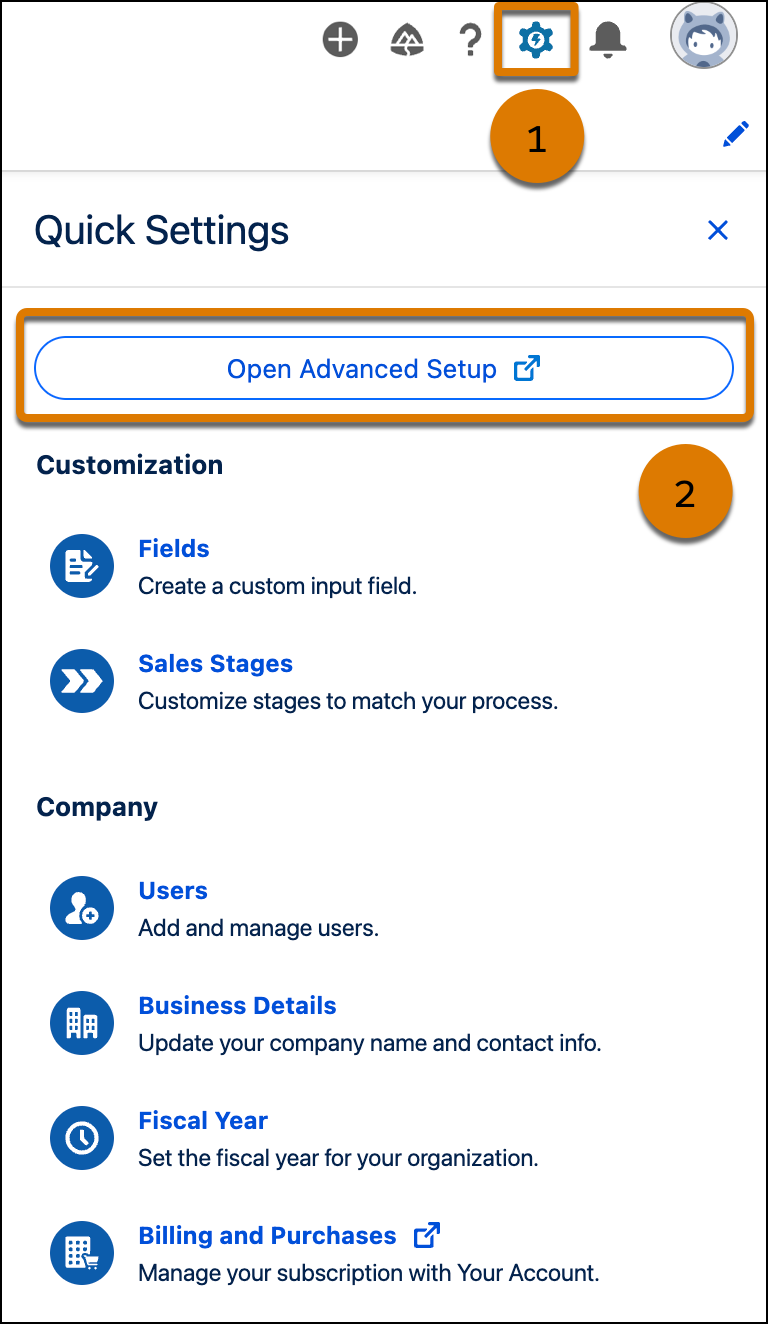
Salesforce システム管理者は、[クイック設定] パネルから Salesforce Starter および Pro Suite を設定するために最も頻繁に使用するツールにアクセスします。パネルを表示するには、グローバル ヘッダーの [ ] をクリックします (1)。[クイック設定] にリストされていない他の設定タスクについては、[高度な設定を開く] を選択します (2)。(Open Advanced Setup (2))システム管理者とは、ワークスペースの設定、設定のカスタマイズ、他のユーザーの招待、その他の管理業務を行うための特別な権限を付与するシステム管理者プロファイルを持つユーザーです。

データのインポートと同期の維持
すべてのデータを 1 か所にまとめ、全員がコラボレーションできるようにすると、顧客との作業が簡単になります。Salesforce Starter および Pro Suite では、ほとんどのページで [インポート] ボタンをクリックしてデータを簡単にインポートできます。

CSV ファイルからデータを Salesforce にシームレスに取り込むか、カスタムオブジェクトをインポートする場合はデータインポートウィザードを使用します。Einstein活動キャプチャを使用して、取引先責任者、メール、カレンダー、行動データをインポートし、自動的に同期します。
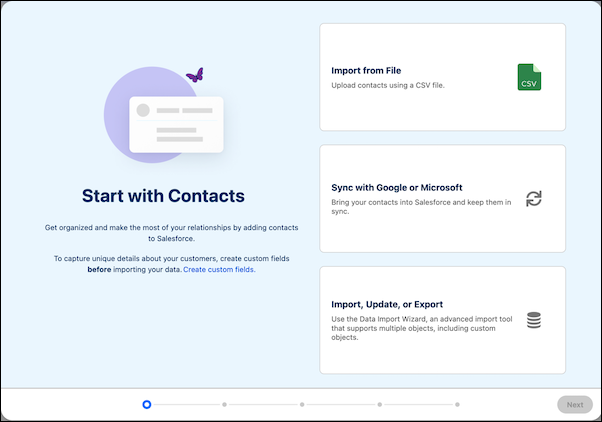
Einstein活動キャプチャは、GoogleおよびMicrosoftのメールとカレンダーで機能します。取引先責任者、メール、カレンダー、行動を自動的に取得することで、重要な顧客とのやりとりが一貫して更新され、Salesforce レコードに反映されます。手動で記録する必要はありません。
たとえば、Einstein活動キャプチャでは、活動を分析して取引先責任者を作成します。接続されたメールアカウントと Salesforce の間でメールアドレスが照合されます。一致がない場合、取引先責任者が作成されます。また、既存の取引先に一致するドメイン名を持つ新規メールの検出など、メール活動に基づいて新規取引先責任者を識別して提案することもできます。
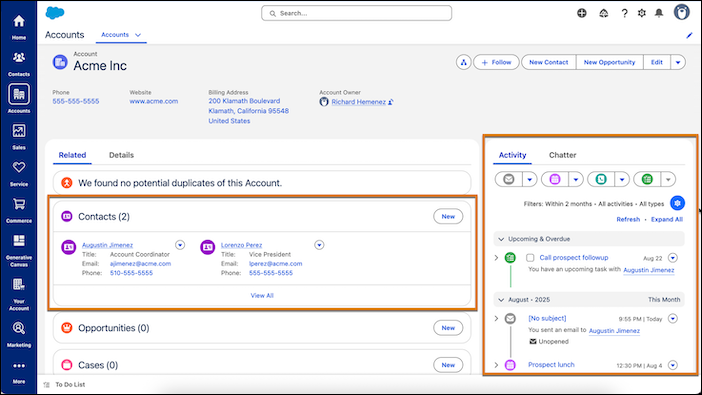
StarterおよびPro Suiteでは、Einstein活動キャプチャが自動的に有効になり、設定されます。Pro Suite ユーザーは、[Einstein 活動キャプチャ設定] ページを使用して設定を更新できます。
Einstein活動キャプチャを使用してデータを最初にインポートするときに、GoogleまたはMicrosoftの選択内容がすべてのユーザーに適用されます。Einstein活動キャプチャでは、過去30日間のメール データが追加されます。
「Einstein 活動キャプチャ」を参照
メールとの統合
メールアカウントを接続して、顧客とのコミュニケーションを簡単に管理できるようにします。取引先責任者レコードで、[メール] タブを選択し、メールのドラフトを作成するときに促されたら、Google または Microsoft アカウントを接続します。接続を設定するように要求されない場合は、接続されています。
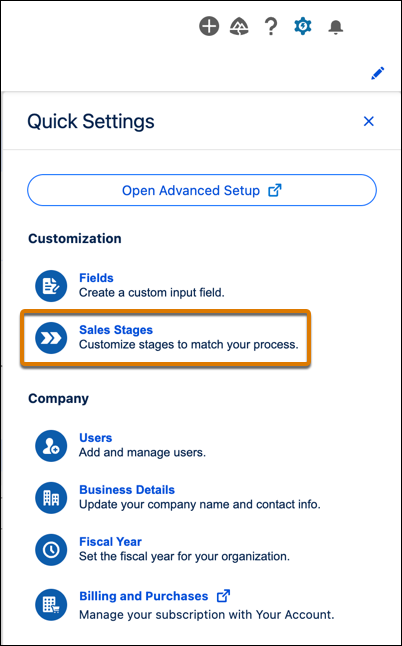
リードと商談のセールスファネルフェーズをセールスプロセスに合わせてカスタマイズします。Salesforce Starter と Pro Suite にはデフォルトの状況名が用意されていますが、不要な状況名の変更、並び替え、削除ができます。
Free Suite では送信メールに Salesforce ドメインが自動的に使用されますが、Starter と Pro Suite では代わりに独自の会社ドメインを柔軟に使用できます。これを有効にするには、認証済みメールドメインまたは DKIM キーを設定します。
Starter および Pro で Salesforce ドメインを使用してメールを送信するには、ドメイン置換を有効にします。ドメイン置換が有効になっていることを確認するには、[設定] の [配信可能性] ページに移動し、[未検証のメール送信ドメインを代行する] がオフになっていることを確認します。
有料組織では、検証または置換なしで送信されたメールは配信に失敗します。
ビデオ通話との統合
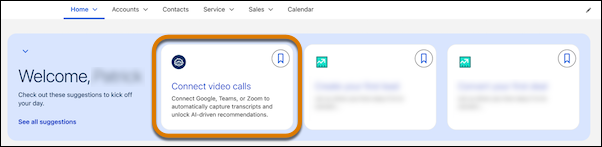
ビデオ通話プロバイダーを接続して、営業の会話を CRM に直接取り込みます。Zoom、Google Meet、または Microsoft Teams をリンクすることで、営業電話のデータを一元化し、トランスクリプトを自動的に取得して、すべてのミーティングで AI 主導のインサイトを取得できます。使用を開始するには、ホームアプリケーションに移動して [ビデオ通話を接続] を選択し (非表示の場合は [すべての提案を表示] をタップ)、指示に従ってアカウントをリンクします。
- Salesforce スイートのユーザー権限
Salesforce Suites の標準権限セットグループを使用して、ユーザー管理から推測を排除します。システム管理者プロファイルを持つユーザーに自動的に付与される権限を確認し、設定タスクを自信を持って処理できるようにします。 - Salesforce スイートのユーザー管理
シンプルなユーザー管理ウィンドウと標準権限セットグループを使用して、ユーザーアクセスを簡単に割り当てて管理します。権限セットグループの再適用状況がユーザーに最新の権限を付与するのにどのように役立つかを確認します。 - Starter および Pro Suite でのマーケティングの設定
Starter および Pro Suite でユーザーがキャンペーンの操作やメールの送信を開始するには、マーケティングを有効にし、メールプライバシー規制を満たしてユーザーにマーケティングアプリケーションへのアクセス権を付与するために必要な追加の設定作業を完了する必要があります。 - Starter および Pro Suite でのランディングページとフォームの設定
ユーザーが魅力的な Web ページやフォームを作成する準備を整えます。 - Starter および Pro Suite でのコマースの設定
Salesforce 組織でコマースを準備し、[今すぐ支払う] を有効にして、消費者直送 (D2C) オンラインストアを作成します。 - Salesforce Suites用のAgentforceおよび生成AIの設定
AIを使用してインサイトを表示したり、労働集約的なタスクに時間を節約したりするには、Agentforceと生成AIを有効にする必要があります。既存の Salesforce 組織を使用しているユーザーは、そこからレコードページに AI 概要ツールを追加する必要があります。
