Loading
Opsæt og vedligehold din Salesforce-organisation
Vis og klassificer resultater med den ældre administrerede pakke Dataregistrering

Vis og klassificer resultater med den ældre administrerede pakke Dataregistrering

Du kan få vist aggregerede resultater af fuldførte scanninger og se en opdeling af resultaterne efter objekt og felt. Resultaterne inkluderer også dataklassificeringstildelinger, der hjælper dig med bedre at forstå din organisations datastyringstilstand. Se, hvilke felter der ikke er kategoriseret, og tilføj eller juster et felts kategori baseret på de data, der registreres. Dataklassificeringer er nyttige til rapportering såvel som oprettelse af transaktionssikkerheds- og Shield Platform Encryption-politikker.

EditionsHeading

Bemærk
Bemærk Den ældre administrerede pakke Dataregistrering er ikke tilgængelig for Summer '26. Hvis du aktiverede den ældre administrerede pakke Dataregistrering før Summer '26, forbliver den tilgængelig i din Salesforce-organisation. Vi anbefaler, at du i stedet bruger den nye Salesforce-dataregistreringsapp. Den nye Dataregistreringsapp er nu en del af Shield-appen. Se Slut på support for dataregistrering.
Tilgængelig i: Lightning Experience

Tilgængelig i: Enterprise, Performance, Unlimited og Developer Edition.

Kræver Salesforce Shield eller Data Detect-tilføjelsesprogramlicensen.

Brugertilladelser påkrævet
Hvis du vil bruge Dataregistrering:

Rediger alle data

OG

API aktiveret

OG

Systemadministrator

  1. I den administrerede pakkeapp Dataregistrering skal du vælge fanen Resultater.
  2. Find den scanning, du ønsker at se resultaterne for. Vælg View (Vis) i handlingsmenuen.
    Siden Scan Results (Scanningsresultater) åbnes med et dashboard, der viser aggregerede resultater for alle objekter og felter, der er inkluderet i politikken.
  3. Hvis du vil se aggregerede resultater for alle scannede objekter, skal du vælge Aggregate Usage Report (Aggreger anvendelsesrapport).
    Dashboardet Anvendelsesrapport viser, hvor mange objekter, felter og registreringer, der er inkluderet i politikkens sidste scanning. Det viser også opdelinger af registrerede mønstre, samt hvor mange felter der har fået tildelt overensstemmelseskategorier og feltejere. Kategorier er baseret på værdier for Dataklassificering-metadata, der er tidligere tildelt til disse felter.
  4. Hvis du vil se resultater for hvert objekt, skal du vælge et objekt fra panelet.
  5. Vælg en felt fra på panelet.
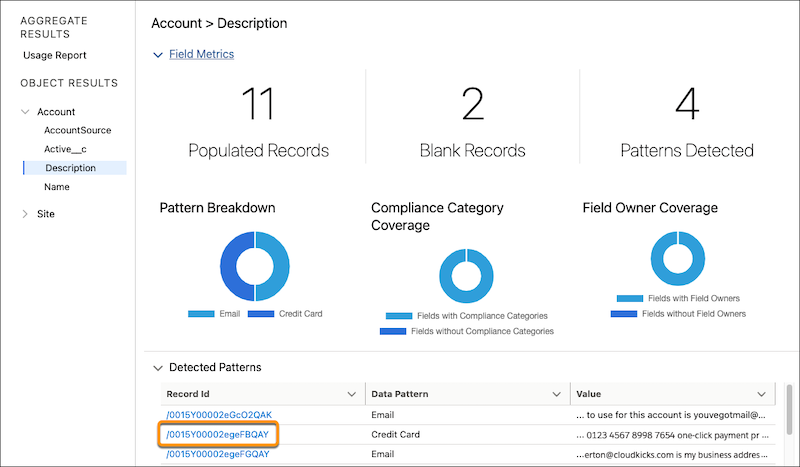
    Et dashboard åbnes med feltmetrikker, en liste over registrerede mønstre og dataklassificeringsafsnit.

    Hvis der findes mønstre, vises de top 50 resultater i afsnittet Datamønstre. Registrerings-id'et vises sammen med den mønstertype, der blev fundet i det valgte felt. Tabellen viser en del af den fundne følsomme værdi, sammen med de omgivende tegn for kontekst.

  6. Hvis du vil se registreringsdetaljesiden for registreringer, skal du klikke på registrerings-id'et.
    Der åbnes en ny fane, der viser oplysninger, du kan bruge til at reagere på følsomme data.
    Siden Einstein Data Detect Scan Results (Scanningsresultater for Einstein-dataregistrering), der viser feltmetrikker og registrerede mønstre.
  7. Udvid afsnittet Data Classification (Dataklassificering).
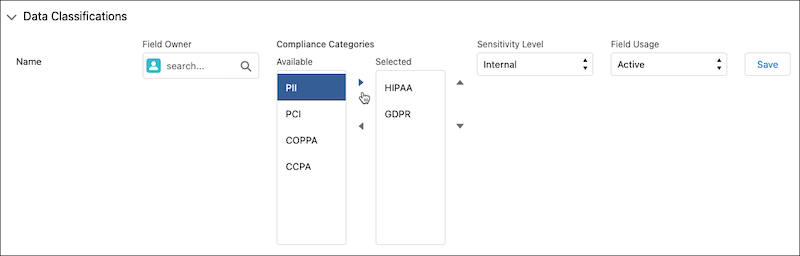
    Hvis feltet har eksisterende dataklassificeringstildelinger, vises disse tildelinger. Du kan redigere dataklassificeringstildelinger i dette afsnit, herunder tildeling af en feltejer eller ændring af overensstemmelseskategorier eller følsomhedsniveauer.
    Afsnittet Editable data classification (Dataklassificering, der kan redigeres) på siden Einstein Data Detect Scan Results (Scanningsresultater for Einstein-dataregistrering).
 
Indlæser
Salesforce Help | Article