
breadcrumbDescription
Tilbyd live kundesupport med Chat og Meddelelser
Tilbyd dine kunder øjeblikkelig samtale med webchat og Facebook Messenger for Essentials. Chat og meddelelser leveres til teammedlemmer sammen med deres arbejde i Salesforce, så de kan håndtere sager, chats, meddelelser og alt andet side om side.
EditionsHeading
| Essentials er tilgængelig i: Lightning Experience |
| Tilgængelig i: Performance, Enterprise, Performance, Unlimited og Developer Edition |
Webchat
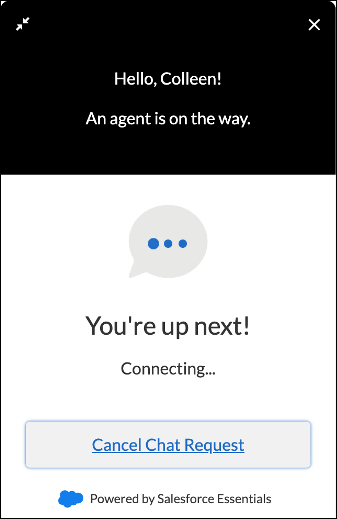
Integrer webchat på dit website eller i dit hjælpecenter med mulighed for at lade kunder oprette en sag, når dit team ikke er til stede. Du kan få vist chatknappen for kunder på dit website og i hjælpecenteret.
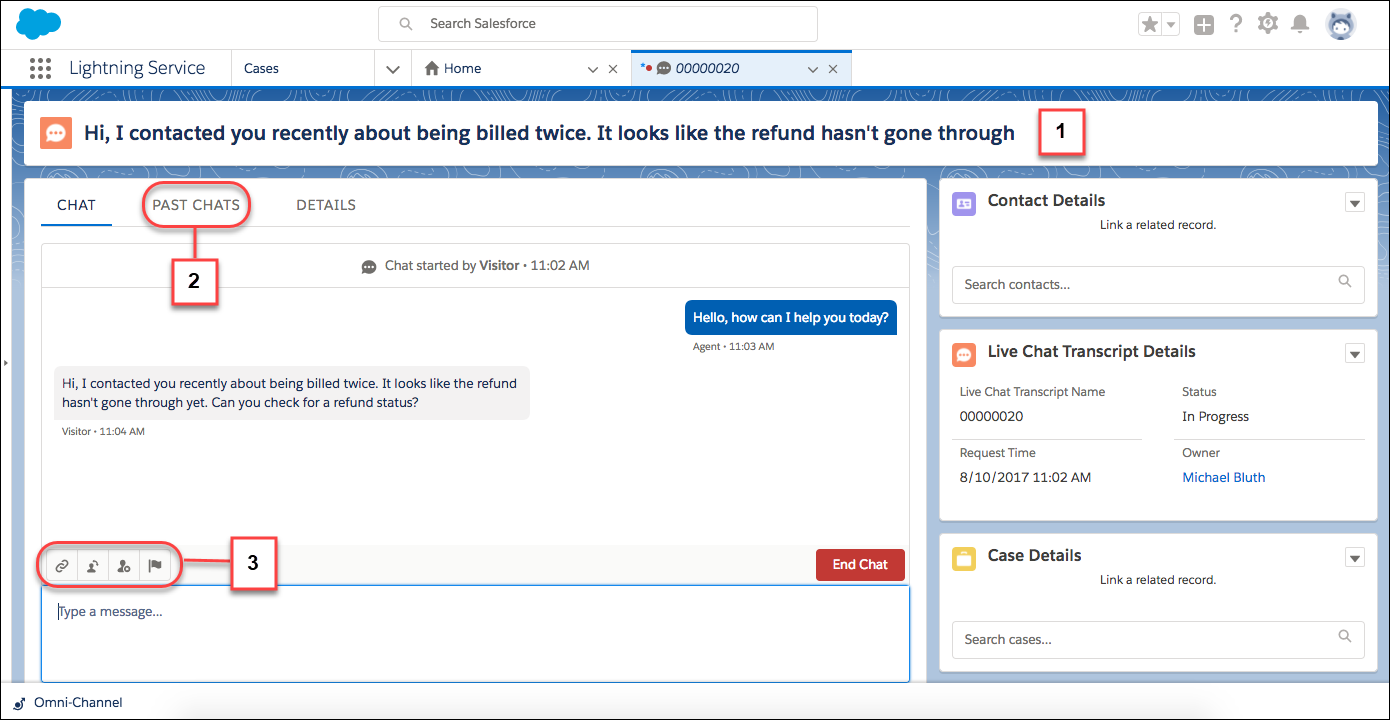
Dit team kan acceptere chats på servicekonsollen. De første 100 tegn af kundens meddelelse vises i chatsidehovedet, så du nemt kan skelne mellem alle dine igangværende chats (1). Fra fanen Tidligere chats kan du hurtigt henvise til tidligere chats med kunden (2). Den praktiske værktøjslinje giver dig det, du har brug for for at yde hurtig service (3).
Facebook Messenger for Essentials
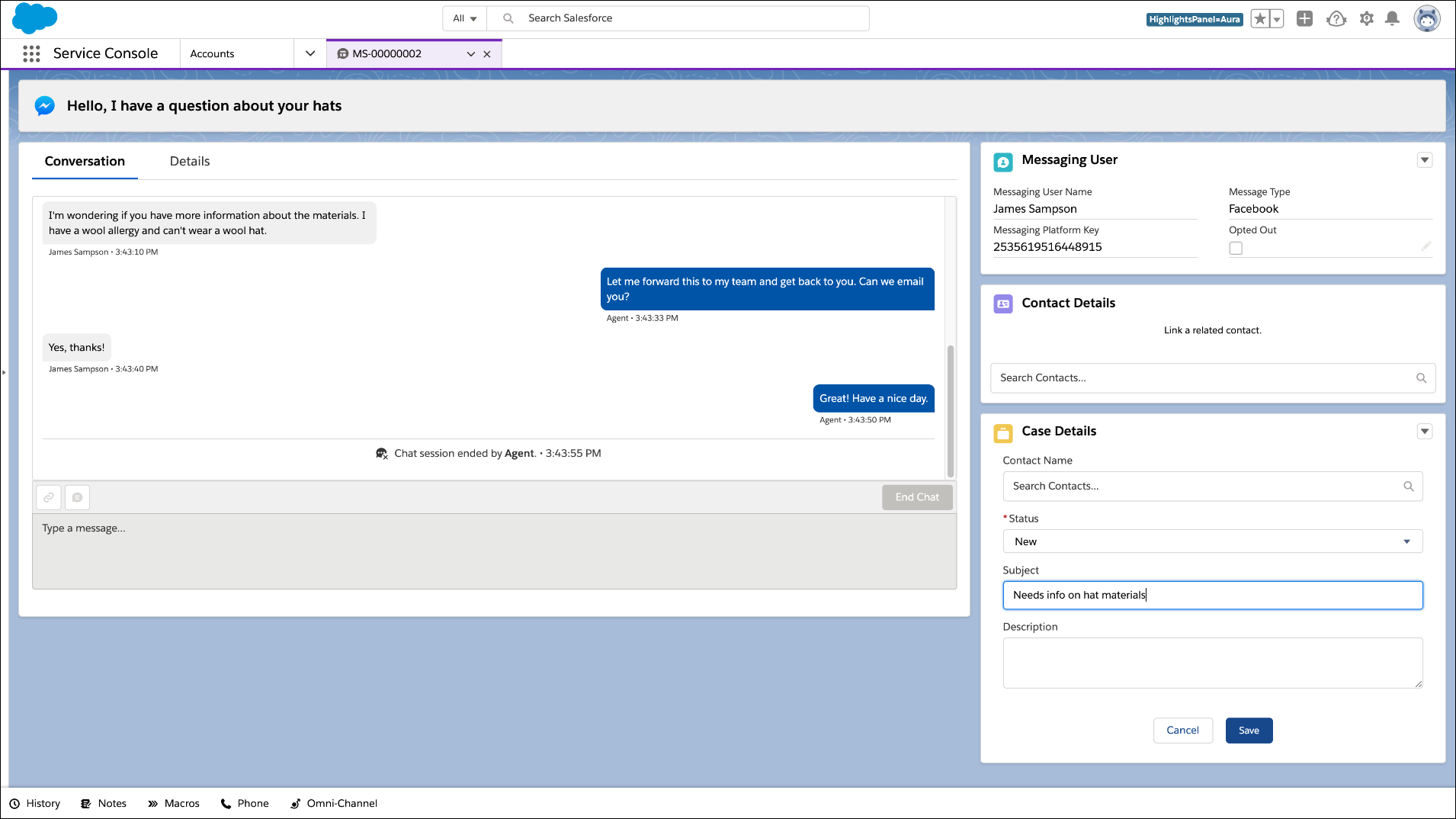
Facebook Messenger for Essentials forbinder din forretnings Facebook-side til Salesforce, så meddelelser til din side ikke overses. Sørg for at have en forretningsside klar, før du opsætter Meddelelser.
Du kan reagere på meddelelser på samme sted, som du chatter: direkte i servicekonsollen. Dine chats, meddelelser, sager og alt andet åbnes på faner, så du kan starte på flere samtaler ad gangen. Opret nemt relaterede registreringer, så du ikke mister vigtige oplysninger, og dine kunder altid får det, de har brug for.
Sådan kommer du i gang
Essentials leveres med 1 licens til Web Chat og 1 licens til Facebook Messenger for Essentials, så du kan starte med det samme. Når du er klar, kan du købe flere licenser til dit team, fra siden Administrer abonnement.
Opsætningssiderne for Chat og Meddelelser er de steder, hvor du blot kan gå i gang ved brug af enkle guidede opsætningsforløb. Hvis du tilføjer dit team, kan de brugere, du tilføjer, straks starte med at modtage anmodninger om chat og meddelelsesudveksling. Alt, hvad de skal gøre er at bruge Appstarter til at skifte til Service Console-appen, åbne Omni-Channel fra hjælpeprogramlinjen og ændre deres status til Tilgængelig - Chat eller Tilgængelig - Meddelelser.
Hvis du vil føje webchat til dit website, skal du indsætte det angivne kodestykke på dit website før det afsluttende body-tag (</body>) på de sider, hvor du ønsker, at chatknappen vises.
Hvis du vil føje webchat til dit hjælpecenter, skal du trække komponenten Integreret service-chat til dit hjælpecenter ved brug af Oplevelseskonstruktør. Åbn derefter sikkerhedsindstillingerne i Oplevelseskonstruktør, og tilføj din chats slutpunkts-URL som et site, der er tillid til. Chatslutpunktet er i dit integrerede chatkodestykke som baseLiveAgentContentURL. (Hvis du har mistet dit kodestykke, kan du finde det i Opsætning | Integreret service.)
