Offre d'un support client en direct avec le chat et la messagerie
Offrez à vos clients la conversation instantanée avec le chat Web et Facebook Messenger pour Essentials. Les chats et les messages sont livrés aux membres de votre équipe avec les autres éléments de travail dans Salesforce. Ils peuvent ainsi gérer parallèlement les requêtes, les chats, les messages et toutes les autres tâches.
Éditions requises
Essentials est disponible dans : Lightning Experience
Disponible avec : Essentials Edition, Enterprise Edition, Performance Edition, Unlimited Edition et Developer Edition
Chat Web
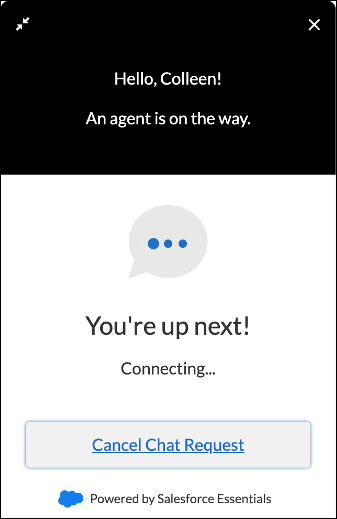
Incorporez le chat Web à votre site Web ou à votre centre d'aide avec la possibilité pour vos clients de consigner une requête lorsque votre équipe est absente. Vous pouvez afficher le bouton de chat pour les clients dans votre site Web et centre d'aide.
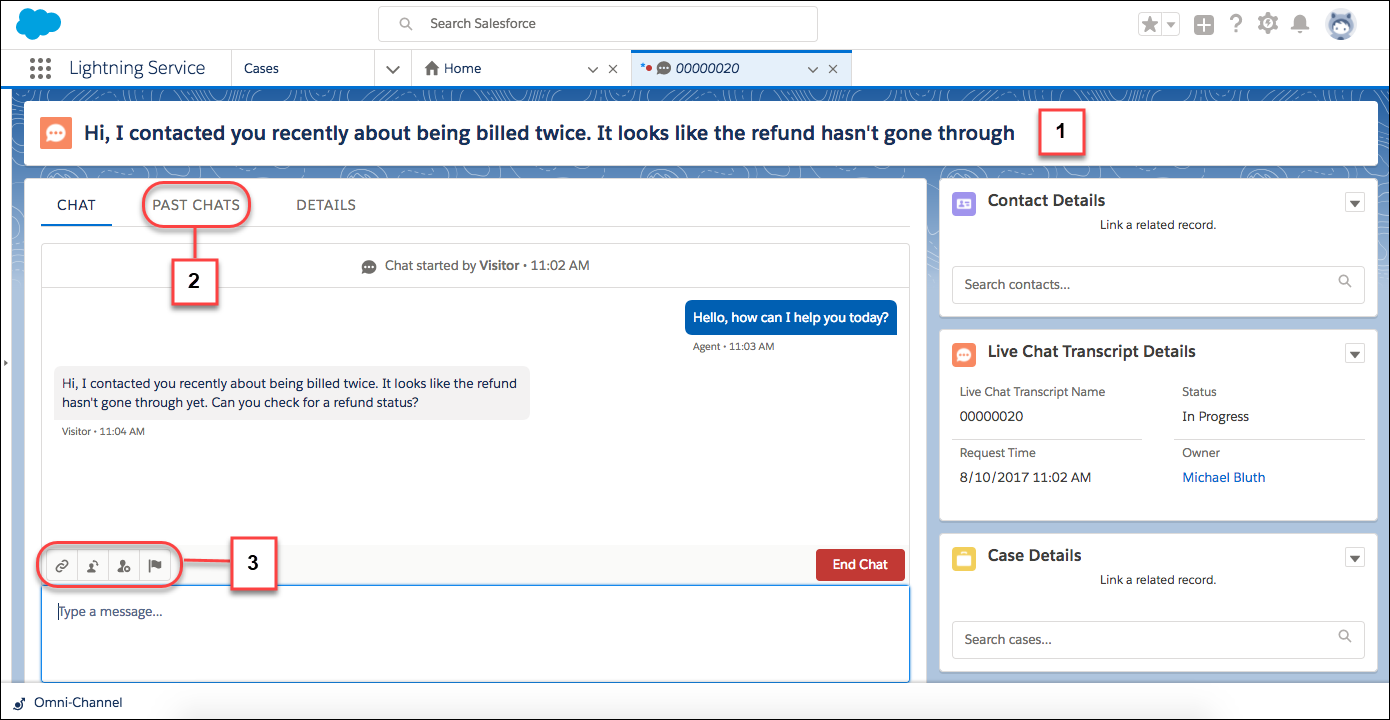
Votre équipe peut accepter les chats dans la console de service. Les 100 premiers caractères du message du client sont affichés dans l'en-tête de chat. Vous pouvez ainsi différencier aisément tous vos chats en cours (1). L'onglet Chats passés permet de mentionner rapidement des chats au client (2). La barre d'outils pratique contient tous les outils utiles pour offrir un service rapide (3).
Facebook Messenger pour Essentials
Facebook Messenger pour Essentials connecte la page Facebook de votre entreprise à Salesforce. Ainsi, les messages à votre page ne restent pas invisibles. Assurez-vous que vous avez préparé une page métier avant de configurer Messagerie.
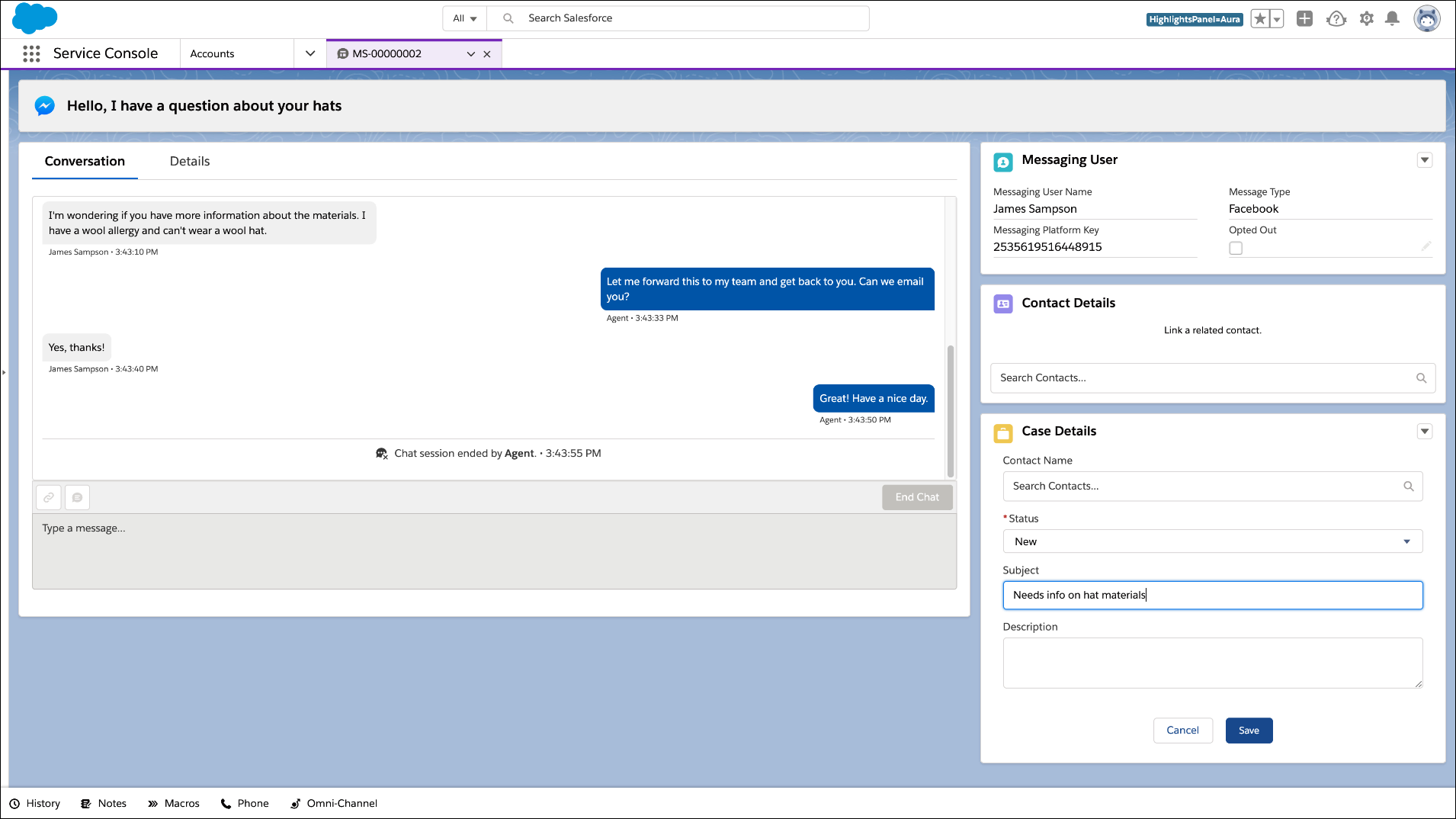
Vous pouvez répondre aux messages au même endroit que vos chats : directement dans la console de service. Vos chats, vos messages, vos requêtes et toutes les autres informations s'ouvrent sous des onglets. Vous pouvez ainsi gérer plusieurs conversations en même temps. Créez aisément des enregistrements associés pour ne manquer aucune information importante et répondre à la demande de vos clients.
Mise en route
Essentials est livrée avec 1 licence Web Chat et 1 licence Facebook Messenger pour Essentials, qui permet de commencer immédiatement. Lorsque vous êtes prêt(e), vous pouvez acheter des licences supplémentaires pour votre équipe depuis la page Gérer l'abonnement.
Les pages de configuration de Chat et Messagerie permettent d'explorer à l'aide de simples flux de configuration guidée. Si vous ajoutez votre équipe, les utilisateurs que vous sélectionnez durant chaque flux peuvent commencer immédiatement à recevoir des requêtes de chat et de message. Il leur suffit d'utiliser le Lanceur d'application pour basculer vers l'application Console de service, ouvrir Omni-Channel depuis la barre d'utilitaire et changer leur statut sur Disponible - Chat ou Disponible - Messagerie.
Pour ajouter le chat Web à votre site Web, collez l'extrait de code fourni dans votre site Web avant de fermer la balise du corps (</body>) dans les pages où vous souhaitez afficher le bouton de chat.
Pour ajouter le chat Web à votre centre d'aide, faites glisser le composant Chat de service incorporé vers votre centre d'aide en utilisant le Générateur d'expérience. Ouvrez ensuite les paramètres de sécurité dans le Générateur d'expérience, puis ajoutez l'URL du point de terminaison de votre chat aux sites de confiance. Ce point de terminaison de chat est votre extrait de code de chat incorporé sous la forme baseLiveAgentContentURL. (Si vous avez perdu votre extrait de code, vous pouvez le retrouver dans Configuration | Service incorporé).
We use three kinds of cookies on our websites: required, functional, and advertising. You can choose whether functional and advertising cookies apply. Click on the different cookie categories to find out more about each category and to change the default settings.
Privacy Statement
Required Cookies
Always Active
Required cookies are necessary for basic website functionality. Some examples include: session cookies needed to transmit the website, authentication cookies, and security cookies.
Functional Cookies
Functional cookies enhance functions, performance, and services on the website. Some examples include: cookies used to analyze site traffic, cookies used for market research, and cookies used to display advertising that is not directed to a particular individual.
Advertising Cookies
Advertising cookies track activity across websites in order to understand a viewer’s interests, and direct them specific marketing. Some examples include: cookies used for remarketing, or interest-based advertising.