
Usted está aquí:
Crear una regla de asignación de candidatos Round Robin
Mantenga la carga de trabajo de su equipo incluso mediante la asignación automática de nuevos candidatos a cada usuario.
La asignación Round Robin significa que se asigna cada nuevo candidato a un usuario diferente hasta que se haya sido asignado el mismo importe y el ciclo se repite.
Por ejemplo, si tiene tres usuarios:
- Candidato 1 se asigna a usuario 1
- Candidato 2 se asigna a usuario 2
- Candidato 3 se asigna a usuario 3, luego se repite el ciclo
- Candidato 4 se asigna a usuario 1
- Candidato 5 se asigna a usuario 2
- Candidato 6 se asigna a usuario 3, luego se repite el ciclo.
Puede configurar la asignación de candidatos Round Robin con algunos campos personalizados y una regla de asignación de candidatos.
Crear un número de candidato f+Campo
La creación de un Número de candidato f+Campo proporciona a cada nuevo candidato un Id. exclusivo.
- Abra Configuración.
- Busque Gestor de objetos y ábralo.
- Haga clic en Candidato.
- Haga clic en Campos y relaciones.
- Haga clic en Nuevo.
- Seleccione Numeración automática y haga clic en Siguiente.
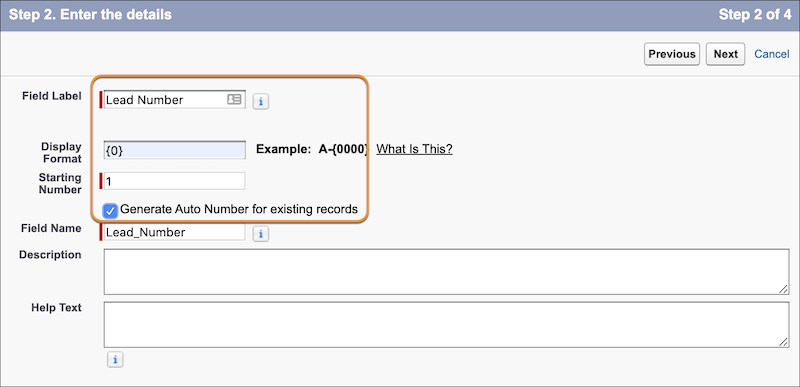
- Asigne a su campo el nombre Número de candidato.
- En Formato de visualización, introduzca {0}.
- En Formato de inicio, introduzca 1.
- Seleccione la casilla para Establecer este campo como el identificador de registro único desde un sistema externo y haga clic en Siguiente.
-
Proporcione permiso de usuario a las personas correctas y haga clic en Siguiente.
- Anule la selección de todos los cuadros Formato de página y haga clic en Guardar y nuevo.
Crear un campo Round Robin
El campo Round Robin indica al sistema que asigne cada nuevo candidato al siguiente usuario en orden.
- Seleccione Fórmula y haga clic en Siguiente.
- Asigne un nombre a su campo. Por ejemplo: Round Robin.
- Seleccione Número.
- En el menú desplegable Decimales, seleccione 0 y haga clic en Siguiente.
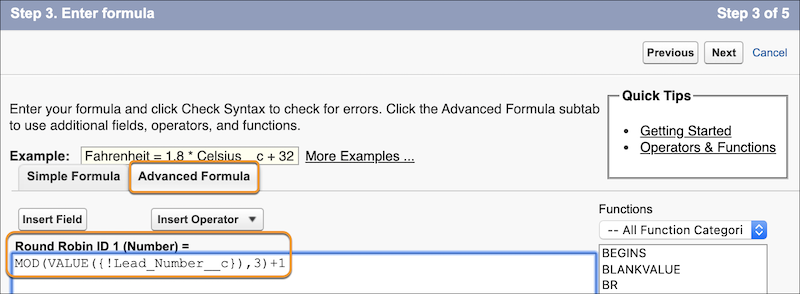
- Seleccione Fórmula avanzada.
-
En el campo Prueba (Número) =, pegue esta fórmula: MOD(VALOR({!Lead_Number__c}),3)+1. Hay dos cosas a tener en cuenta: 1) La frase Lead_Number extrae el nombre del campo que creó en la sección anterior. Si le otorga un nombre diferente, asegúrese de actualizarlo en la fórmula. 2) Sustituya el número 3 por el número de usuarios que desea en su rotación round robin.
- Haga clic en Siguiente.
- Proporcione permiso de usuario a las personas correctas y haga clic en Siguiente.
- Anule la selección de todos los cuadros Formato de página y haga clic en Guardar.
Crear una regla de asignación de candidatos
La regla de asignación de candidatos garantiza que los candidatos se asignen por igual entre usuarios.
- En Configuración, busque Reglas de asignación de candidatos y ábralas.
- Haga clic en Nuevo.
- Asigne a su regla el nombre Regla de asignación Round Robin, y haga clic en Guardar.
- Haga clic para abrir Regla de asignación Round Robin.
- En la sección Entradas de regla, haga clic en Nuevo.
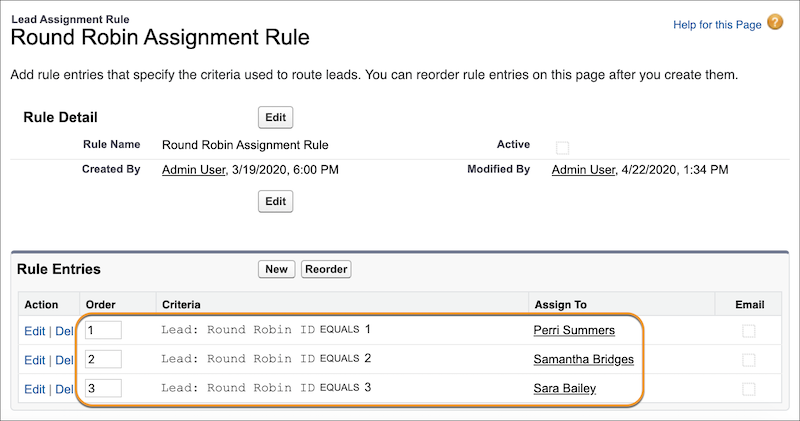
- En Orden de clasificación, introduzca 1.
- Establezca los criterios de regla seleccionando Round Robin en la lista desplegable Campo, Es igual a en la lista desplegable Operador y 1 en la campo Valor.
- Seleccione el usuario al que se aplica esta regla.
- Opcionalmente, seleccione una plantilla de correo electrónico para indicar al usuario que se le asignó la regla.
-
Repita los pasos del 5 al 9 para cada usuario en su rotación round robin. Proporcione a cada usuario en su organización un número. Cada vez que agregue un usuario a la rotación round robin, cambie el orden de clasificación y el número igual a de round robin al número del usuario.
Permitir asignación de candidatos Round Robin en candidatos creados manualmente
- En Configuración, haga clic en Gestor de objetos.
- Haga clic en Candidato.
- Haga clic en Formatos de página.
- Abra Formatos de candidatos.
- Haga clic en Propiedades de formato.
- Junto a la casilla de verificación Asignación de candidatos, seleccione el cuadro para Mostrar en la página de modificación y haga clic en De acuerdo.
- Guarde sus cambios.
