Você está aqui:
Login integrado em ação
Vamos ver qual é a experiência dos visitantes do site quando você adiciona recursos de login a uma página da Web com login integrado.

O login integrado depende de cookies de terceiros, que são bloqueados ou restritos na maioria dos navegadores. O login integrado funciona somente no Google Chrome e apenas se os cookies de terceiros forem permitidos nesse navegador por padrão.
Imagine que você é o proprietário da Fix Coffee e você projetou o site para seus clientes comprarem seus produtos.
Quando os visitantes tentam comprar no site da Fix, eles veem um botão de login na parte superior da página.

Quando o visitante clica no botão de login, o login integrado exibe um formulário de login. Seus visitantes podem fazer o login com nome de usuário e senha ou fazer o login com suas credenciais das redes sociais. Você pode até mesmo configurar o login integrado para que ele use o tipo de página de login que pode ser descoberto ou qualquer outra página de login personalizada que já está configurada em seu site.
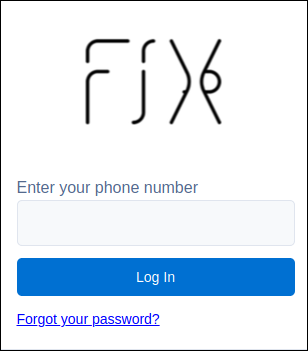
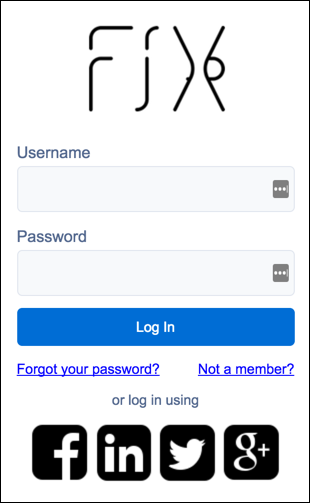
Você pode usar um formulário de login inline, pop-up ou modal. Para modal ou pop-up, os usuários clicam no botão de login para ver o formulário de login. Se o formulário for inline, os usuários veem o formulário quando navegam pela página.
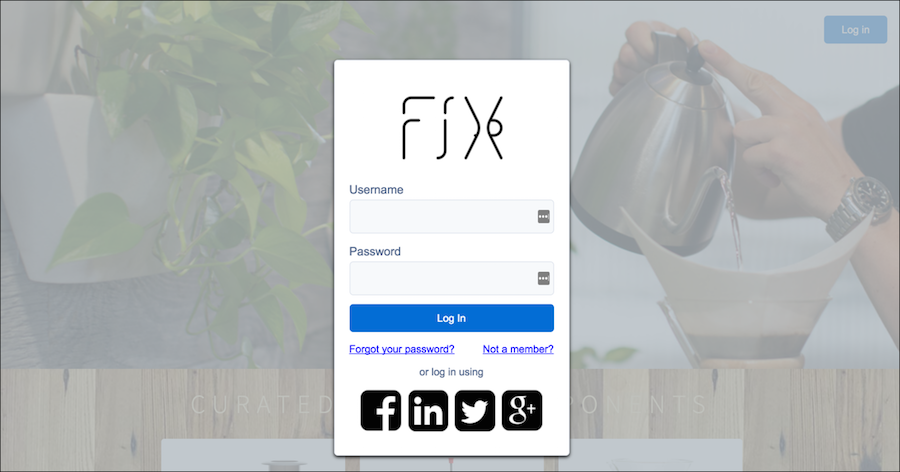
Aqui você pode ver a aparência de uma página da Web quando o formulário de login está no modo modal. O formulário de login aparece no primeiro plano no centro da página.
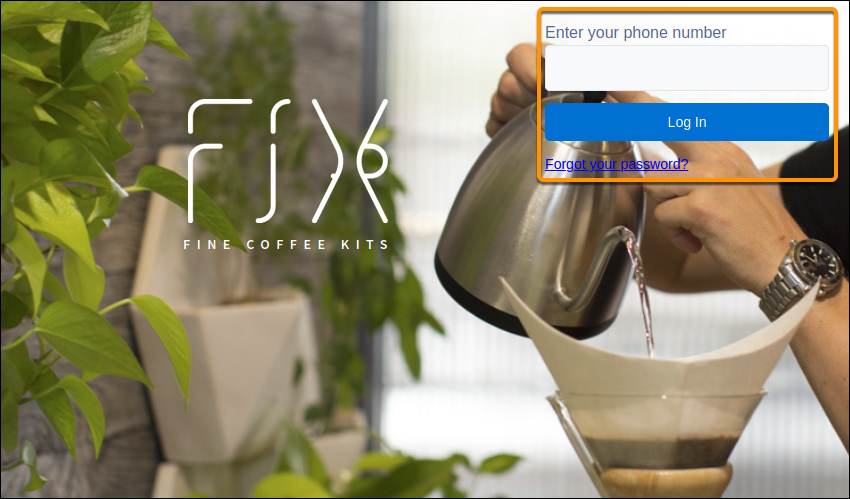
Essa é a aparência do formulário de login no modo inline. O formulário aparece quando o usuário navega pela página. Esse formulário é apenas uma amostra, você pode definir a aparência do formulário de login.
Após seus usuários fazerem o login, você pode controlar o que acontece. Em nosso exemplo, nós escrevemos a função onLogin para exibir o avatar do usuário e o endereço de email após um login bem-sucedido.

Você também pode controlar o que os usuários do site veem quando fazem o logoff. Em nosso exemplo, a função onLogout retorna para o estado inicial, que exibe o botão de login.
