
Vous êtes ici :
Étape 3 : Activer la connexion incorporée dans une page Web
Sur la page Web à laquelle vous souhaitez ajouter des fonctionnalités de connexion, saisissez les balises meta de connexion incorporée dans l’élément HTML <head> en haut de la page.

La connexion incorporée s’appuie sur des cookies tiers, qui sont bloqués ou restreints dans la plupart des navigateurs. La connexion incorporée fonctionne uniquement dans Google Chrome et uniquement si les cookies tiers sont autorisés par défaut.
Voici ce que vous voyez lorsque vous inspectez la page Web.
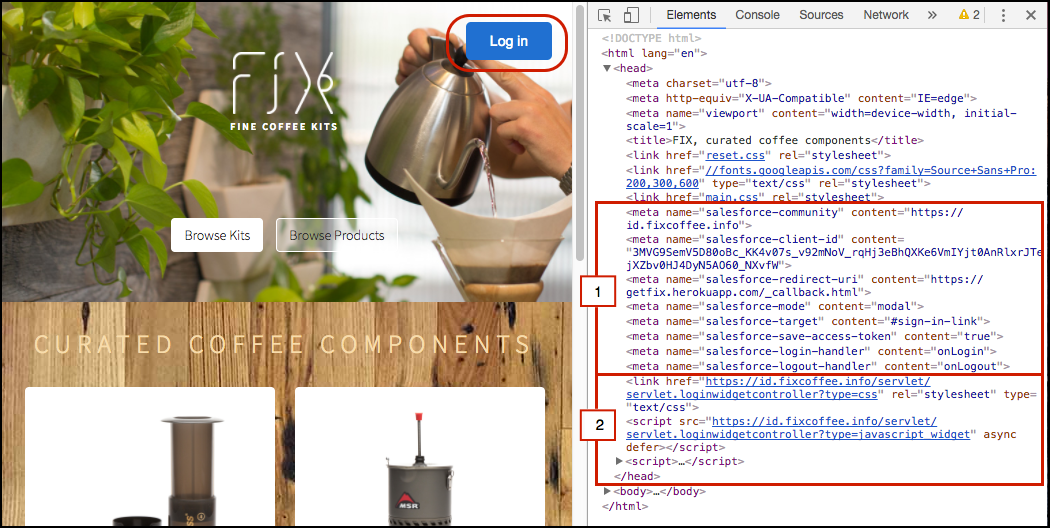
La partie supérieure (1) contient un ensemble de balises meta qui spécifient comment afficher le formulaire de connexion. La partie inférieure (2) contient un lien vers vos ressources CSS et un script pour invoquer la connexion incorporée sur le serveur.
Examinons le code de plus près.
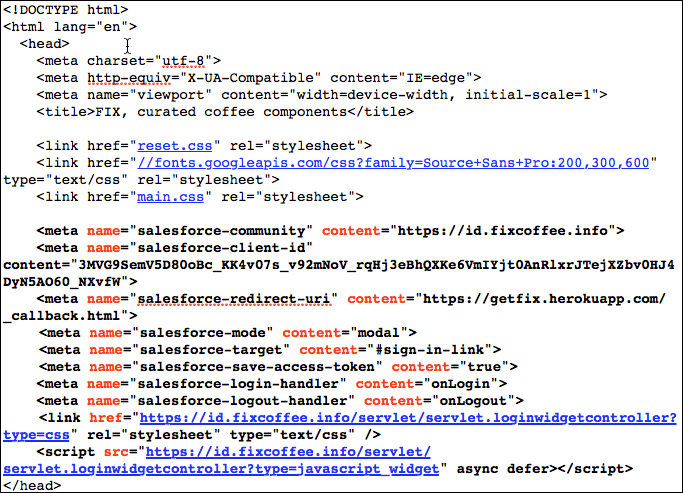
Les URL du CSS et du servlet résident sur des points de terminaison statiques hébergés par votre site. Remplacez https://embeddedlogin-dev-ed.my.site.com/demo/ par le chemin d'accès à votre site.
<link href="https://embeddedlogin-dev-ed.my.site.com/demo/servlet/servlet.loginwidgetcontroller?type=css" rel="stylesheet" type="text/css" />
     <script src="https://embeddedlogin-dev-ed.my.site.com/demo/servlet/servlet.loginwidgetcontroller?type=javascript_widget" async defer></script>
Voyons maintenant comment implémenter la connexion incorporée en remplissant l’élément <head> de la page Web.
- Ajout de balises meta de connexion incorporée à votre page Web
Pour ajouter à une page Web des fonctionnalités de connexion grâce à la connexion incorporée, vous devez saisir des balises meta sur celle-ci. Il vous faudra spécifier l’URL du site Salesforce, l’apparence du formulaire de connexion et l’emplacement de la feuille de style CSS. - Personnalisation du CSS de la connexion incorporée
La connexion incorporée inclut une feuille de style par défaut, qui définit le style du bouton de connexion et du formulaire de connexion. Il existe plusieurs méthodes pour remplacer ce CSS par défaut par le vôtre. - Modification du mode d'invocation de la connexion incorporée sur le serveur
Vous pouvez modifier le comportement par défaut de la connexion incorporée sur le serveur en modifiant la balise<script>qui se trouve dans l'élément HTML<head>en haut de la page Web.
