Visa viktiga uppdateringar med Assistenten
Använd Assistenten på Startsidan i Lightning Experience för att se viktiga uppdateringar under dagen.
Versioner som krävs
| Tillgängliga i: Lightning Experience |
| Tillgängliga i: Utgåvorna Professional, Enterprise, Performance, Unlimited och Developer |
Klicka på olika leads eller säljprojekt för att gå till postens detaljsida.
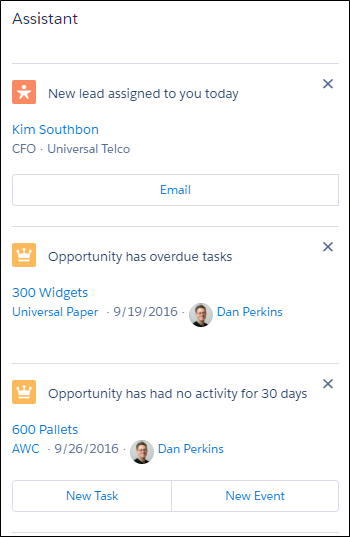
Följande uppdateringar visas i assistenten.
- Leads som tilldelats dig idag
- Säljprojekt med försenade uppgifter (i upp till 90 dagar efter Avslutsdatum)
Dessa uppdateringar slutar visas 90 dagar efter säljprojektets Avslutsdatum, även om uppgifterna fortfarande är försenade.
- Säljprojekt utan någon aktivitet på 30 dagar
- Säljprojekt som inte har någon öppen aktivitet
- Förfallna säljprojekt
Säljprojekt förfallna om de fortfarande är öppna efter avslutsdatum. Dessa uppdateringar visas om det gått 8 dagar sedan avslutsdatumet.
Upp till 10 uppdateringar visas samtidigt. Uppdateringar om leads visas innan uppdateringar om säljprojekt. Säljprojektuppdateringar ordnas efter avslutsdatum.
- Om du har aktiverat Einstein Aktivitetsinsamling ser du inte uppdateringar om säljprojekt utan öppen aktivitet eller utan aktivitet på 30 dagar.
- Assistenten visar inte uppgifter som ska vara klara idag eller försenade uppgifter som inte är knutna till ett säljprojekt. Komponenten Dagens uppgifter är ett alternativ som är tillgängligt på Startsidan, och den visar en lista över de av dina uppgifter som ska vara klara idag.
- Om du inte har åtkomst till aktiviteter i säljprojekt eller om säljprojektets pipeline är av ser du istället rekommendationer för säljprojekt som har avslutsdatum inom de närmaste 90 dagarna.
Knappar för olika åtgärder (som Ny uppgift) visas automatiskt under de flesta Salesforce-konfigurationer, men du kan behöva göra vissa uppdateringar om du har anpassat globala åtgärder eller utgivarlayouter.
Åtgärder måste finnas som globala åtgärder för att visas i Assistenten. I Inställningar, skriv Globala åtgärder i rutan Snabbsökning och välj sedan Globala åtgärder. Se till att följande åtgärder är tillgängliga. Etiketten kan vara vad som helst, men vi rekommenderar något enkelt som till exempel Ny uppgift, Ny händelse eller E-post.
| Låter användare | Åtgärdstyp | Målobjekt | Namn |
|---|---|---|---|
| Skapa en ny uppgift | Skapa en post | Uppgift | Ny uppgift |
| Skapa en ny händelse | Skapa en post | Händelse | NewEvent |
| Skicka ett e-postmeddelande | Skicka e-post | Utgående e-post | SendEmail (ej obligatoriskt) |
För att visa åtgärder måste de även ingå i de globala utgivarlayouterna. I Inställningar, skriv Utgivarlayouter i rutan Snabbsökning och välj sedan Utgivarlayouter. Välj den relevanta utgivarlayouten och se till att åtgärderna finns med i sektionen Mobile- & Lightning-åtgärder.
