
Configuration de l'authentification unique (SSO) depuis Salesforce vers Intacct
Permettez à vos utilisateurs de se connecter à Intacct par authentification unique (SSO) depuis votre organisation Salesforce configurée en tant que fournisseur d’identité.
Éditions requises
| Disponible avec : Lightning Experience et Salesforce Classic |
| Disponible avec : Enterprise Edition, Performance Edition, Unlimited Edition et Developer Edition |
Lorsque vous configurez Intacct en tant que fournisseur de services et créez une application connectée dans Salesforce, les utilisateurs peuvent accéder à Intacct à l’aide de leurs identifiants de connexion Salesforce. Intacct prend en charge le protocole SAML à la fois pour SSO initiée par le fournisseur d’identité et pour SSO initiée par le fournisseur de services.
Suivez les principales étapes ci-dessous pour configurer SSO pour Salesforce vers Intacct.
Configuration de votre organisation Salesforce en tant que fournisseur d’identité
Avec la fonctionnalité Mon domaine, votre organisation Salesforce est activée en tant que fournisseur d'identité. Mon domaine est requis pour toutes les organisations. Si le nom du Mon domaine de votre organisation ne vous convient pas, vous pouvez le modifier.
La fonctionnalité Mon domaine crée également un certificat et une paire de clés. Le certificat établit la confiance entre votre organisation Salesforce et ADP. Vous pouvez également utiliser un autre certificat auto-signé ou importer un certificat signé par une autorité de certification.
Pour télécharger le certificat auto-signé de Salesforce :
- Dans Configuration, saisissez Fournisseur d'identité dans la case Recherche rapide, puis sélectionnez Fournisseur d'identité.
- Cliquez sur Télécharger le certificat.
Configuration des paramètres SAML dans Intacct
- Connectez-vous à votre compte Intacct en tant qu'administrateur.
- Sous Company (Société) et Company Info (Informations sur la société), sélectionnez Single Sign On.
- Cliquez sur Modifier.
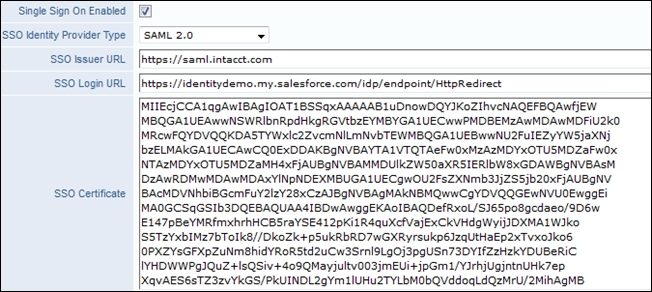
- Sous l'onglet Single Sign On, sélectionnez Single Sign On Enabled (Authentification unique activée).
- Dans SSO Identity Provider Type (Type de fournisseur d’identité SSO), sélectionnez SAML 2.0.
- Dans SSO Issuer URL (URL de l’émetteur SSO), saisissez une identité unique pour ce fournisseur de services. Vous saisissez cette URL en tant qu'ID d'identité lorsque vous configurez une application connectée Salesforce.
- Dans URL de connexion à authentification unique, saisissez https://NomMonDomaine.my.salesforce.com/idp/endpoint/HttpRedirect.
- Copier le contenu de votre certificat Salesforce entre les étiquettes Begin Certificate et End Certificate, puis collez-le dans SSO Certificate (Certificat SSO).
- Enregistrez vos modifications.
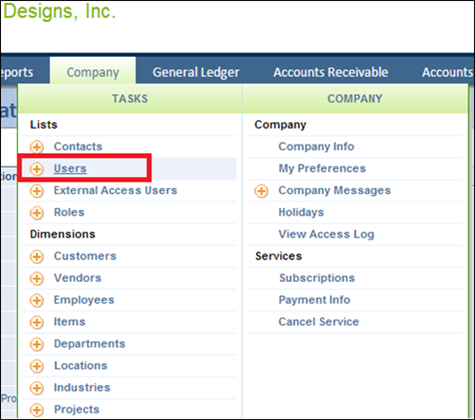
- Sous l'onglet Company (Société), cliquez sur Users (Utilisateurs).
- Configurez l'authentification unique pour un utilisateur.
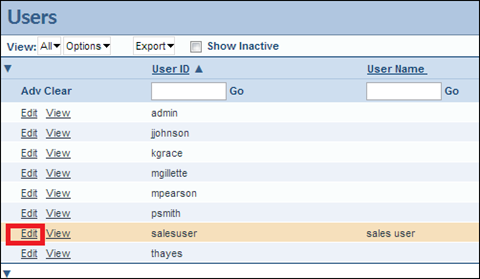
- Choisissez l'utilisateur dans la liste, puis cliquez sur Edit (Modifier).
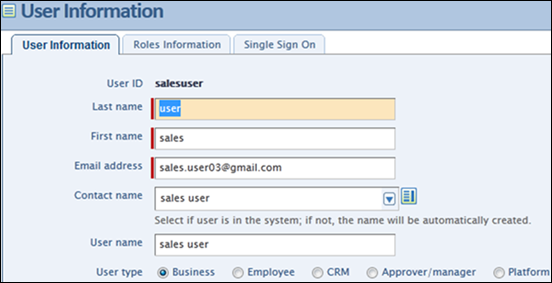
- Dans la page des informations de l'utilisateur, cliquez sur l'onglet Single Sign On.
- Sélectionnez Enable Single Sign On (Activer l’authentification unique).
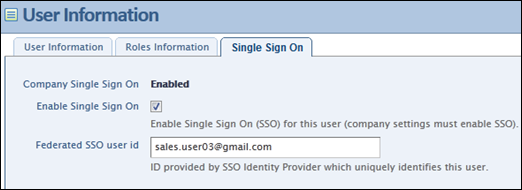
- Dans Federated SSO user id (ID utilisateur SSO fédéré), saisissez une valeur pour identifier l'utilisateur. Cette valeur correspond au type d'objet que vous définissez dans l'application connectée Salesforce.
- Enregistrez les paramètres.
- Choisissez l'utilisateur dans la liste, puis cliquez sur Edit (Modifier).
Création d’une application connectée dans Salesforce
- Dans Salesforce, créez une application connectée.
- Dans Lightning Experience, dans Configuration, saisissez Application dans la case Recherche rapide, puis sélectionnez Gestionnaire d'applications. Cliquez sur Nouvelle application connectée.
- Dans Salesforce Classic, dans Configuration, saisissez Applications dans la case Recherche rapide, puis sélectionnez Applications. Sous Applications connectées, cliquez sur Nouveau.
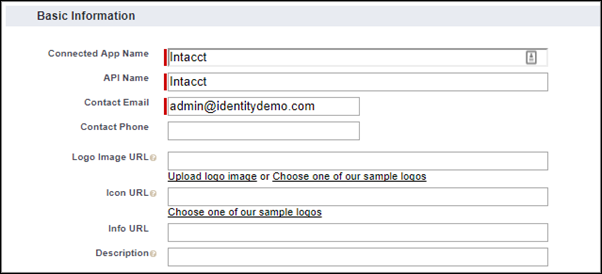
- Configurez les paramètres Informations de base de l’application connectée.
- Saisissez un nom pour l’application connectée Intacct. Salesforce utilise ce nom pour remplir le nom d’API.
- Saisissez votre adresse e-mail, afin de permettre à Salesforce ou à votre équipe de support de vous contacter.
- Vous pouvez également charger ou spécifier un logo et une icône pour représenter votre application Intacct dans le Lanceur d’application Salesforce.
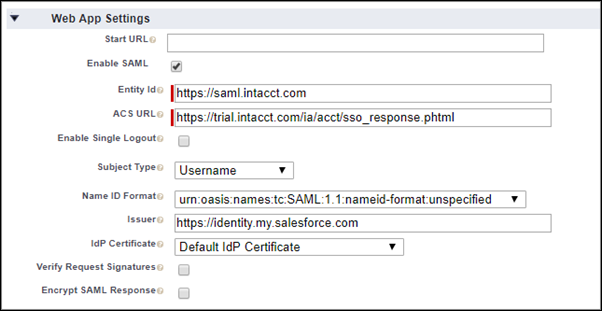
- Configurez les paramètres d’application Web de l’application connectée.
- Sélectionnez Activer SAML.
- Dans ID d'entité , saisissez l'URL de l'émetteur de l'authentification unique que vous avez configuré dans les paramètres SAML Intacct, par exemple https://saml.intacct.com.
- Dans URL ACS, saisissez l'URL du service consommateur de l'assertion, par exemple https://trial.intacct.com/ia/acct/sso_response.phtml.
- Sélectionnez un type d'objet, par exemple Nom d'utilisateur. Le type d’objet est l’attribut de méthode qui permet de mapper l'ID de l’utilisateur de l'authentification unique fédérée d'Intacct avec l'identité d’un utilisateur Salesforce unique.
- Dans Format d’ID de nom, conservez la valeur par défaut.
- Dans Émetteur, gardez la valeur par défaut, qui est votre URL de connexion Mon domaine.
- Dans Certificat IdP, gardez la valeur par défaut (Certificat IdP par défaut).
- Enregistrez les paramètres.
- Configurez des profils et des ensembles d’autorisations pour l’application connectée.
- Dans Configuration, saisissez Applications dans la case Recherche rapide.
- Si vous utilisez Lightning Experience, sélectionnez Gérer les applications connectées.
- Si vous utilisez Salesforce Classic, sous Gérer les applications, sélectionnez Applications connectées.
- Cliquez sur le nom de votre application connectée pour Intacct. La page de détail de l’application connectée s'affiche.
- Cliquez sur Gérer les profils ou sur Gérer les ensembles d’autorisations, et ajoutez des profils ou ensembles d’autorisations pour les utilisateurs qui peuvent accéder à cette application.
- Dans Configuration, saisissez Applications dans la case Recherche rapide.
- Dans Salesforce, saisissez l’URL de départ de l’application connectée.
- Dans la page de détail de l’application connectée, sous Information de connexion SAML, copiez l’URL de connexion initiée par IdP.
- Dans la page de détail de l'application connectée, cliquez sur Modifier les stratégies.
- Dans URL de départ, collez l'URL de connexion initiée par IdP.
- Enregistrez les paramètres.
Test de la configuration de l'authentification unique
- Dans le Lanceur d'application de Salesforce, recherchez et ouvrez l'application Intacct. Si vous avez configuré le logo et l’icône Intacct pour l’application connectée, ils sont affichés dans le Lanceur d’application. Si l'authentification unique initiée par le fournisseur d’identité est correctement configurée, Salesforce crée une session d’application.
- Pour tester l'authentification unique initiée par le fournisseur de services, saisissez l'URL de connexion à votre compte Intacct, par exemple https://trial.intacct.com/ia/acct/login.phtml?.sample=1&_company=ID_societe, où ID_societe correspond à votre société Intacct. Par exemple, saisissez https://trial.intacct.com/ia/acct/login.phtml?.sample=1&_company=Exemple+wwwzpcl. Si l'authentification unique est correctement configurée, vous êtes invité à utiliser l'authentification unique. Cliquez sur Utiliser l’authentification unique, puis sur Se connecter. Cette action vous redirige vers Salesforce pour saisir vos identifiants. Si l'authentification unique réussit, vous êtes connecté à votre compte Intacct.
