
Sie befinden sich hier:
Konfigurieren von SSO über Salesforce bei Office 365
Legen Sie fest, dass Benutzer sich mittels Single Sign-On (SSO) über Ihre als Identitätsanbieter konfigurierte Salesforce-Organisation bei Office 365 anmelden können.
Erforderliche Editionen
| Verfügbarkeit: Lightning Experience und Salesforce Classic |
| Verfügbarkeit: Enterprise, Performance, Unlimited und Developer Edition |
Die Konfiguration von Salesforce als Identitätsanbieter für die Authentifizierung bei Office 365 beinhaltet die folgenden allgemeinen Schritte.
- Rufen Sie in Salesforce ein SSL-Zertifikat ab.
- Konfigurieren Sie in Office 365 die Salesforce-Identitätsinformationen für die Domäne.
- Erstellen und konfigurieren Sie in Salesforce eine verbundene Anwendung, um Office 365 in Salesforce auszuführen.
Sie benötigen Folgendes, um die Schritte auszuführen.
- Administratoraccount für Office 365
- Windows PowerShell für Azure Active Directory
Siehe auch:
Abrufen eines SAML-IdP-Zertifikats
Rufen Sie ein selbstsigniertes oder ein von einer Zertifizierungsstelle herausgegebenes Zertifikat ab, das Sie zum Einrichten der Serviceanbieter verwenden. Speichern Sie das Zertifikat auf Ihrem lokalen Laufwerk.
Herunterladen des Metadaten-Dokuments
- Geben Sie unter "Setup" im Feld "Schnellsuche" den Text Identitätsanbieter ein und wählen Sie dann Identitätsanbieter aus.
- Klicken Sie auf Metadaten herunterladen.
Notieren Sie sich auf der gleichen Seite unter "SAML-Metadaten-Erkennungsendpunkte" die Salesforce Identity-Adresse, beispielsweise https://MyDomainName.my.salesforce.com/.well-known/samlidp.xml.
Konfigurieren von Salesforce Identity-Informationen für die Domäne
- Starten Sie das Windows Azure Active Directory-Modul der Windows PowerShell.
-
Führen Sie das Cmdlet $cred=Get-Credential aus und geben Sie die Windows Azure AD-Anmeldeinformationen Ihres Administratoraccounts an.
PS C:\Windows\system32> $cred=Get-Credential Cmdlet Get-Credential at command pipeline position 1 Supply values for the following parameters: Credential -
Führen Sie das Cmdlet Connect-MsolService –Credential $cred aus.
PS C:\Windows\system32> Connect-MsolService –Credential $cred -
Geben Sie die erforderlichen Parameterwerte an.
- Ihre Domäne, beispielsweise "$dom = salesidentity.info"
- POST-Endpunkt-URL des Salesforce-IdPs, beispielsweise $url = https://MyDomainName.my.salesforce.com/idp/endpoint/HttpPost
- IdP-Aussteller, beispielsweise $uri = https://MyDomainName.my.salesforce.com
- IdP-Abmelde-URL, beispielsweise $logouturl = https://MyDomainName.my.salesforce.com
- IdP-Zertifikat, beispielsweise "$cert = <your certificate content>"
 Hinweis Geben Sie das Zertifikat in einer einzelnen Zeile ohne Zeilenumbrüche ein.
PS C:\Windows\system32> $dom = salesidentity.info PS C:\Windows\system32> $url = https://MyDomainName.my.salesforce.com/idp/endpoint/HttpPost PS C:\Windows\system32> $uri = https://MyDomainName.my.salesforce.com PS C:\Windows\system32> $logouturl = https://MyDomainName.my.salesforce.com PS C:\Windows\system32> $cert = <your certificate content> -
Führen Sie das Cmdlet Set-MsolDomainAuthentication –DomainName $dom -FederationBrandName $dom -Authentication Federated -PassiveLogOnUri $url -SigningCertificate $cert -IssuerUri $uri -LogOffUri $logouturl -PreferredAuthenticationProtocol SAMLP aus, um eine Vertrauensstellung zu erstellen.
PS C:\Windows\system32> Set-MsolDomainAuthentication –DomainName $dom -FederationBrandName $dom -Authentication Federated -PassiveLogOnUri $url -SigningCertificate $cert -IssuerUri $uri -LogOffUri $logouturl -PreferredAuthenticationProtocol SAMLP -
Führen Sie das Cmdlet Get-MsolDomain aus, um zu überprüfen, ob "Get" für "Verbund" angezeigt wird.
Name Status Authentication ---- ------ -------------- salesforceidentity.info Verified Federated sfidentity.mail.onmicrosoft.com Verified Managed sfidentity.onmicrosoft.com Verified Managed - Führen Sie das Cmdlet Get-MsolDomainFederationSettings aus, um die Konfiguration zu überprüfen.
Erstellen und Konfigurieren verbundener Anwendungen in Salesforce
- Geben Sie unter "Setup" im Feld "Schnellsuche" den Text Anwendungen ein. Wenn Sie Lightning Experience verwenden, wählen Sie Verbundene Anwendungen verwalten aus. Wenn Sie Salesforce Classic verwenden, wählen Sie unter "Anwendungen verwalten" die Option Verbundene Anwendungen aus.
-
Unter "Grundlegende Informationen":
- Nennen Sie die Anwendung Office 365.
- Geben Sie Ihre eigene E-Mail-Adresse ein.
-
Unter "Webanwendungseinstellungen":
-
Geben Sie für "Start-URL" einen URL ein und fügen Sie Ihrem Domänennamen einen URL hinzu.
https://login.microsoftonline.com/PostToIDP.srf?msg=AuthnReq&realm= MyDomainName.my.salesforce.com&wa=wsignin1.0&wtrealm=urn:federation:MicrosoftOnline& wctx=bk%3D1367916313%26LoginOptions%3D3 - Wählen Sie SAML aktivieren aus.
- Geben Sie urn:federation:MicrosoftOnline für "Einheiten-ID" ein.
- Geben Sie https://login.microsoftonline.com/login.srf für "ACS-URL" ein.
-
Wählen Sie Verbund-ID oder Benutzerdefiniert für "Thematyp" aus.
Hinweis Der Thematyp verwendet die "ObjectGUID" des Benutzerprinzipalnamens.
- Behalten Sie für "Format der Namens-ID" die Standardauswahl (nicht angegeben) bei.
- Behalten Sie für "Aussteller" den Standardwert (Ihre Unterdomäne) bei.
- Behalten Sie für "Anforderungssignaturen überprüfen" die Standardeinstellung bei (nicht ausgewählt).
- Behalten Sie für das IdP-Anbieterzertifikat den Standardwert (nicht ausgewählt) bei.
- Klicken Sie auf Speichern.
Hinweis Das Erstellen der verbundenen Anwendung in Salesforce kann ein paar Minuten dauern. -
Geben Sie für "Start-URL" einen URL ein und fügen Sie Ihrem Domänennamen einen URL hinzu.
-
Geben Sie unter "Setup" im Feld "Schnellsuche" den Text Anwendungen ein. Wenn Sie Lightning Experience verwenden, wählen Sie Verbundene Anwendungen verwalten aus. Wenn Sie Salesforce Classic verwenden, wählen Sie unter "Anwendungen verwalten" die Option Verbundene Anwendungen aus.
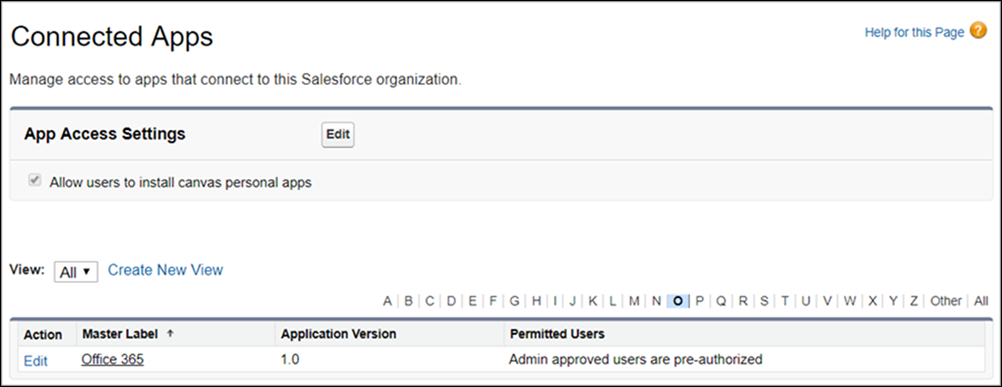
- Wählen Sie die verbundene Anwendung Office 365 aus.
- Klicken Sie auf Profile verwalten oder Berechtigungssätze verwalten und fügen Sie Profile und Berechtigungssätze der Benutzer hinzu, die auf diese Anwendung zugreifen können.
-
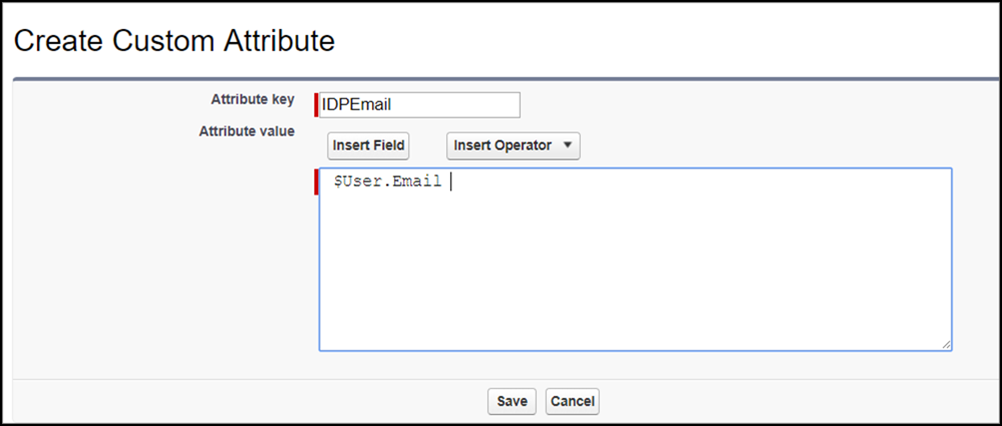
Klicken Sie unter Benutzerdefinierte Attribute auf Neu.
- Geben Sie IDPEmail als Attributschlüssel und $User.Email als Attributwert ein.
- Klicken Sie auf Speichern.
- Führen Sie die verbundene Anwendung als ein Benutzer aus, um zu testen, ob der Zugriff funktioniert.
