
Configuration de l'authentification unique (SSO) depuis Salesforce vers Office 365
Permettez à vos utilisateurs de se connecter à Office 365 par authentification unique (SSO) depuis votre organisation Salesforce configurée en tant que fournisseur d’identité.
Éditions requises
| Disponible avec : Lightning Experience et Salesforce Classic |
| Disponible avec : Enterprise Edition, Performance Edition, Unlimited Edition et Developer Edition |
La configuration de Salesforce en tant que fournisseur d'identité pour Office 365 inclut les principales étapes ci-dessous.
- Dans Salesforce, obtenez un certificat SSL.
- Dans Office 365, configurez des informations d’identité Salesforce pour le domaine.
- Dans Salesforce, créez et configurez une application connectée pour exécuter Office 365 dans Salesforce.
Les éléments ci-dessous sont requis pour suivre les étapes.
- Compte administrateur pour Office 365
- Windows PowerShell pour Azure Active Directory
Voir également :
Obtention d’un certificat IdP SAML
Obtenez un certificat auto-signé ou émis par une autorité de certification afin de configurer des fournisseurs de services. Enregistrez le certificat sur votre disque local.
Téléchargement du document des métadonnées
- Dans Configuration, saisissez Identité dans la case Recherche rapide, puis sélectionnez Fournisseur d'identité.
- Cliquez sur Télécharger des métadonnées.
Sur la même page, sous Points de terminaison de découverte des métadonnées SAML, notez par exemple https://MyDomainName.my.salesforce.com/.well-known/samlidp.xml Salesforce Identity.
Configuration des informations d’identité Salesforce pour le domaine
- Démarrez le module Windows Azure Active Directory de Windows PowerShell.
-
Exécutez le cmdlet $cred=Get-Credential, et fournissez les identifiants Windows Azure AD de votre compte administrateur.
PS C:\Windows\system32> $cred=Get-Credential Cmdlet Get-Credential at command pipeline position 1 Supply values for the following parameters: Credential -
Exécutez le cmdlet Connect-MsolService –Credential $cred.
PS C:\Windows\system32> Connect-MsolService –Credential $cred -
Saisissez les valeurs des paramètres obligatoires.
- Votre domaine, par exemple, $dom = salesidentity.info
- L’URL du point de terminaison POST de l’IdP Salesforce, par exemple $url = https://NomMonDomaine.my.salesforce.com/idp/endpoint/HttpPost
- L’émetteur IdP, par exemple $uri = https://NomMonDomaine.my.salesforce.com
- L’URL de déconnexion IdP, par exemple $logouturl = https://NomMonDomaine.my.salesforce.com
- Certificat IdP, par exemple $cert = <contenu de votre certificat>
 Remarque Saisissez le certificat sur une seule ligne, sans saut de ligne.
PS C:\Windows\system32> $dom = salesidentity.info PS C:\Windows\system32> $url = https://MyDomainName.my.salesforce.com/idp/endpoint/HttpPost PS C:\Windows\system32> $uri = https://MyDomainName.my.salesforce.com PS C:\Windows\system32> $logouturl = https://MyDomainName.my.salesforce.com PS C:\Windows\system32> $cert = <your certificate content> -
Exécutez le cmdlet Set-MsolDomainAuthentication –DomainName $dom -FederationBrandName $dom -Authentication Federated -PassiveLogOnUri $url -SigningCertificate $cert -IssuerUri $uri -LogOffUri $logouturl -PreferredAuthenticationProtocol SAMLP pour établir la confiance.
PS C:\Windows\system32> Set-MsolDomainAuthentication –DomainName $dom -FederationBrandName $dom -Authentication Federated -PassiveLogOnUri $url -SigningCertificate $cert -IssuerUri $uri -LogOffUri $logouturl -PreferredAuthenticationProtocol SAMLP -
Exécutez le cmdlet Get-MsolDomain pour vérifier si Fédération est activée.
Name Status Authentication ---- ------ -------------- salesforceidentity.info Verified Federated sfidentity.mail.onmicrosoft.com Verified Managed sfidentity.onmicrosoft.com Verified Managed - Exécutez le cmdlet Get-MsolDomainFederationSettings pour vérifier la configuration.
Création et configuration d’une application connectée dans Salesforce
- Dans Configuration, saisissez Applications dans la case Recherche rapide. Si vous utilisez Lightning Experience, sélectionnez Gérer les applications connectées. Si vous utilisez Salesforce Classic, sous Gérer les applications, sélectionnez Applications connectées.
-
Sous Informations de base :
- Nommez l’application Office 365.
- Saisissez votre propre adresse e-mail.
-
Sous Paramètres d'application Web :
-
Dans URL de départ, saisissez une URL et insérez une URL pour votre nom de domaine.
https://login.microsoftonline.com/PostToIDP.srf?msg=AuthnReq&realm= MyDomainName.my.salesforce.com&wa=wsignin1.0&wtrealm=urn:federation:MicrosoftOnline& wctx=bk%3D1367916313%26LoginOptions%3D3 - Sélectionnez Activer SAML.
- Dans ID d’entité, saisissez urn:federation:MicrosoftOnline.
- Dans URL ACS, saisissez https://login.microsoftonline.com/login.srf.
-
Dans Type d’objet, sélectionnez ID de fédération ou un attribut personnalisé.
Remarque Le type d’objet comprend ObjectGUID de UPN.
- Dans Format d’ID de nom, conservez la sélection par défaut (non spécifiée).
- Dans Émetteur, conservez la valeur par défaut (votre sous-domaine).
- Laissez le champ Vérifier les signatures des demandes inchangé (non sélectionné).
- Dans Certificat de fournisseur IdP, conservez la valeur par défaut (non sélectionnée).
- Cliquez sur Enregistrer.
Remarque La création de l’application connectée par Salesforce peut prendre quelques minutes. -
Dans URL de départ, saisissez une URL et insérez une URL pour votre nom de domaine.
-
Dans Configuration, saisissez Applications dans la case Recherche rapide. Si vous utilisez Lightning Experience, sélectionnez Gérer les applications connectées. Si vous utilisez Salesforce Classic, sous Gérer les applications, sélectionnez Applications connectées.
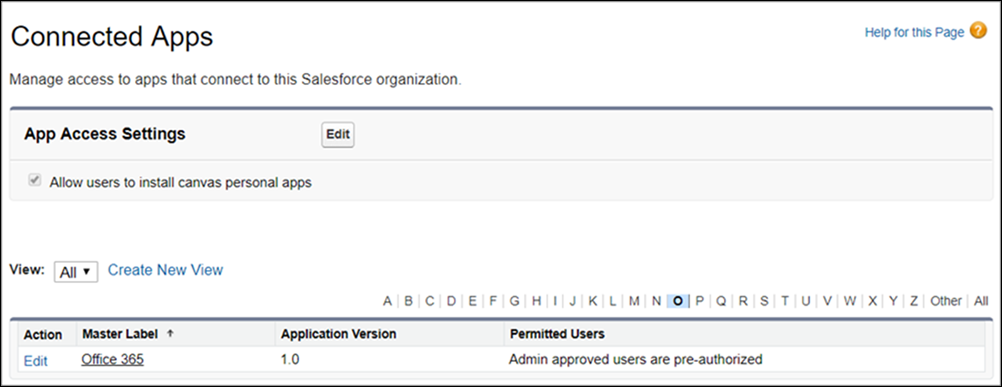
- Sélectionnez l’application connectée Office 365.
- Cliquez sur Gérer les profils ou sur Gérer les ensembles d’autorisations, et ajoutez des profils et des ensembles d’autorisations pour les utilisateurs qui peuvent accéder à cette application.
-
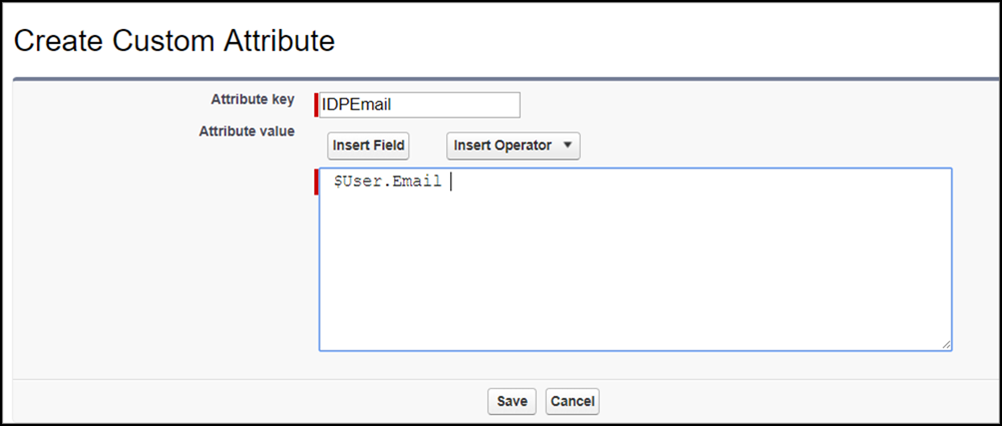
Sous Attributs personnalisés, cliquez sur Nouveau.
- Saisissez IDPEmail pour la clé d’attribut et $User.Email pour la valeur d’attribut.
- Cliquez sur Enregistrer.
- Pour tester l’accès, exécutez l’application connectée en tant qu’utilisateur.
Cet article a-t-il résolu votre problème ?
Dites-nous ce que nous pouvons améliorer !
