Loading
Kom i gang med Salesforce
Arbejd i en Kanban-visning

Arbejd i en Kanban-visning

Du kan indsnævre de registreringer, du ønsker at fokusere på ved at søge i og filtrere en Kanban-visning og få vist registreringer efter registreringstype. Opdater registreringer ved at trække eller ved at redigere et kort uden at forlade Kanban-visningen. Hvis din Salesforce-administrator har opsat nøglefelter og -vejledning, kan du set det i detaljepanelet. Hvis du får vist salgsmuligheder, hjælper advarsler dig med at sætte skub i handler.


EditionsHeading

Tilgængelig i: Lightning Experience
Tilgængelig i: Essentials, Group, Professional, Enterprise, Performance, Unlimited og Developer Edition
Brugertilladelser påkrævet
Hvis du vil oprette Kanban-visninger:

Læs på den type registrering, der er inkluderet i visningen

OG

Opret og tilpas listevisninger

Hvis du vil oprette, redigere eller slette offentlige listevisninger: Administrer offentlige listevisninger
  1. I en listevisning skal du klikke på Listevisning og vælge Kanban (Kanban-ikonet).
    Skift mellem en Kanban-visning og den tilsvarende listevisning når som helst.
  2. Fokuser på de registreringer, du ønsker at spore.
    1. Hvis dine registreringer er tildelt til to eller flere registreringstyper, skal du klikke for at få vist hver type.
    2. Hvis du vil indsnævre visningen efter nøgleord, skal du søge i listen.
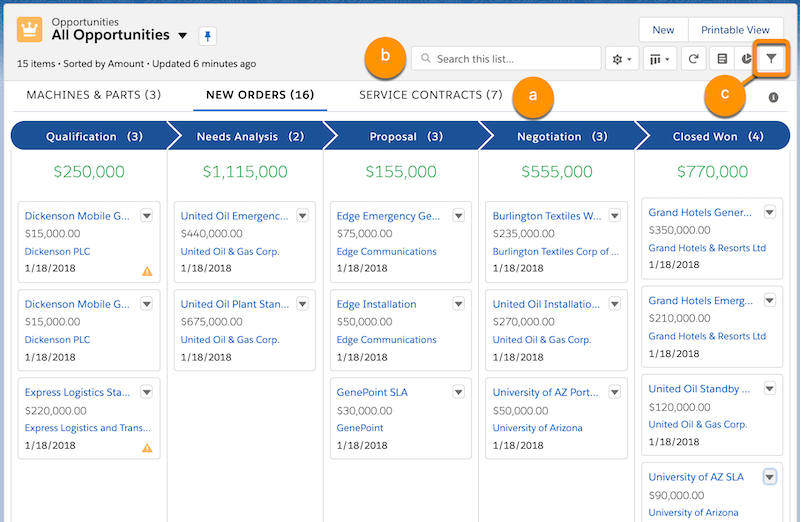
    3. Hvis du vil indsnævre visningen efter felt eller registreringsejer, skal du klikke på Filter og indstille de filtre, du ønsker.
      Kanban-visning af alle salgsmuligheder med en kolonne for hver salgsmulighedsfase og flere kort (for registreringer) i hver kolonne. Der findes faner for tre registreringstyper (a), søgefeltet (b), og filterikonet (c)
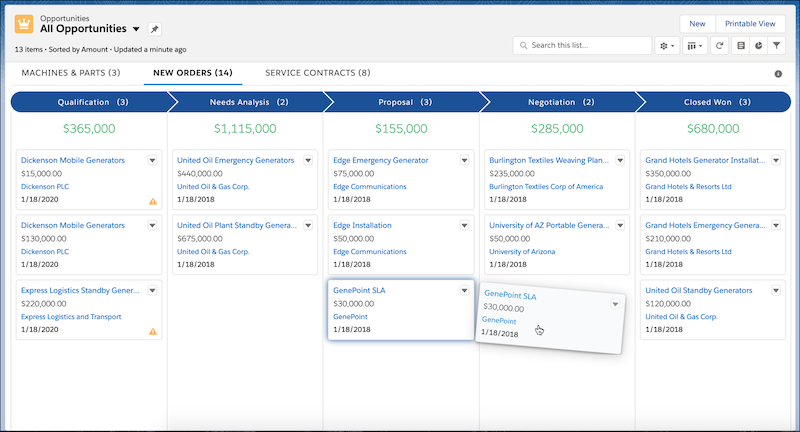
  3. Flyt en registrering til den næste kolonne ved at trække kortet.
    En Kanban-visning af alle salgsmuligheder med et kort trukket mellem faserne Forslag og Forhandling.
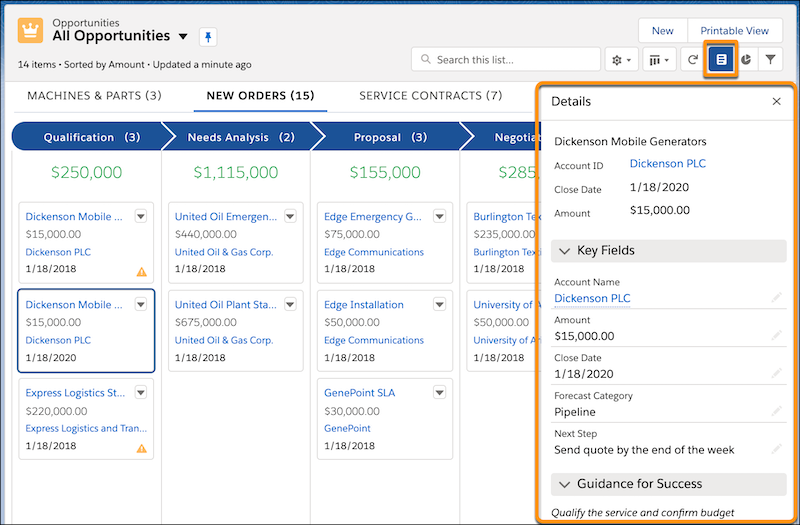
  4. Vis eller skjul detaljepanelet ved at klikke på Vis eller skjul detaljepanelet. Du kan redigere nøglefelter direkte, uden at forlade Kanban-visningen. Hvis din Salesforce-administrator har konfigureret nøglefelter og vejledning for trinnet, inkluderer panelet disse oplysninger.
    En Kanban-visning af alle salgsmuligheder med et kort i kolonnen Kvalifikation markeret og detaljepanelet åbent

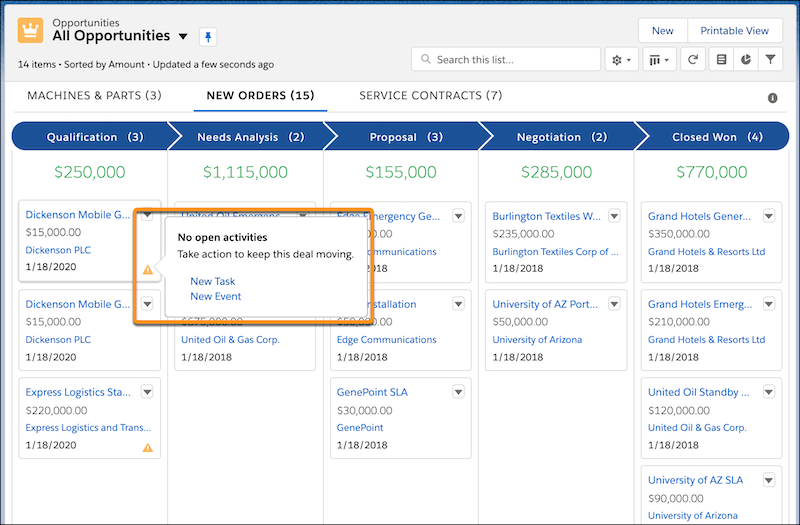
I en Kanban-visning af salgsmuligheder skal du føre musen hen over en advarsel for at få et tip til at sætte skub i handlen, f.eks. oprettelse af en opgave.

En Kanban-visning af alle salgsmuligheder med en åben advarsel. Advarslen siger Ingen åbne aktiviteter og inkluderer links til oprettelse af en opgave eller en begivenhed.
 
Indlæser
Salesforce Help | Article