Olet tässä:
Flexcard-kortin aktivoiminen ja julkaiseminen
Kun olet vahvistanut, että Flexcard on valmis, aktivoi se. Kun olet aktivoinut Flexcard-kortin, lisää se Lightning tai Kokemusten rakentaja -sivuston sivulle.
Jos käytät Omnistudio for Vlocitya tai Omnistudio Standardia Summer '22 -julkaisussa tai sitä ennen, kun aktivoit Flexcard-kortin, Omnistudio luo mukautetun Lightning. Lisää luotu LWC Lightning tai Kokemusten rakentaja -sivulle. Lisätietoja on kohdassa Omnistudio Vlocityn Flex-korttien aktivointi, konfigurointi ja julkaisu.
Jos käytät Omnistudio Standardia Summer '22 -julkaisussa tai sen jälkeen, lisää vakiomuotoinen Flexcard-komponentti Lightning tai kokemusten rakentajan sivulle aktivoinnin jälkeen.
Et voi muokata tai poistaa aktiivista Flexcard-korttia. Jos haluat tehdä muutoksia, deaktivoi se ensin.

lightning-omnistudio-omniscript-komponenttiin lwr-attribuutti. Ilman attribuuttia Flexcard renderöidään esikatselussa, mutta upotettu Omniscript epäonnistuu suorituksen aikana virheellä LWR3008. Katso Lightning-omnistudio-omniscript.
Jos haluat viitata Flexcard-korttiisi Experience Cloud -sivustolla tai Lightning, käytä Salesforcen Lightning saatavaa Flexcard-pakkauskomponenttia. Lisätietoja on kohdassa Komponenttikirjasto.
Jos viittaat Flexcard-korttiin Lightning Web Runtime (LWR) Experience Cloud -sivustolla, sinun täytyy käyttää wrapper-komponenttia, joka sisältää suorituksen aikana ladattavan Flexcard-kortin nimen, niin kuin alla on kuvattu. flexcard-name-attribuutti on pakollinen.

<namespace-flex-card-standard-runtime-wrapper
    flexcard-name="name"
    record-id="recordId"
    object-api-name="objectApiName"
    records="records"
    exposed-attributes="exposedAttributes">
</namespace-flex-card-standard-runtime-wrapper>- Flexcard-kortin julkaiseminen
Määritä metadata-arvoja, kuten missä Flexcard näytetään, ja päivitä Flexcard-komponentin SVG-kuvake ennen kuin julkaiset komponentin Lightning- tai Experience-sivulle. Jos haluat esimerkiksi nähdä Flexcard-korttisi Experience-sivustolla, voit ottaa käyttöön yhteisösivun kohdasta Tavoitteet kohdasta Julkaise vaihtoehdot. - Flex-kortin lisääminen Lightning
Lisää luomasi Flexcard tai olemassa oleva Flexcard Lightning ja määritä miten haluat näyttää sen käyttäjille. - Flexcard-kortin lisääminen kokemusten rakentajan sivulle
Lisää luomasi Flexcard tai olemassa oleva Flexcard kokemusten rakentajan sivustojen sivuille. - Flex-korttien käytössä Lightning Web Runtime -sivustoilla huomioitavia asioita
Tutustu joihinkin huomioitaviin asioihin, kun käytät Flex-kortteja Lightning Web Runtime (LWR) Experience Cloud -sivustoilla.
Flexcard-kortin julkaiseminen
Määritä metadata-arvoja, kuten missä Flexcard näytetään, ja päivitä Flexcard-komponentin SVG-kuvake ennen kuin julkaiset komponentin Lightning- tai Experience-sivulle. Jos haluat esimerkiksi nähdä Flexcard-korttisi Experience-sivustolla, voit ottaa käyttöön yhteisösivun kohdasta Tavoitteet kohdasta Julkaise vaihtoehdot.
- Etsi ja avaa sovelluskäynnistimestä Flex-kortit.
- Valitse Flexcard-versio luettelosivulta.
- Aktivoi Flexcard tarvittaessa.
-
Napsauta
 ja valitse sitten julkaisuvaihtoehdot.
-
Syötä tiedot tarvittaessa. Julkaise Flexcard jollekin näistä kohdesivuista:
- Sovellussivu – Sallii Flexcard-kortin käytön sovellussivulla Lightning.
- Aloitussivu – Sallii Flexcard-kortin käytön aloitussivulla Lightning.
- Tietuesivu – Sallii Flexcard-kortin käytön tietuesivulla Lightning.
- Yhteisön sivu – Sallii Flexcard-kortin käytön vedä ja pudota -komponenttina sivulla kokemusten rakentajassa.
- Community Default – Sallii kokemusten rakentajan Flexcard-kortin näyttää muokattavat ominaisuudet, kun komponentti on valittuna.
Lisätietoja on kohdassa XML-kokoonpanotiedoston elementit.
Kun valitset julkaisuvaihtoehtoja ylätason Flexcardille, vähintään yhden kohteen täytyy olla valittuna. Jos poistat kaikkien kohteiden valinnan ja napsautat Tallenna, Omnistudio ottaa sovellussivun, aloitussivun ja tietuesivun vaihtoehdot automaattisesti käyttöön oletusarvoisina kohteina. - Tallenna muutokset.
Flex-kortin lisääminen Lightning
Lisää luomasi Flexcard tai olemassa oleva Flexcard Lightning ja määritä miten haluat näyttää sen käyttäjille.
- Kirjoita Määritykset-valikon Pikahaku-kenttään Lightning-sovellusrakentaja ja valitse sitten Lightning-sovellusrakentaja.
- Etsi sivu, johon haluat lisätä Flexcard-kortin, ja napsauta sitten Muokkaa.
- Vedä Flexcard-komponentti Komponentit-ikkunan Vakio-osiosta esitysalueelle.
-
Napsauta tarvittaessa Flexcard Name ja valitse Flexcard.
Rakentaja käyttää oletusarvoisesti uusinta aktiivista Flexcard-korttia.
- Jos haluat seurata Flexcard-käyttäjien vuorovaikutuksia, valitse Ota Omnistudio Analytics käyttöön.
-
Määritä näkyvyysasetukset tarvittaessa käyttämällä esimerkiksi näyttöehtoja.
Lisätietoja on kohdassa Lightning-sivujen näkyvyyssäännöt.
-
Aktivoi sivusi ja määritä aktivointiominaisuudet.
Lisätietoja on kohdassa Lightning-sovellussivusi aktivointi.
- Tallenna muutokset.
Flexcard-kortin lisääminen kokemusten rakentajan sivulle
Lisää luomasi Flexcard tai olemassa oleva Flexcard kokemusten rakentajan sivustojen sivuille.
Voit lisätä Flexcard-kortin Aura- tai Lightning Web Runtime (LWR) Experience Cloud -sivustolle. Lisätietoja LWR-yhteensopivien Flex-korttien luomisesta on kohdassa Flex-kortin aktivointi ja julkaiseminen.
- Kirjoita Määritykset-valikon Pikahaku-kenttään Digitaalinen kokemus ja valitse Kaikki sivustot.
- Etsi sivusto, johon lisäät Flexcard-kortin, ja napsauta Rakentaja.
-
Napsauta
 . Jos käytät Aura-pohjaista Experience Cloud -sivustoa, etsi Flexcard-komponentti Prosessien automatisointi -osiosta ja vedä se esitysalueelle. Jos käytät LWR-sivustoa, etsi Flexcard-komponentti Asiakkaiden vuorovaikutukset -osiosta.
- Valitse Flexcard-kortti Flexcard Name -valintaluettelosta.
-
Syötä tarvittaessa Näytetyt määritteet -kenttään määritettävä julkinen ominaisuus JSON-koodina.
Jos haluat esimerkiksi näyttää Flexcardissa enintään viisi tiliä, jos muuttuja on AccountRecordLimit, syötä
{"AccountRecordLimit": 5}. Jos käytät useita ominaisuuksia, erota avain- ja arvo-parit toisistaan pilkulla, kuten{"AccountRecordLimit": 5, "Greeting": "Hello"}. -
Jos Flexcard käyttää tietuetunnuksen kontekstimuuttujaa, syötä tietueen tunnus nähdäksesi siihen liittyvät tietuedataa.
Lisätietoja paljastetuista attribuuteista ja Flexcardin kontekstitunnuksesta on kohdassa Flexcard-asetusten määrittäminen.
-
Syötä objektin API-nimi tarvittaessa parametrinä {!objectApiName}-muodossa.
Syötä esimerkiksi tilitietuesivulle
{!Account}. - Jos haluat seurata Flexcard-käyttäjien vuorovaikutuksia, valitse Ota Omnistudio Analytics käyttöön.
- Esikatsele kokemusten rakentajan sivustoa ja tee muutoksia tarvittaessa.
- Julkaise kokemusten rakentajan sivusto.
Kokemusten rakentajan sivujen käyttöoikeuksien määrittäminen käyttäjille
Varmista, että käyttäjäsi näkevät Flex-kortit kokemusten rakentajan sivustoilla myöntämällä heille kaikkien tietueiden tarkasteluoikeus Omni-käyttöliittymän kortit -objektiin. Määritä myös tarvittavat käyttöoikeusjoukot ja ryhmät hallitaksesi Apex käyttöoikeuksia.
Lisätietoja on kohdassa Määritykset Omnistudio-vakiomuotoiset käyttöoikeusjoukot Experience-sivuston käyttäjille.
Flex-korttien käytössä Lightning Web Runtime -sivustoilla huomioitavia asioita
Tutustu joihinkin huomioitaviin asioihin, kun käytät Flex-kortteja Lightning Web Runtime (LWR) Experience Cloud -sivustoilla.
Nykyisiä ja äskettäin luotuja Flex-kortteja voidaan käyttää LWR-sivustoilla. Tutustu joihinkin tärkeimpiin huomioitaviin asioihin ennen kuin valitset Flexcard-kortin upotettavaksi LWR-sivustoillesi.
Voit käyttää Flexcards-kortteja LWR-sivuston rakentajan Asiakasvuorovaikutukset-kategoriasta. Ota seuraavat ohjeet huomioon ja valitse vain yhteensopivat Flex-kortit LWR-sivustoillesi varmistaaksesi, että Flex-korttisi näytetään oikein ja toimivat oikein.
- Jos teet muutoksia Flex-korttiisi, olipa se sitten alitason tai ylätason Flex-kortti, varmista, että julkaiset sen käyttävät sivustot uudelleen. Huomautus Ennen kuin julkaiset sivustosi uudelleen sivuston rakentajan kautta, ota huomioon muut sivustoon upottamiesi tuotteiden elementit. Julkaise uudelleen vain, jos kaikki on tuotanto-valmiina.
- Jos haluat käyttää Open Omniscript -vaihtoehtoa LWR-sivustolla, varmista, että valitset sivun Ominaisuudet-osiosta Lataa Omniscript URL-osoitteesta -valintaruudun. Tämä valintaruutu lisätään Omniscript-komponenttiin ja se lataa toiminnon tyypin kautta määritetyssä URL-osoitteessa olevan Omniscript-koodin. Sinun täytyy myös luoda lwcos-sivu, jotta tämä toiminto toimisi. Lisätietoja on kohdassa Omniscriptin käynnistäminen Omniscript-toiminnosta Flexcardissa Experience Cloudissa.
- LWR-sivustojen Tyyli-välilehti ei toimi Flexcard-elementtien kanssa. Voit jatkaa Flexcard-tyylin hallintaa Flexcard-suunnitteluohjelmassa käytettävissä olevien vaihtoehtojen avulla, mutta ne eivät ole yhteensopivia LWR-sivuston rakentajan omien asetusten kanssa.
- Mukautettuja LWC-tuotteita tuetaan. Sisäkkäiset mukautetut LWC:t vaativat kuitenkin teknisten rajoitusten vuoksi toimivan odotetulla tavalla. LWR-sivustot työskentelevät välimuistiin tallennetun datan parissa, joten ne etsivät Flex-kortteja ja Omniscripteja, jotka ovat sisäkkäin sivuston mukautetuissa LWC-organisaatioissasi. Jos ne ovat esillä, ne lataavat asiaankuuluvan komponentin rakentamisen aikana. Voit tehdä tämän valitsemalla jonkin näistä kahdesta menetelmästä.
- Luo sivustollesi sivu ja lisää kaikki LWC-pääkomponenttisi sisäkkäiset komponentit tähän sivuun. Piilota sivu, jotta sitä ei näytetä käyttäjille navigointivaihtoehtona.
- Lisää sidonnaiset Flex- ja Omniscripts-kortit sivulle, johon olet lisäämässä mukautettua LWC:ääsi. Hallitse sitten kunkin komponentin näkyvyyttä Näkyvyys-välilehdestä. Voit esimerkiksi ottaa käyttöön Näytä komponentti työpöytäversiossa -vaihtokytkimen ja lisätä ehdon, joka kertoo, että käyttäjätunnus on yhtä kuin Virheellinen_käyttäjä. Koska Invalid_User on arvo, joka ei koskaan vastaa todellista käyttäjätunnusta, tämä ehto on aina false. Tästä syystä sidonnaiset komponentit pysyvät piilossa käyttäjiltä, mutta ne ovat edelleen LWR-sivuston käytettävissä ja tallennettavissa välimuistiin.
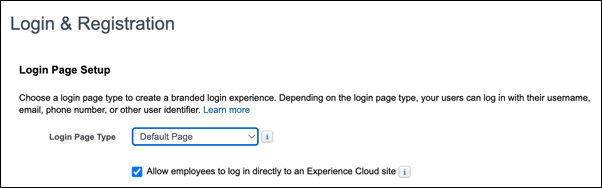
- Kun avaat LWR-sivuston Digitaaliset kokemukset -sivulta, sivusto pitää sinua todentamattomana käyttäjänä ja näyttää vain Flex-kortit, joiden tiedot ovat vieraskäyttäjien käytettävissä. Ota sisäänkirjautumissivu käyttöön sivustollesi varmistaaksesi, että näet kaikki tiedot. Siirry sitten sivuston nimen vieressä olevaan työtilat-linkkiin. Napsauta Hallinta ja etsi vasemmanpuoleisesta navigointiikkunasta Kirjautuminen ja rekisteröinti -välilehti. Varmista, että Kirjautumissivun tyyppi -alasvetoluettelossa on arvo ja Salli työntekijöiden kirjautua suoraan Experience Cloud -sivustolle -valintaruutu on valittuna.
-
- API-rajapintojen striimaaminen tietolähteiksi ei toimi LWR:llä.
