詳細情報:
LWC カードへのカスタムアクションの追加
カスタムアクションを使用して、カードにアクションを直接追加します。カスタムアクションは、標準の Vlocity Action よりも高速に実行されますが、設定オプションは少なくなります。追加の設定オプションが含まれる再利用可能なアクションについては、「Vlocity アクション」を参照してください。
Summer '19リリース以降、VlocityではVlocity Lightning Web Componentsを使用したSalesforce Lightning Web Componentsプログラミング モデルがサポートされています。Vlocity Lightning Web コンポーネントには、LWC カード専用のコンポーネント、機能、テンプレートが含まれています。
次のコード例では、NameSpace を組織の Vlocity 名前空間プレフィックスに置き換えます。「Viewing the Namespace and Package Version of OmniStudio for Managed Packages (管理パッケージの名前空間とパッケージバージョンの表示)」を参照してください。
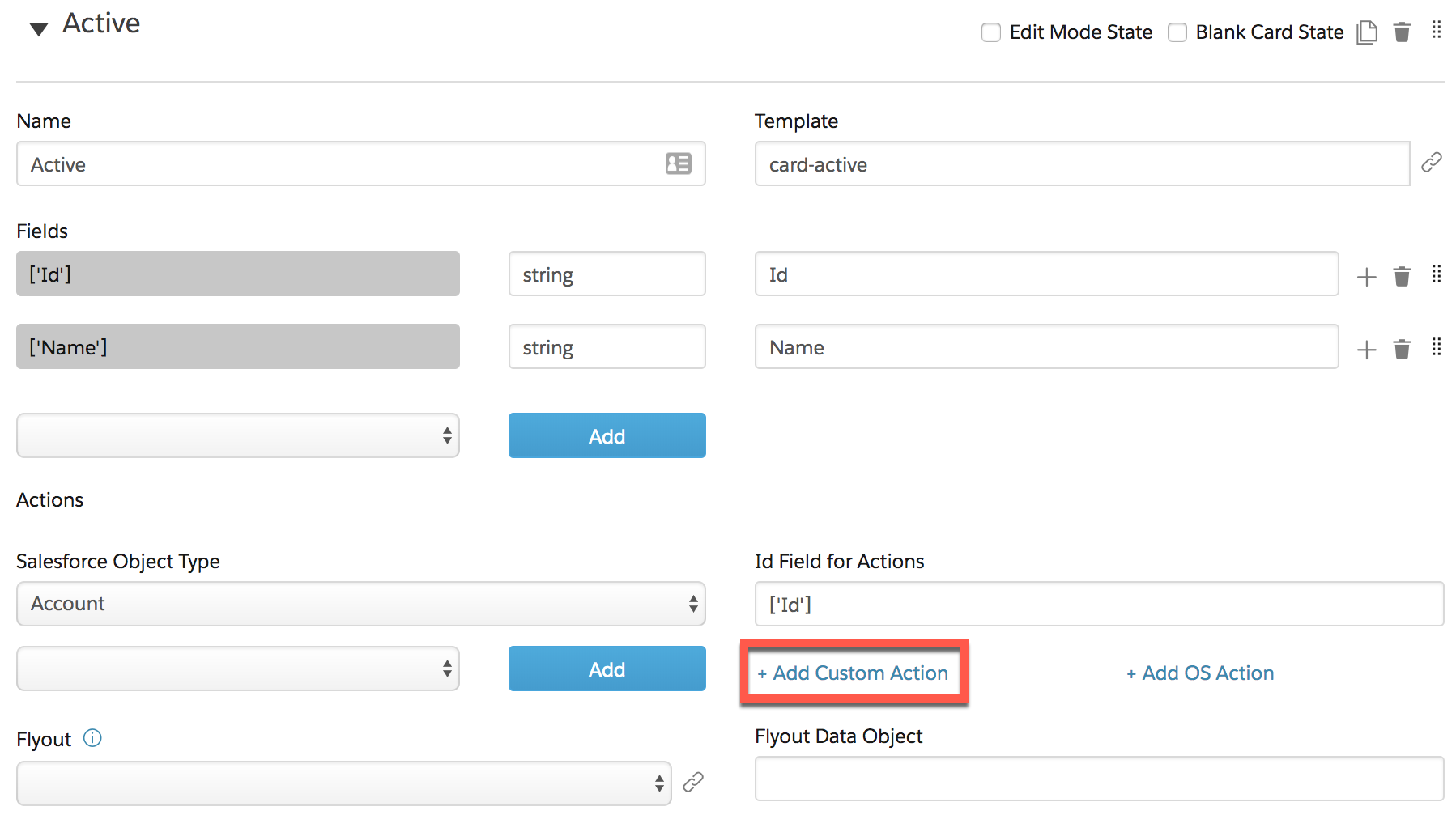
- [Vlocity Cards (Vlocity カード)] タブからカードを開き、カード状態で [Add Custom Action (カスタムアクションの追加)] をクリックします。
- [Id] フィールドに、カードデザイナーの他のアクションと区別するために一意の名前を入力します。たとえば、ActiveAccountUpdate です。
- [表示名] フィールドに、ユーザーに表示する名前を入力します。たとえば、「Update Account」 (アカウントの更新) とします。
- [URL] フィールドに、アクションのリンク先の URL を入力します。「対象 URL および URL パラメーター」を参照してください。
-
Vlocity Insurance and Health Winter '20 および Vlocity CME Winter '20 以降、LWC カードでは、Lightning Experience 内、コミュニティ内、または外部 Web アドレスへのナビゲーションを可能にする Salesforce PageReference Types がカスタムアクションでサポートされます。「PageReference Types」を参照してください。
[対象種別] ドロップダウンから、ページ参照種別を選択します。
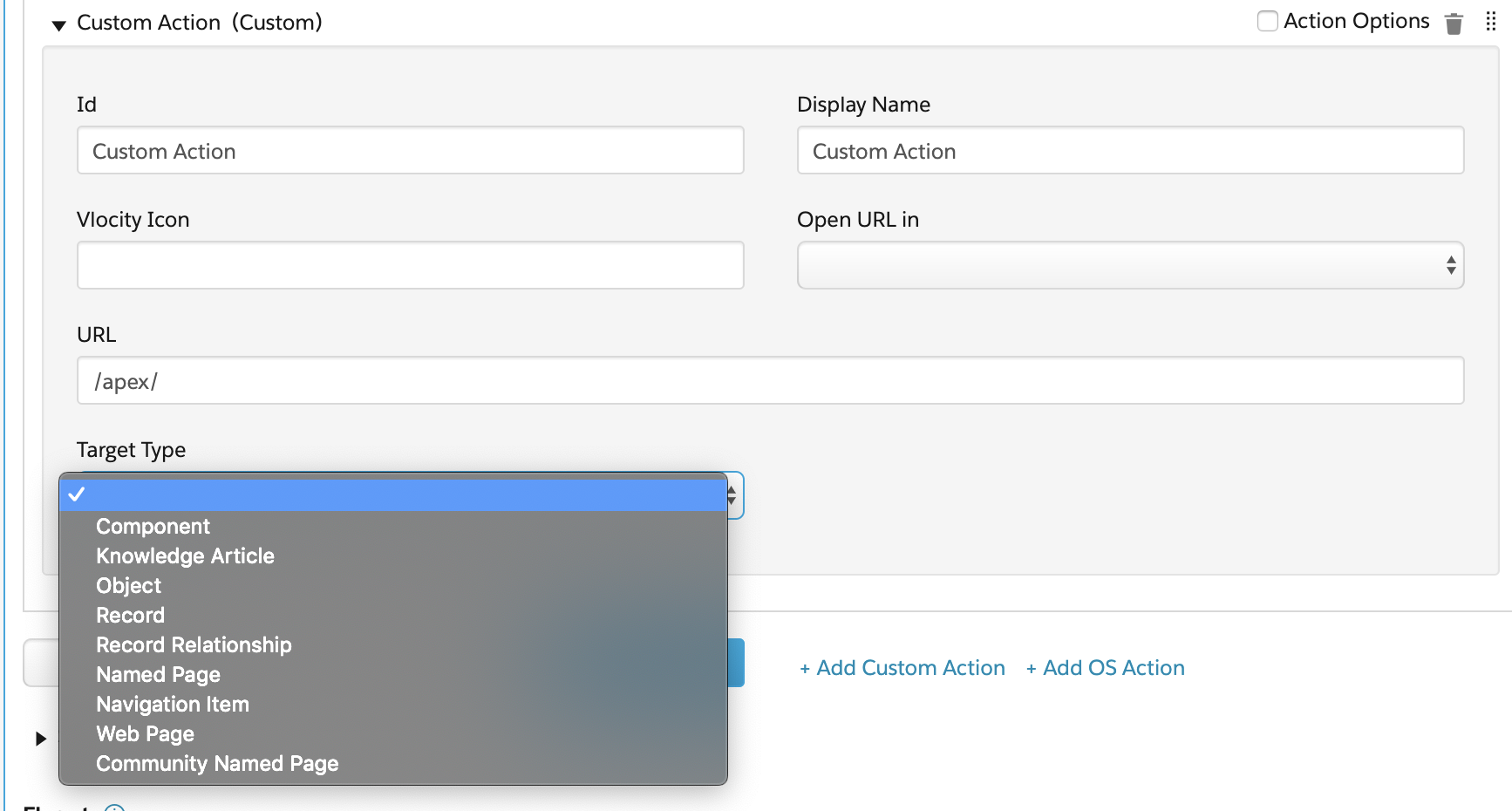
アプリケーション: 組織のアプリケーションランチャーから使用できる標準アプリケーションまたはカスタムアプリケーションに移動します。
プロパティ
説明
アプリケーション対象
移動先のアプリケーション。appId または appDeveloperName のいずれかを appTarget に渡します。
タイプ
アプリケーションランチャーから使用できる標準アプリケーションまたはカスタムアプリケーション。
アクション名
アクションの名前を入力します。
API 参照名
アプリケーションの API 参照名を入力します。
RecordId
移動先のレコードのレコード ID を入力します。
ログイン: コミュニティへの認証ページに移動します。
プロパティ
説明
対象アクション
コールする有効なアクション名を入力します。
Target Parameters
コンテキスト データをキーと値のペアとして渡すには、[Add Parameters] をクリックします。「クエリパラメータの追加」を参照してください。
コンポーネント: Lightning コンポーネント、またはカードや OmniScript などの Lightning Web コンポーネントに移動します。
プロパティ
説明
コンポーネント名
コンポーネント名を入力します。たとえば、NameSpace__vlocityLWCOmniWrapper です。
Target Parameters
コンテキスト データをキーと値のペアとして渡すには、[Add Parameters] をクリックします。たとえば、特定の OmniScript を取得するパラメーターを入力し、代わりにレイアウト種別を [Newport Designing System (ニューポート設計システム)] に設定します。最初のキーと値のペアで、キーとして NameSpace__target、値として NameSpace:GetAccountDetails と入力します。2 番目のキーと値のペアで、キーとして layout、値として newport と入力します。
Knowledge Article: Knowledge Article に移動します。
プロパティ
説明
記事の URL
記事の
urlNameを入力します。たとえば、Client-Updates です。対象記事タイプ
Knowledge Article レコードの API 参照名を入力します。たとえば、client_updates です。
 メモ
Lightning Knowledge では、カスタム記事タイプが標準レコードタイプに置き換えられます。
オブジェクト: 標準オブジェクトまたはカスタムオブジェクトに移動します。
プロパティ
説明
オブジェクト API 参照名
標準 Salesforce オブジェクトまたはカスタムオブジェクトの API 参照名を入力します。たとえば、標準オブジェクトの場合は Account、カスタムオブジェクトの場合は NameSpace_Application__c です。
対象アクション
コールするアクション名を入力します。有効な値は home、list、および new です。「PageReference Types」を参照してください。
レコード: レコードに移動します。
プロパティ
説明
オブジェクト API 参照名
オブジェクトの API 参照名を入力します (例: Account)。
対象アクション
コールする有効なアクション名を入力します。有効な値は、clone、view、および edit です。コミュニティでは、コピーまたは編集はサポートされません。
ターゲット ID
レコード ID を入力します。
レコードリレーション: 特定のレコードのリレーションに移動します。関連リストのみがサポートされます。
プロパティ
説明
オブジェクト API 参照名
オブジェクトの API 参照名を入力します (例: Account)。
対象アクション
コールする有効なアクション名を入力します。有効な値は view です。
ターゲット ID
リレーションを定義するレコード ID (取引先のケースレコード ID など) を入力します。
対象リレーション
関連オブジェクトの API 参照名を入力します (例: Case)。
名前付きページ: 一意の名前を持つ標準 Lightning ページに移動します。
プロパティ
説明
ページ名
Lightning Experience の標準ページの名前を入力します。たとえば、「 NameSpace__VlocityCardHome 」と入力すると [Vlocity Cards] タブに移動し、 ホーム を入力すると組織のランディングページに移動します。
Target Parameters
コンテキスト データをキーと値のペアとして渡すには、[Add Parameters] をクリックします。「クエリパラメータの追加」を参照してください。
ナビゲーション項目: [カスタム] タブに移動します。Visualforce タブ、Web タブ、Lightning ページ、Lightning コンポーネントタブがサポートされています。
プロパティ
説明
カスタムタブ名
Vlocity 管理タブの場合は NameSpace_Households、未管理タブの場合は Console_Home などのカスタムタブ名を入力します。
Target Parameters
コンテキスト データをキーと値のペアとして渡すには、[Add Parameters] をクリックします。「クエリパラメータの追加」を参照してください。
Web ページ: Web アドレスに移動します。
プロパティ
説明
URL
https://vlocity.com/ などの外部 Web アドレスを入力します。
コミュニティ指定ページ: コミュニティページに移動します。
プロパティ
説明
コミュニティページ名
コミュニティページ名を入力します。たとえば、contactsupport はコミュニティ URL + 「/contactsupport」に転送します。
Target Parameters
コンテキスト データをキーと値のペアとして渡すには、[Add Parameters] をクリックします。「クエリパラメータの追加」を参照してください。
-
(省略可能) 次のプロパティの値を入力します。
-
Vlocity アイコン: アクションリンクの横に表示する Vlocity アイコンまたは SLDS アイコンを選択します。Vlocity アイコンの完全なリストを表示するには、[Vlocity Actions (Vlocity アクション)] タブに移動してアクションを開き、[Vlocity Icons (Vlocity アイコン)] ヘッダーの表示ラベルをクリックしてアイコンのリストを表示します。
-
URL を開く場所: [現在のウィンドウ] または [新しいタブ/ウィンドウ] を選択して、URL を開く場所を指定します。
-
次のステップ: Apex クラスを呼び出すようにアクションを設定するには、「アクションオプションの設定」を参照してください。
