Usted está aquí:
Crear un ejemplo de bloque Probar captura
Un Procedimiento de integración crea y elimina un Contacto con el Apellidos especificado y devuelve un mensaje de error si el Apellidos está en blanco.
El Procedimiento de integración tiene estos componentes:
-
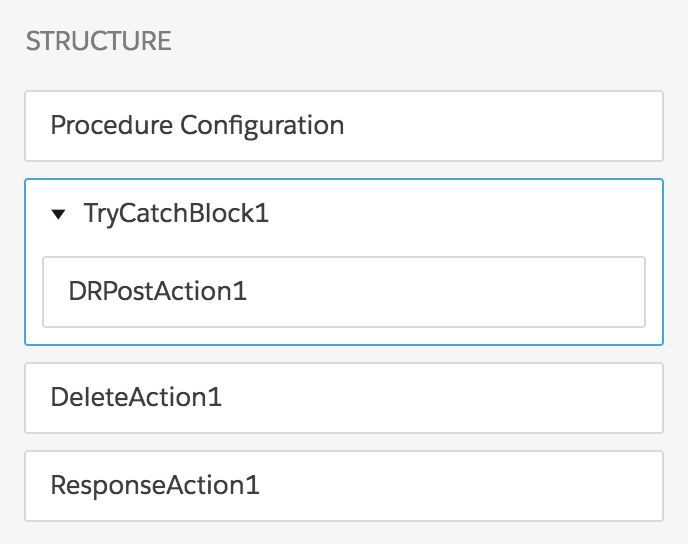
Un bloque Try-Catch, denominado TryCatchBlock1
-
Una acción de publicación del Asignador de datos de OmniStudio, denominada DRPostAction1
-
Una acción Eliminar, denominada DeleteAction1
-
Una acción de respuesta, denominada ResponseAction1
El panel Estructura tiene este aspecto:
Para crear este procedimiento de integración:
- Desde la ficha Procedimientos de integración de OmniStudio, haga clic en Nuevo.
- Proporcione un Nombre de procedimiento de integración, un Tipo y un Subtipo y haga clic en Guardar.
-
Arrastre un bloque de prueba de captura al panel Estructura y asígnele los siguientes parámetros:
-
Bajo Respuesta de fallo, haga clic en Agregar par clave/valor. Establecer la clave en
failureResponsey el valor enYou must provide a last name. -
Asegúrese de que la casilla de verificación Error al bloquear está marcada.
-
-
Cree la Carga del asignador de datos que el componente Publicación de acción del asignador de datos llama:
-
Asígnele un Nombre de interfaz de
CreateContactdel Asignador de datos y un Tipo de interfaz de carga. -
En la ficha Objetos, haga clic en Agregar objeto y seleccione Contacto.
-
En la ficha Campos, haga clic en el icono + e introduzca
LastNamecomo Ruta JSON de entrada y Campo de objeto de dominio.
Si no está seguro de cómo crear una carga de Asignador de datos, consulte los ejemplos en Ejemplos de carga de Asignador de datos de OmniStudio.
-
-
Arrastre un componente Publicación de acción del Asignador de datos al bloque Prueba de captura y asígnele los siguientes parámetros:
- Establezca el Nombre del elemento en
DRPostAction1. -
Establezca la Interfaz de asignador de datos en
CreateContact. -
Asegúrese de que la casilla de verificación Error en paso está marcada.
- Establezca el Nombre del elemento en
-
Arrastre un componente Acción de eliminación después del bloque Probar captura. Bajo Eliminar SObject, establezca el Tipo como Contacto y la Ruta para identificar como
%DRPostAction1:Contact_1:Id%. - Arrastre una Acción de respuesta al panel Estructura como último componente y seleccione la casilla de verificación Devolver JSON de datos completos.
-
Vaya a la ficha Vista previa y pruebe el procedimiento de integración:
-
Bajo Parámetros de entrada, haga clic en Agregar nuevo par de clave/valor.
-
Establezca la Clave como
LastNamey el Valor como cualquier nombre que desee. -
Haga clic en Ejecutar.
El resultado debe tener un aspecto parecido a este:
{ "response": {}, "ResponseAction1Status": true, "DeleteAction1": [ { "errors": [], "success": true, "id": "0034N00001rNgqqQAC" } ], "DeleteAction1Status": true, "TryCatchBlock1": null, "TryCatchBlock1Status": true, "DRPostAction1": { "ActualTime": 626, "CpuTime": 345, "Contact_1": [ { "UpsertSuccess": true, "Id": "0034N00001rNgqqQAC", "LastName": "Aristotle" } ], "error": "OK", "responseType": "SObject" }, "DRPostAction1Status": true, "options": { "queueableChainable": false, "ignoreCache": true, "resetCache": false, "chainable": false }, "LastName": "Aristotle" } -
-
Deje el Valor en blanco y haga clic en Ejecutar de nuevo. El resultado debe tener un aspecto parecido a este:
{
  "result": {
    "failureResponse": "You must provide a last name."
  },
  "success": false
}
