您在此处:
在多语言全方位脚本中定义自定义标签翻译
为多语言 Omniscript 中的自定义标签定义各种语言的翻译。创建本地化内容,以便用户根据区域设置查看语言的 Omniscript。首先创建英语自定义标签,然后翻译其他语言。
要避免重复并改进查询,请在具有多个开发人员的 Salesforce 组织中创建自定义标签时使用命名约定。例如,jSmithCustomTextLabel。

备注
除了 Salesforce 自定义标签之外,Omnistudio 还提供带有翻译的默认自定义标签。Omnistudio 不支持 Salesforce 标准标签。
“设置值”和“设置错误”操作不支持自定义标签。
-
创建多语言 Omniscript。
- 从应用程序启动程序中,查找并选择 Omniscripts。
- 在 Omniscripts 选项卡上,单击新建。
- 输入 Omniscript 的唯一名称、类型和子类型。
- 从语言下拉列表中,移除英语并选择多语言。
- 保存更改。
- 通过添加元素及其属性,创建 Omniscript 的基本结构。
-
为 Omniscript 中的元素添加或编辑自定义标签的翻译。
将打开“编辑 Omniscript 翻译”窗口。
- 为自定义标签添加英文翻译。
- 创建其他翻译。
- 根据需要添加其他语言。
-
预览 Omniscript 并测试每种语言。
有时,创建自定义标签需要几分钟时间。如果标签最初未显示在预览中,请在几分钟后重试。
如果出现“保存操作未完成”错误,或者如果几分钟后预览中没有显示标签,请在“设置”中添加自定义标签。请参阅创建和编辑自定义标签。


- 访问 Omniscript 自定义 Lightning Web 组件中的自定义标签
提供对 Omniscript 中 Salesforce 自定义标签的自定义 Lightning Web 组件访问权限。 - 在 Omniscript 中翻译工具提示帮助文本
以多语言 Omniscript 显示具有多个翻译的工具提示帮助文本。您必须使用自定义标签,以在多语言 Omniscript 中添加帮助文本。如果未为帮助文本工具提示定义自定义标签,则会呈现错误。 - 翻译日期和时间组件的自定义标签
使用 JSON 字符串和 Omniscript 自定义标签,定义日期和时间选择器的自定义标签翻译。例如,如果定义了西班牙语翻译,日期选择器将显示一周中几月几日的西班牙语翻译。 - 创建多语言选择元素
使用自定义配置选项,为多语言 Omniscript 填充选择、多选和单选元素。 - Omniscript 自定义标签参考
查看 Omniscript 元素属性,您必须为其定义多语言 Omniscript 的自定义标签和翻译。要使用默认翻译,请清除属性。
示例:使用自定义标签翻译 Omniscript
此示例说明了如何使用自定义标签翻译文本和文本块元素。您可以按照类似的步骤翻译其他 Omniscript 元素。
-
创建多语言 Omniscript。
- 从应用程序启动程序中,查找并选择 Omniscripts。
- 在 Omniscripts 选项卡上,单击新建。
- 输入 Omniscript 的唯一名称、类型和子类型。
- 从语言下拉列表中,移除英语并选择多语言。
- 保存更改。
-
配置多语言 Omniscript。
- 从元素面板中,拖动 Omniscript 中的第二步。
-
在第二步的属性中,从字段标签中删除
Step2值。 - 展开这两个步骤。
- 从元素面板中,将文本元素拖到第一步。
- 从元素面板中,将文本块元素拖到第二步。
-
在“编辑 Omniscript 翻译”窗口中,以英语编辑自定义标签值。
- 在 Text1 元素的字段标签行中,在自定义标签名称中,输入名称,在英语(美国)自定义标签值中,输入名称。
-
在 TextBlock1 元素的文本密钥行中,在自定义标签名称中,输入问候,在英语(美国)自定义标签值中,输入<ph>您好,</ph><ph>%Step1:Text1%</ph>。
文本块的自定义标签值可以包含 HTML 标记。要确保合并字段值正确呈现,请将合并字段放在
<ph>HTML 标记之间。要从新行开始,使用<br/>。 - 保存英语翻译。
创建两个自定义标签:名称和问候语。 -
为 Omniscript 创建西班牙语翻译。
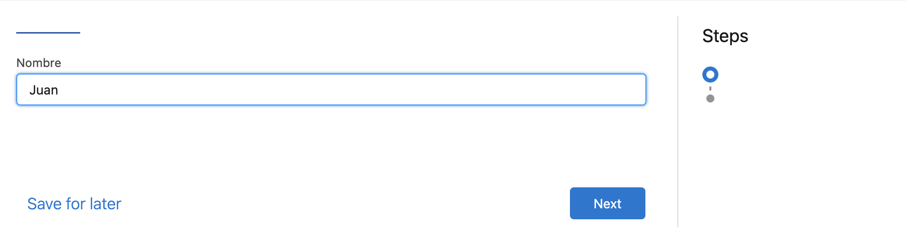
- 在 Text1 元素的字段标签行中,为西班牙语的自定义标签值输入 Nombre。
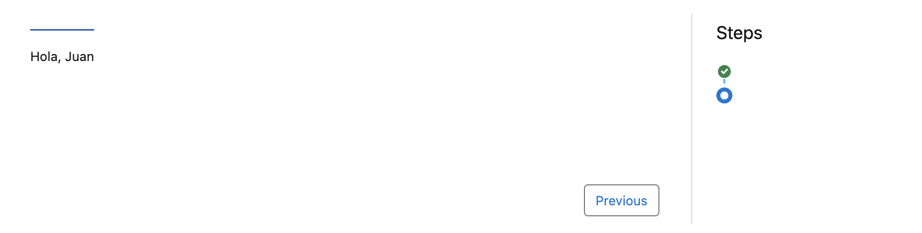
- 在 TextBlock1 元素的文本密钥行中,为西班牙语的自定义标签值输入 <ph>Hola, </ph><ph>%Step1:Text1%</ph>。
- 保存西班牙语翻译。
本文章是否解决您的问题?
请与我们共享您的想法,以便我们进行改进!
