詳細情報:
OmniOut React-jsForce-OAuth2 サンプルアプリケーション (管理パッケージ) のダウンロードと実行
管理パッケージランタイムの場合、OAuth2 サンプルは、OAuth2 と jsForce を使用したログイン認証を使用する OmniScript を示す react アプリケーションです。
 この情報は、OmniStudio for Managed Packages 用です。標準ランタイムの OmniStudio については、OmniStudio ヘルプを参照してください。
Salesforce 接続を確立します。「OmniOut の接続アプリケーションの作成 (管理パッケージ)」を参照してください。
- サンプルアプリケーションをダウンロードするには、ここをクリックします。
- Visual Studio Code でファイルを開きます。
-
Visual Studio Code ターミナルで、次のコマンドを実行して npm 連動関係をインストールします。
npm install -
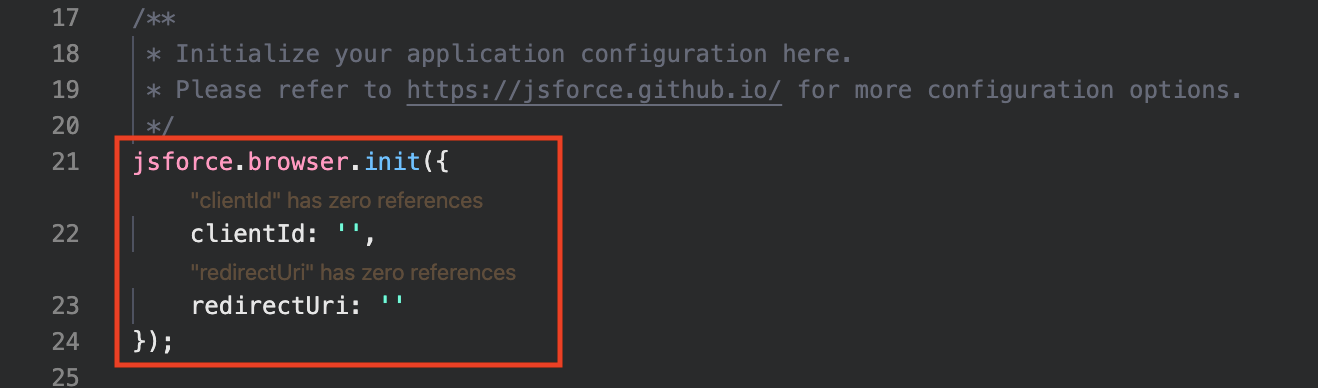
./src/App.js を開き、
jsforce.browser.initオブジェクトで次のキーを見つけて適切な値に設定します。キー
値
clientId接続アプリケーションのコンシューマー鍵。
redirectUri接続アプリケーションのリダイレクト URL。
-
./src/connection.js を開き、
namespaceキーを見つけて、値としてパッケージ名前空間を入力します。「管理パッケージ用 OmniStudio (管理パッケージ) の名前空間とパッケージバージョンの表示」を参照してください。 -
Visual Studio Code ターミナルで、次のコマンドを実行してサンプルアプリケーションを localhost:3000 で実行します。
npm start -
ナビゲーションバーから、[ログイン] ボタンをクリックし、認証情報を入力して、[許可] をクリックして組織にログインします。
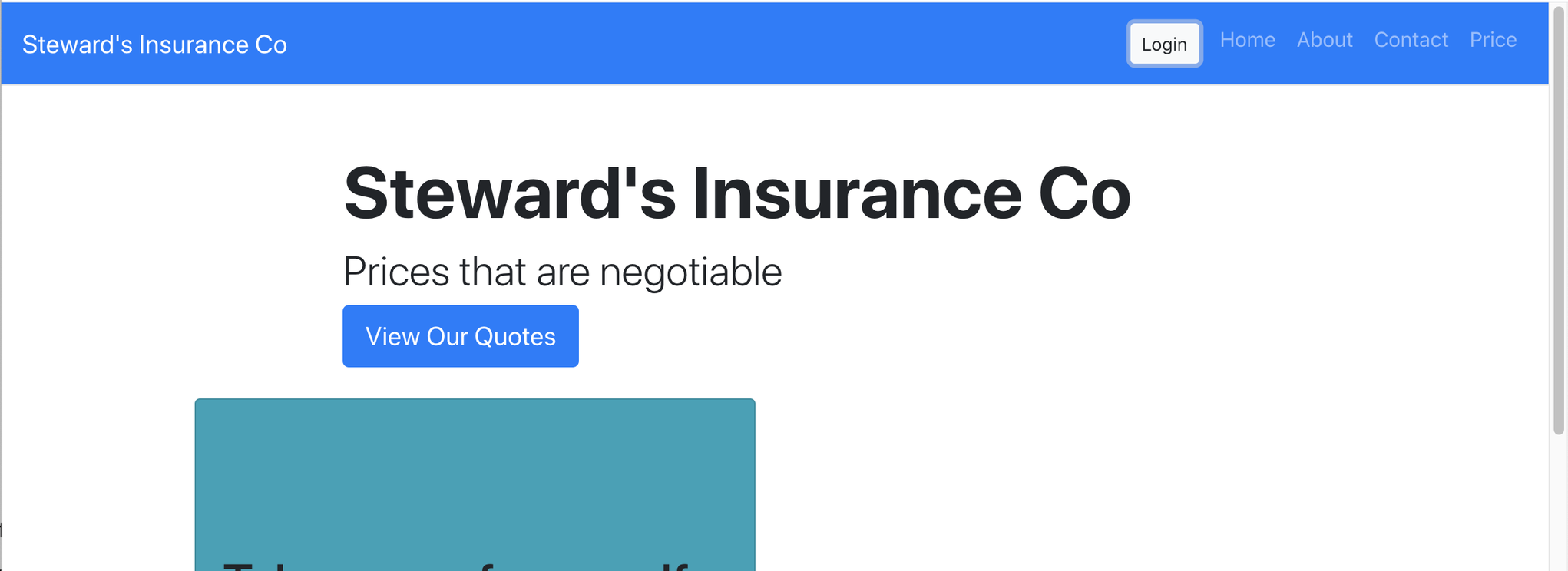
- ログイン後、ナビゲーションバーから [見積] リンクをクリックして、OmniScript の例を表示します。
- ナビゲーションバーから、[Contact (連絡先)] リンクをクリックすると、インライン OmniScript の例が表示されます。
次のステップ: Modify a Sample OmniOut for Omniscripts React App (OmniScripts React アプリケーションのサンプルの変更) (管理パッケージ)。
この記事で問題は解決されましたか?
ご意見をお待ちしております。
