詳細情報:
別の環境への移行済み OmniStudio コンポーネントのリリース
Sandbox で移行済みコンテンツをテストしたら、Visual Studio Code (VS Code) を使用してコンテンツを移行計画の次の環境に転送します。連動関係を完全に理解していないと、リリースが困難になる可能性があります。実装全体を徹底的に分析し、package.xml ファイルでコンポーネントを慎重に定義して、連動関係を見落とさないようにすることをお勧めします。
開始する前に、実装する移行フェーズの前のステップを完了します。「Migration Process from OmniStudio for Vlocity to OmniStudio Standard」を参照してください。
| 使用可能なインターフェース: Lightning Experience |
| 使用可能なエディション: Enterprise Edition、Performance Edition、Unlimited Edition、および Developer Edition |
必要なバージョン |
|---|
Winter '23 以降でカスタムオブジェクトモデルのユーザーが使用可能 |
- VS Codeを使用してSalesforce DXプロジェクトを作成します。
-
統合 VS Code ターミナルで
sf org login
               web
CLI コマンドを実行して、ソース組織にログインします。必要に応じて、--instance-urlフラグを使用して組織のインスタンス URL を指定します。 -
package.xml を定義します。
- 以前の移行ステップで更新したすべてのSalesforceコンポーネントを含めます(「Migration Process from OmniStudio for Vlocity to OmniStudio Standard」を参照)。
-
Salesforce コンポーネントの後に、OmniStudio コンポーネントを
OmniDataTransform、OmniIntegrationProcedure、OmniScript、OmniUiCardの順序に含めます。
-
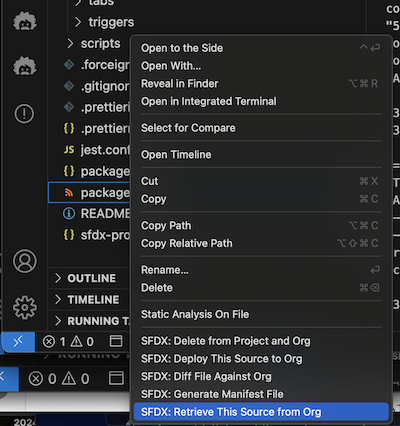
VS Code で、ステップ 3 で定義したパッケージを右クリックし、[SFDX: 組織からこのソースを取得] を選択します。
- 対象組織にログインします。
-
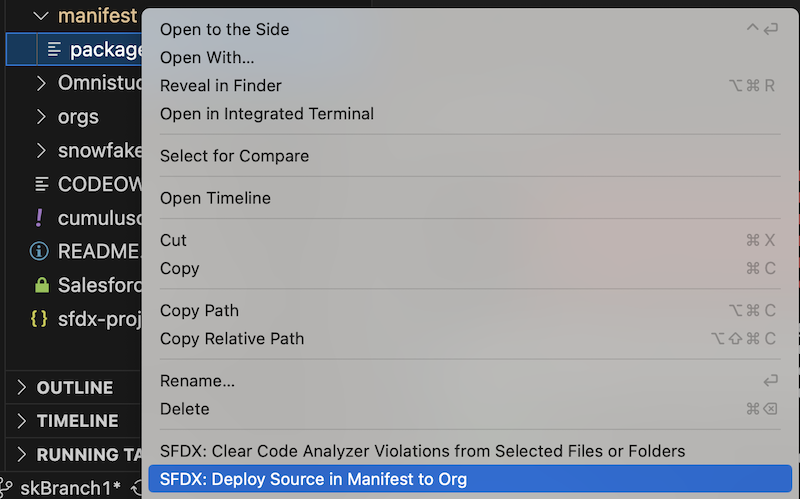
ステップ 3 で定義したパッケージを右クリックし、[SFDX: 組織へのマニフェストでソースをリリース] を選択します。
エラーが発生した場合は、次のトラブルシューティング手順を実行します。
| エラー | 詳細 | トラブルシューティング方法 |
|---|---|---|
| 連動コンポーネントが見つかりませんでした | 欠落しているコンポーネントに関するエラーが発生する可能性があります。次に例を示します。 |
エラーで指定された連動コンポーネントのソース環境を確認し、連動関係を解決します。 |
| 必須項目がありません (連動カスタムクラスがありません) | 連動カスタムクラスの欠落に関するエラーは、OmniStudio データマッパーコンポーネントに依存するカスタムクラスが欠落している場合に発生します。次に例を示します。 |
すべてのデータマッパー連動関係がリリースされていることを確認します。対象組織で、データマッパーで使用されるカスタム Apex クラスまたは sObject を確認します。次に、ソース組織で、エラーに記載されているデータマッパーを開き、クラスまたはオブジェクトを対象組織にリリースします。次に、データマッパーをリリースします。 |
次のステップ: すべてのエラーをリリースして解決したら、対象環境で各ビジネスワークフローをテストします。

メモ
移行後、管理パッケージランタイムで OmniScript を起動するための URL は機能しません。URL を使用して、標準ランタイムで OmniScript を起動します。「How to Launch OmniScripts (OmniScript の起動方法)」を参照してください。
この記事で問題は解決されましたか?
ご意見をお待ちしております。
