詳細情報:
Lightning アプリケーションページへの追跡コンポーネントの追加
ユーザーは Lightning アプリケーションページで OmniScript および FlexCard を操作します。ただし、OmniScript と FlexCard をページに直接追加する代わりに、OmniAnalytics で OmniScript と FlexCard を使用できるようにするラッパーコンポーネントを追加します。
- [設定] から、[クイック検索] ボックスに「Lightning アプリケーション」と入力し、[Lightning アプリケーションビルダー] を選択します。
- [新規] をクリックします。
- [アプリケーションページ] を選択し、[次へ] をクリックします。
- [表示ラベル] に「Analytics Test Page」と入力し、[次へ] をクリックします。
-
[One Region] をクリックし、[Done] をクリックします。
Lightning アプリケーションビルダーで新しいページが開きます。
- Omniscript 標準コンポーネントをページのキャンバスにドラッグします。
-
コンポーネントのプロパティで、[種別] を [
Documentation]、[サブ種別] を [OmniAnalytics] に設定し、[Enable Omnistudio Analytics] を選択します。 - FlexCard 標準コンポーネントを最初のコンポーネントの下のページキャンバスにドラッグします。
-
コンポーネントのプロパティで、[Flexcard 名] を [
DocumentationTestCard] に設定し、[Enable OmniStudio Analytics] を選択します。 - 変更を保存し、[有効化] をクリックします。
- [有効化] ページで、Lightning Experience をクリックし、[セールス] を選択して、[Add page to app] をクリックし、変更を保存します。
- Lightning アプリケーションビルダーを終了するには、[保存] をクリックし、[戻る] をクリックします。
- アプリケーションランチャーから、セールスアプリケーションと Analytics テストページに移動します。
-
Analytics テストページが次のようになっていることを確認します。
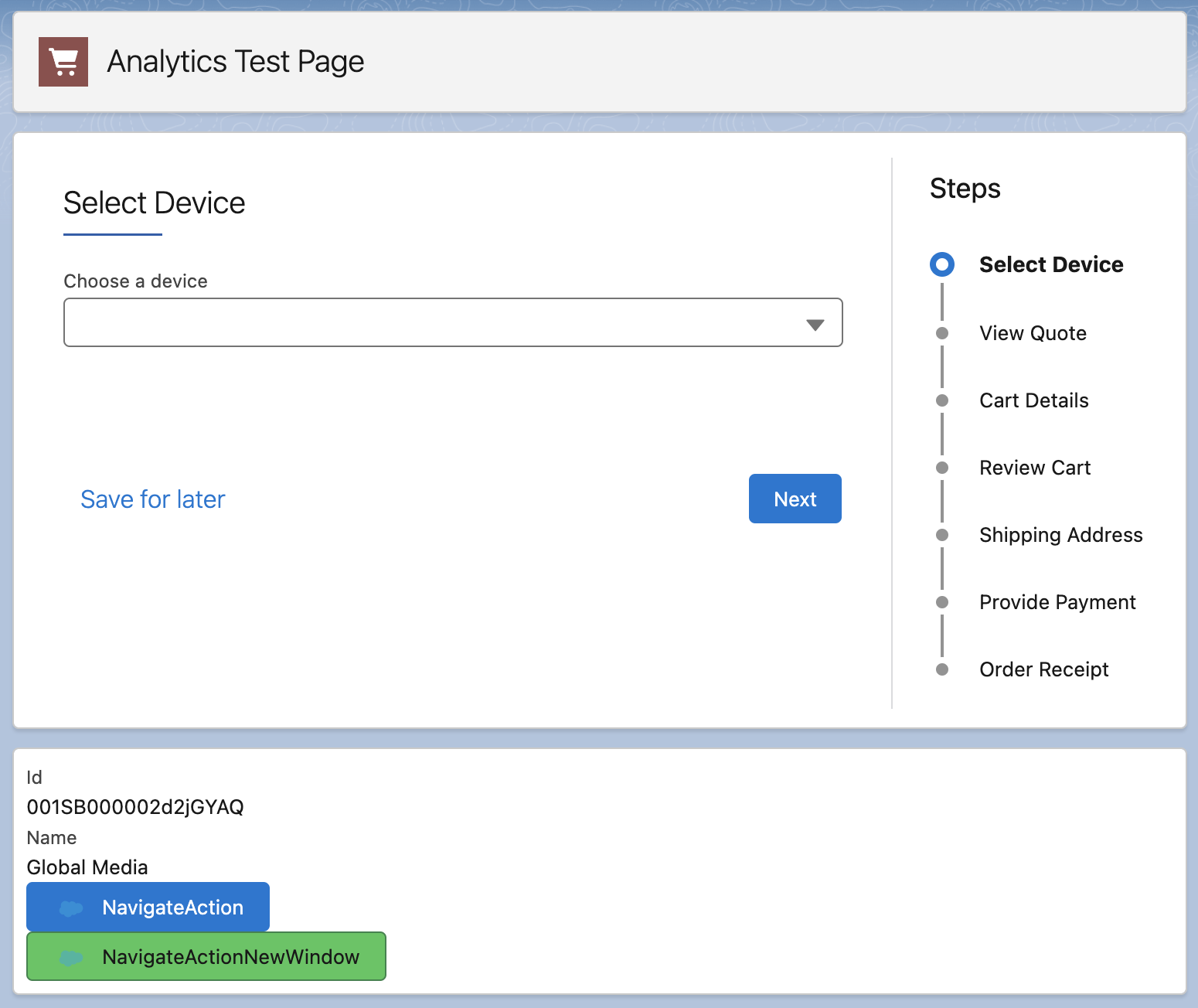
Lightning アプリケーションページを作成したら、[追跡グループで追跡データを表示] をクリックして追跡データを表示します。
この記事で問題は解決されましたか?
ご意見をお待ちしております。
