Sie befinden sich hier:
OmniScript-Datenzuordnungs-Aktionselemente
Verwenden Sie Datenzuordnungsaktionen, um Daten aus einem oder mehreren verwandten Salesforce-Objekten abzurufen, zu schreiben oder umzustrukturieren.
Ziehen Sie zum Hinzufügen dieser Elemente das Element in den Zeichenbereich. Fügen Sie das Datenzuordnungselement in der entsprechenden logischen Reihenfolge hinzu, je nach Aktion. Wenn Sie beispielsweise Daten abrufen, möchten Sie sie am Anfang eines Schritts hinzufügen. Ebenso wird das Schreiben von Daten in ein Objekt wahrscheinlich niedriger oder sogar am Ende eines Schritts oder im letzten Schritt einer Sequenz durchgeführt.
Wählen Sie in den Eigenschaften für das Element den entsprechenden Datenzuordnungsnamen aus, der aufgerufen werden soll. Wenn sie nicht vorhanden ist, erstellen Sie eine Datenzuordnung im Eigenschaftenbereich.
- Abrufen von Daten aus mehreren Objekten mit einer OmniStudio-Datenzuordnungs-Extraktionsaktion
Rufen Sie einen Datenzuordnungs-Extrakt auf, um ein OmniScript mit Daten aus Salesforce-Objekten zu laden. Sie kann Daten aus einem oder mehreren verwandten Salesforce-Objekten abrufen. Sie können auch Formeln und komplexe Feldzuordnungen verwenden. - Schreiben von Daten in Objekte mit einer OmniStudio-Datenzuordnungs-Post-Aktion
Erstellen und aktualisieren Sie sObjects aus einem OmniScript mit einer OmniStudio-Datenzuordnungs-Postaktion. Die Aktion "Post für Datenzuordnung" sendet Daten aus dem OmniScript an eine Datenzuordnungsladung, die ein oder mehrere Salesforce-Objekte aktualisiert oder hinzufügt. - Restrukturieren von Daten mit einer OmniStudio-Aktion zur Datenzuordnungstransformation
Verwenden Sie zum Umstrukturierung, Umbenennen und Konvertieren von Daten ein Element vom Typ "Datenzuordnungstransformation". Sie sendet die vollständige JSON für OmniScript-Daten an die Datenzuordnung und gibt die Zuordnung aus der Datenzuordnung zurück. Im Gegensatz zu "Data Mapper Extracts and Loads" (Datenzuordnungs-Extrakte und -Ladungen) lesen oder schreiben Transformationen keine Salesforce-Daten. - Abrufen von Daten aus einem Objekt mit einer OmniStudio-Datenzuordnungs-Turboaktion
Wenn Sie Daten aus einem einzelnen Salesforce-Objekt abrufen möchten, die in einem OmniScript verwendet werden sollen, verwenden Sie eine Turboextraktionsaktion für Datenzuordnungen. Im Gegensatz zu einem standardmäßigen Datenzuordnungsextrakt unterstützt ein Datenzuordnungs-Turboextrakt keine Formeln oder komplexen Feldzuordnungen. Da der zurückgegebene Datentyp Map<String, Object> und nicht SObject lautet, können Sie ihn nicht verwenden, um Product2-Objekte zu aktualisieren, ohne sie erneut zu serialisieren. Ein Datenzuordnungs-Turbo ist einfacher einzurichten und kann schneller ausgeführt werden als ein Datenzuordnungs-Extrakt.
Abrufen von Daten aus mehreren Objekten mit einer OmniStudio-Datenzuordnungs-Extraktionsaktion
Rufen Sie einen Datenzuordnungs-Extrakt auf, um ein OmniScript mit Daten aus Salesforce-Objekten zu laden. Sie kann Daten aus einem oder mehreren verwandten Salesforce-Objekten abrufen. Sie können auch Formeln und komplexe Feldzuordnungen verwenden.
- Ziehen Sie das Element "Datenzuordnungs-Extraktionsaktion" aus dem Elementbereich in den Zeichenbereich.
-
Wählen Sie im Eigenschaftenbereich den Datenzuordnungsnamen aus, der aufgerufen werden soll.
Sie können in das Feld eingeben, um die Liste zu filtern. Wenn der Datenzuordnungs-Extrakt nicht vorhanden ist, erstellen Sie im Eigenschaftenbereich eine Datenzuordnung.
-
Geben Sie den Namen eines JSON-Knotens und den Wert des JSON-Knotens als Eingabeparameter für den Datenzuordnungsextrakt an.
Jedes Datenquellenfeld muss mit einem Eingabeparameter für den Datenzuordnungsextrakt übereinstimmen. Jeder Filterwert muss mit den Werten im sObject-Feld übereinstimmen, auf das sich der Eingabeparameter bezieht.
-
Verwenden Sie die Eigenschaften von Antworttransformationen, um die Ausgabe-JSON zu trimmen oder umzubenennen.
Entsprechende Informationen finden Sie unter Manipulieren von JSON mit den Eigenschaften "Transformationen senden/antworten".
Schreiben von Daten in Objekte mit einer OmniStudio-Datenzuordnungs-Post-Aktion
Erstellen und aktualisieren Sie sObjects aus einem OmniScript mit einer OmniStudio-Datenzuordnungs-Postaktion. Die Aktion "Post für Datenzuordnung" sendet Daten aus dem OmniScript an eine Datenzuordnungsladung, die ein oder mehrere Salesforce-Objekte aktualisiert oder hinzufügt.
Zum Verwenden einer Datenzuordnungs-Postaktion in einem OmniScript müssen Sie drei wichtige Elemente einrichten:
- Die hinzuzufügenden oder zu aktualisierenden Daten
- Die Objekte, denen die Daten hinzugefügt oder aktualisiert werden sollen
- Die Zuordnung der Daten aus der OmniScript-JSON zum Objekt und Feld
Wenn mehrere Schlüssel zum Aktualisieren und Einfügen verwendet werden, muss der Datensatz mit allen Schlüsseln für eine Übereinstimmung übereinstimmen. Wenn mehrere Aktionen erforderlich sind, verwenden Sie ein Integrationsverfahren, um die Aktion "Post" für Datenzuordnungen zu hosten und die Anforderungen zu verarbeiten.
Zunächst muss das OmniScript Zugriff auf die Daten haben oder sie bereitstellen, um sie zu aktualisieren oder einem Objekt hinzuzufügen. Wenn es sich bei den Daten beispielsweise um Benutzereingaben handelt, sollte das OmniScript die Eingabefelder für diese Daten aufweisen, beispielsweise Felder für einen Accountnamen und eine Branche sowie für den Vornamen, den Nachnamen und die E-Mail-Adresse eines Accountkontakts.
Zweitens muss die in der Aktion benannte Datenzuordnungslast die Salesforce-Objekte enthalten, damit Sie die Daten in die Felder dieser Objekte schreiben können. Beispielsweise weist das Datenzuordnungsladeobjekt das Accountobjekt und den Kontakt als verknüpftes Objekt über das Feld AccountId auf.
Ordnen Sie drittens in Ihrer Datenzuordnung Objektfeldern Daten aus dem OmniScript zu, die erstellt oder aktualisiert werden sollen. Im Beispiel für Accountkontakte enthält die Zuordnung den Vornamen, den Nachnamen und die E-Mail-Adresse. Auf der rechten Seite wird der JSON-Knotenverweis dem Objekt und dem Feld auf der linken Seite zugeordnet.
| JSON-Knotenverweis | Objekt und Feld |
|---|---|
| AccountDetails:AcctName | Account.Name |
| AccountDetails:Industry | Account.Industry |
| AccountDetails:ContactFirstName | Contact.FirstName |
| AccountDetails:ContactLastName | Contact.LastName |
| AccountDetails:ContactMail | Kontakt.E-Mail |
Verwenden Sie die Eigenschaften "Transformationen senden", um die Eingabe-JSON so zu trimmen oder umzubenennen, dass sie die Struktur aufweist, die die Datenzuordnungslast erwartet. Entsprechende Informationen finden Sie unter Manipulieren von JSON mit den Eigenschaften "Transformationen senden/antworten".
Die Vorschau des OmniScripts weist die JSON für die Beispieleingabe auf:
{
  "omniscriptId": "0jNSG000000Fqnt2AC",
  "language": "English",
  "type": "Content",
  "subType": "Audit",
  "sId": "0jNSG000000Fqnt2AC",
  "runMode": "preview",
  "theme": "lightning",
  "LanguageCode": "en_US",
  "userProfile": "System Administrator",
  "timeStamp": "2025-05-19T15:43:49.752Z",
  "userTimeZoneName": "America/Los_Angeles",
  "userTimeZone": "-420",
  "userCurrencyCode": "USD",
  "userName": “exampleuser123,
  "userId": "005SG00000JaEzCYAV",
  "omniProcessId": "0jNSG000000Fqnt2AC",
  "localTimeZoneName": "Asia/Calcutta",
  "AccountDetails": {
    "AcctName": "Acme",
    "Industry": "Other",
    "ContactFirstName: "Jon”,
    "ContactLastName”: "Doe”,
    "ContactMail": “Jon_Doe@gmail.com"
  }
}
Restrukturieren von Daten mit einer OmniStudio-Aktion zur Datenzuordnungstransformation
Verwenden Sie zum Umstrukturierung, Umbenennen und Konvertieren von Daten ein Element vom Typ "Datenzuordnungstransformation". Sie sendet die vollständige JSON für OmniScript-Daten an die Datenzuordnung und gibt die Zuordnung aus der Datenzuordnung zurück. Im Gegensatz zu "Data Mapper Extracts and Loads" (Datenzuordnungs-Extrakte und -Ladungen) lesen oder schreiben Transformationen keine Salesforce-Daten.
Verwenden Sie die Eigenschaften "Transformationen senden/antworten", um die Eingabe-JSON so zu trimmen oder umzubenennen, dass sie die Struktur aufweist, die die Datenzuordnungstransformation erwartet. Alternativ können Sie die Ausgabe-JSON für einen nachfolgenden OmniScript-Schritt trimmen oder umbenennen.
Entsprechende Informationen finden Sie unter Manipulieren von JSON mit den Eigenschaften "Transformationen senden/antworten".
Abrufen von Daten aus einem Objekt mit einer OmniStudio-Datenzuordnungs-Turboaktion
Wenn Sie Daten aus einem einzelnen Salesforce-Objekt abrufen möchten, die in einem OmniScript verwendet werden sollen, verwenden Sie eine Turboextraktionsaktion für Datenzuordnungen. Im Gegensatz zu einem standardmäßigen Datenzuordnungsextrakt unterstützt ein Datenzuordnungs-Turboextrakt keine Formeln oder komplexen Feldzuordnungen. Da der zurückgegebene Datentyp Map<String, Object> und nicht SObject lautet, können Sie ihn nicht verwenden, um Product2-Objekte zu aktualisieren, ohne sie erneut zu serialisieren. Ein Datenzuordnungs-Turbo ist einfacher einzurichten und kann schneller ausgeführt werden als ein Datenzuordnungs-Extrakt.
Der Datenzuordnungs-Turbo sollte die im OmniScript erforderlichen Felder extrahieren.
-
Geben Sie den Namen und den Wert eines JSON-Knotens als Eingabeparameter an, die für die Datenzuordnungs-Turboextraktion erforderlich sind.
Jedes Datenquellenfeld muss mit einem Eingabeparameter für den Turboextrakt in Data Mapper übereinstimmen. Jeder Filterwert muss mit den Werten im sObject-Feld übereinstimmen, auf das sich der Eingabeparameter bezieht.
 Hinweis
Data Mapper Turbo Extracts gibt Objekte im verschachtelten Array-Format zurück.
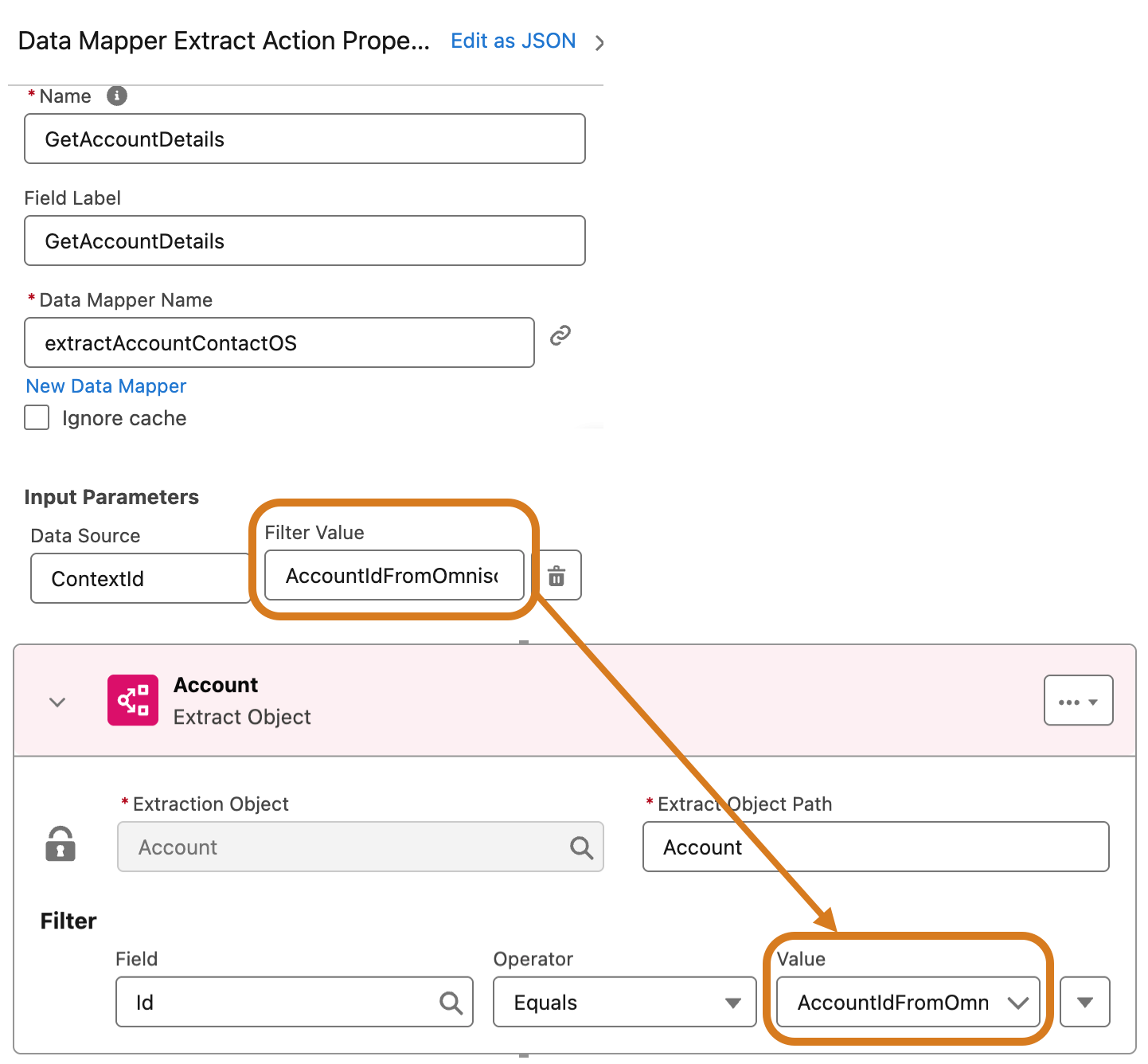
Wenn Sie beispielsweise die Kontext-ID auf die Datensatz-ID für Accounts festlegen möchten, wird das Feld "Datenquelle" auf "Kontext-ID" und "Filterwert" auf den Variablennamen festgelegt, wie im Datenzuordnungs-Turboextrakt definiert.
-
Definieren Sie die Antworttransformationen.
-
Geben Sie im Feld "Antwort-JSON-Pfad" den Namen des in der Antwort der Aktion zurückgegebenen Objekts ein.
Hängen Sie zum Vorausfüllen von Elementen ein Trennzeichen | und eine Zahl an, um auf die richtige Instanz im verschachtelten Array zuzugreifen.
-
Geben Sie VlocityNoRootNode in das Feld Antwort-JSON-Knoten ein, um sicherzustellen, dass das Objekt nicht verschachtelt ist.
Entsprechende Informationen finden Sie unter Manipulieren von JSON mit den Eigenschaften "Transformationen senden/antworten".
-
Geben Sie im Feld "Antwort-JSON-Pfad" den Namen des in der Antwort der Aktion zurückgegebenen Objekts ein.
