Vous êtes ici :
Préremplissage des blocs répétitifs
Préremplissez les blocs répétitifs avec des données en transmettant les données au bloc sous un format de tableau.
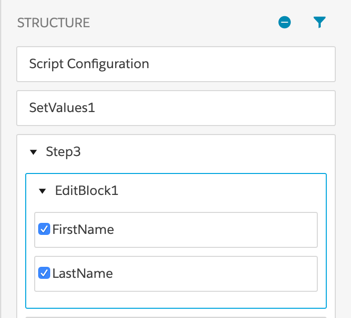
Le nom du nœud racine des données doit correspondre au nom de l'élément block. Les champs de chaque instance de tableau du nœud JSON de données doivent correspondre au nom d'un élément du bloc. Préremplissez les données dans des blocs répétitifs avec Actions en renvoyant les données correspondant au nom de l'élément du bloc et à l'élément inclus dans le bloc en utilisant un format de tableau.
Exemple de format de tableau JSON de données :
"EditBlock1": [
      {
        "FirstName": "John",
        "LastName": "Smith"
      },
      {
        "FirstName": "Jane",
        "LastName": "Smith"
      }
    ]
Pour mapper JSON de données avec un bloc répétitif avec une action Définir des valeurs :
- Ajoutez un bloc ou Modifier le bloc à l'Omniscript.
-
(Facultatif) Lorsque vous utilisez un Bloc, cochez la propriété de la case Répéter du bloc.
 Remarque
Les blocs de modification sont intrinsèquement répétitifs, car ils stockent les valeurs d'entrée sous un format de tableau.
- Ajoutez des éléments Entrée au Bloc.
- Ajoutez une action Définir les valeurs à l'Omniscript.
- Dans l'action Définir les valeurs, cliquez sur Ajouter une nouvelle valeur.
- Dans le champ Nom de l'élément, saisissez le nom de votre élément de bloc.
- Cliquez sur Modifier en JSON dans l'élément Action Définir les valeurs pour modifier directement le JSON.
-
Dans le nœud JSON elementValueMap, localisez le nœud JSON de l'élément block, puis saisissez un tableau de données.
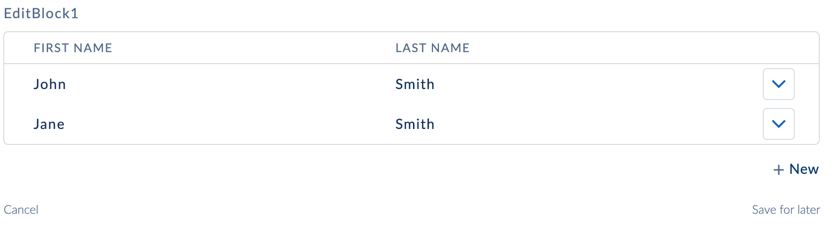
Par exemple, pour préremplir deux éléments d'entrée Texte dans un élément Modifier le bloc, ajoutez un tableau qui est mappé avec les éléments du bloc.
L'exemple de bloc de modification contient un tableau JSON.
"EditBlock1": [ { "FirstName": "John", "LastName": "Smith" }, { "FirstName": "Jane", "LastName": "Smith" } ] -
Pour rétablir la vue par défaut de l'action Définir les valeurs, cliquez sur Modifier dans l'éditeur de propriété.

-
Prévisualisez l'Omniscript pour afficher les données imbriquées dans le JSON de données de l'Omniscript.