Usted está aquí:
Sustituir todos los elementos de un tipo de elemento OmniScript por un componente web Lightning personalizado
Para sustituir todos los elementos de un tipo en un OmniScript, asigne el elemento al componente web Lightning personalizado. No puede arrastrar directamente estos componentes al lienzo de OmniScript y asignarlos a su componente web Lightning personalizado. Estos componentes incluyen Gráfico de pasos, Guardar para confirmación posterior y Modal.
-
Cree un LWC personalizado que amplíe el LWC y agregue el LWC personalizado a su organización de Salesforce. Estos son los componentes ampliables:
- Gráfico de pasos:
omniscriptStepChart - Guardar para más tarde:
omniscriptSaveForLaterAcknowledge - Modal:
omniscriptModal
- Gráfico de pasos:
-
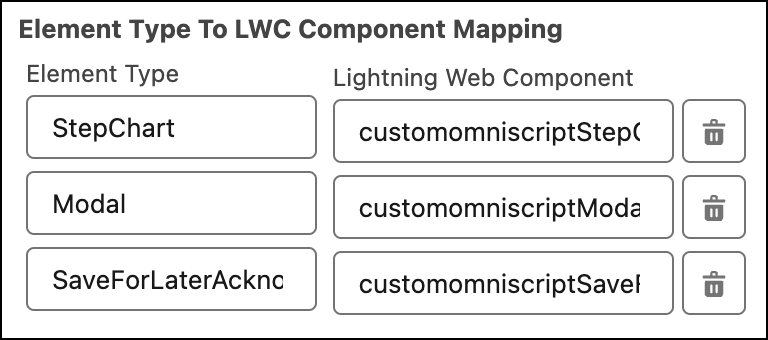
Desde Configuración de OmniScript, desplácese hasta Tipo de elemento a la propiedad Asignación de componente LWC y agregue asignaciones.
- Ingrese el tipo de elemento que desea personalizar.
- En el campo Componente web Lightning, seleccione su componente web Lightning personalizado para el tipo de elemento.
- Haga clic en Agregar asignación para asignar otro tipo de elemento.
-
Desde el panel Configuración, haga clic en Modificar propiedades como JSON y agregue esta propiedad:
“useCustomLMS”: true.Esta propiedad permite que los componentes personalizados se comuniquen con los componentes de tiempo de ejecución estándar de OmniScript.
- Para cerrar el editor de propiedades, haga clic en Cerrar editor JSON.
- Active el OmniScript.
- Haga clic en Vista previa.
¿Resolvió este artículo su problema?
¡Háganos saber cómo podemos mejorar!
