Olet tässä:
Ympäristösi määrittäminen Omniscript-elementtien mukauttamiseksi
Määritä kehitysympäristösi lataamalla mukautettavat Omniscript-elementit ja ottamalla nämä elementit käyttöön Salesforce-organisaatiossa.
Jos haluat mukauttaa Omniscript-elementtejä, käytä Salesforce CLI- tai Salesforce Extensions for Visual Studio Codia.
- Pyydä NPM-säiliön käyttöoikeusavainta Salesforce-asiakastukeesta.
-
Luo
.npmrc-tiedosto hakemistoon, johon haluat asentaa Omniscript-mukautuksen npm-paketin, ja määritä _auth yhtä suuri kuin NPM-säiliösi käyttöoikeusavain. -
Asenna Omniscript-mukautuksen npm-paketti ja mukautetut komponentit komentorivikäyttöliittymästä.
 Tärkeää Jos lataat alle 254-version, jotkin ominaisuudet saattavat epäonnistua. Suosittelemme, että lataat versiota 254 tai sitä uudempaa.Katso npm-dokumentaatio.
Kun Omniscript-mukautuksen npm-paketti on asennettu onnistuneesti, varmista seuraavat:
-
Nämä tiedostot ovat luomassasi hakemistossa vaiheessa 2:
node_modules,package-lock.json,package.json. -
node_modules/@omnistudio/omniscript_customization-hakemisto sisältää nämä tiedostot:CHANGELOG.txt,LICENSE.txt,labels,lwc,messageChannels,package.jsonjapackage.xml.
-
- Luo Salesforce DX -projekti.
-
Kopioi
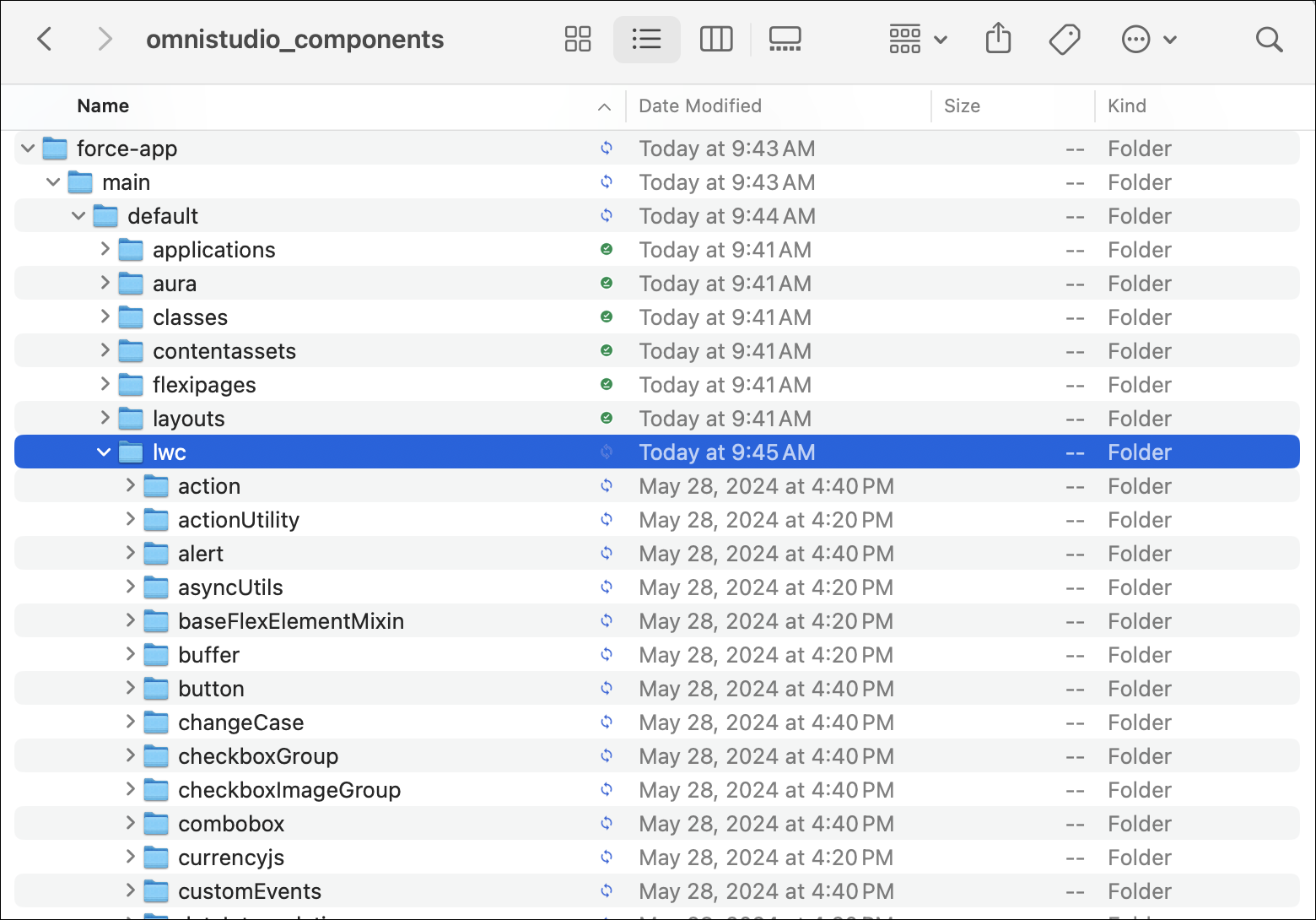
labels-,lwc- jamessageChannels-hakemistot sekäpackage.xml-tiedosto Omniscript-mukautuksen npm-paketista DX-projektiin, joka vastaa paketin hakemistoja. -
Muodosta yhteys Salesforce-organisaatioosi käyttämällä CLI- tai Visual Studio Codia.
-
Jos haluat kirjautua sisään CLI:n avulla, suorita
org login web-komento.Lisätietoja on kohdassa Organisaation valtuuttaminen selaimella .
-
Kirjoita Visual Studio Codiin Command-Shift-P (Mac) tai Ctrl-shift-P (Windows) avataksesi komentopaletin ja kirjoita sitten SFDX: Valtuuta organisaatio ja valitse Mukautettu.
-
-
DX-projektisi käyttöönotto organisaatiossasi:
- Jos haluat ottaa projektin käyttöön CLI:n avulla, suorita
project deploy
       start
-komento. -
Jos haluat ottaa projektin käyttöön Visual Studio Coden avulla, napsauta kansioita hiiren oikealla painikkeella ja valitse Ota tämä lähde käyttöön organisaatiossa.
Ota kansiot käyttöön tässä järjestyksessä:
/labels,/messageChannelsja/lwc. Käyttöönottojärjestys on tärkeä, koska vain yksi kansio otetaan käyttöön kerralla ja jokaisella kansiolla on sidonnaisuuksia muihin kansioihin.Lisätietoja on kohdassa Lähteen ottaminen käyttöön ei-lähdeseurattuun organisaatioon .
- Jos haluat ottaa projektin käyttöön CLI:n avulla, suorita