Criar formulários de preferência com o Apex
Use o Criador de preferências para configurar um formulário de preferência selecionando elementos a serem preenchidos em um espaço de trabalho em branco.
Edições obrigatórias
| Permissões necessárias ao usuário | |
|---|---|
| Para usar o Gerenciador de preferências: | ManagePreferenceManager |
Para criar um formulário de preferência:
- No painel Gerenciador de preferências, em Gerenciador de preferências, clique em Formulários.
- Clique em Novo formulário e selecione a opção de método do Apex.
-
No painel Detalhes, insira um nome e uma descrição opcional para o formulário.
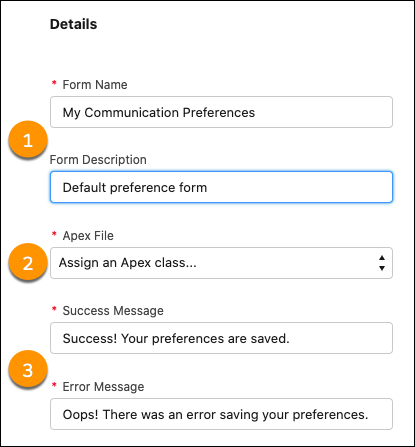 Esses detalhes ajudam a identificar os formulários no painel (1).
- Selecione a classe do Apex que você gostaria de usar (2).
- Insira as mensagens de sucesso e erro que você deseja que o usuário veja ao enviar um formulário de preferência (3).
- Na página inicial de configuração no painel Seções, clique em Adicionar seção.
-
No painel Detalhes, insira um título para a seção. O título da seção é preenchido automaticamente no painel médio.
 Nota Se nenhum título for necessário, deixe o título da seção em branco. O título da seção aparece como Seção sem título no painel Seções, mas não está visível no formulário.
- No painel Seções, sob o nome da seção, clique em Adicionar componente. Escolha um tipo de propriedade para o componente.
-
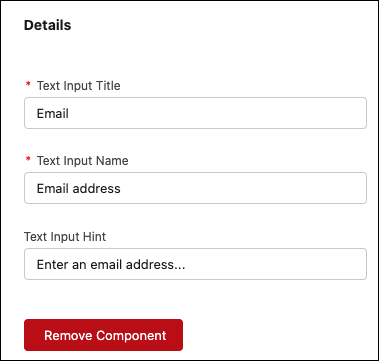
No painel Detalhes, insira um título opcional para o componente que aparece no formulário. Cada componente também requer um nome usado para os metadados do formulário e que não esteja visível aos usuários.
-
Personalize seu formulário com quantas seções e componentes você quiser. Por exemplo, esse formulário de preferências de email tem opções de caixa de seleção para tipos de email, uma opção de cancelamento de assinatura e um botão para salvar as alterações.
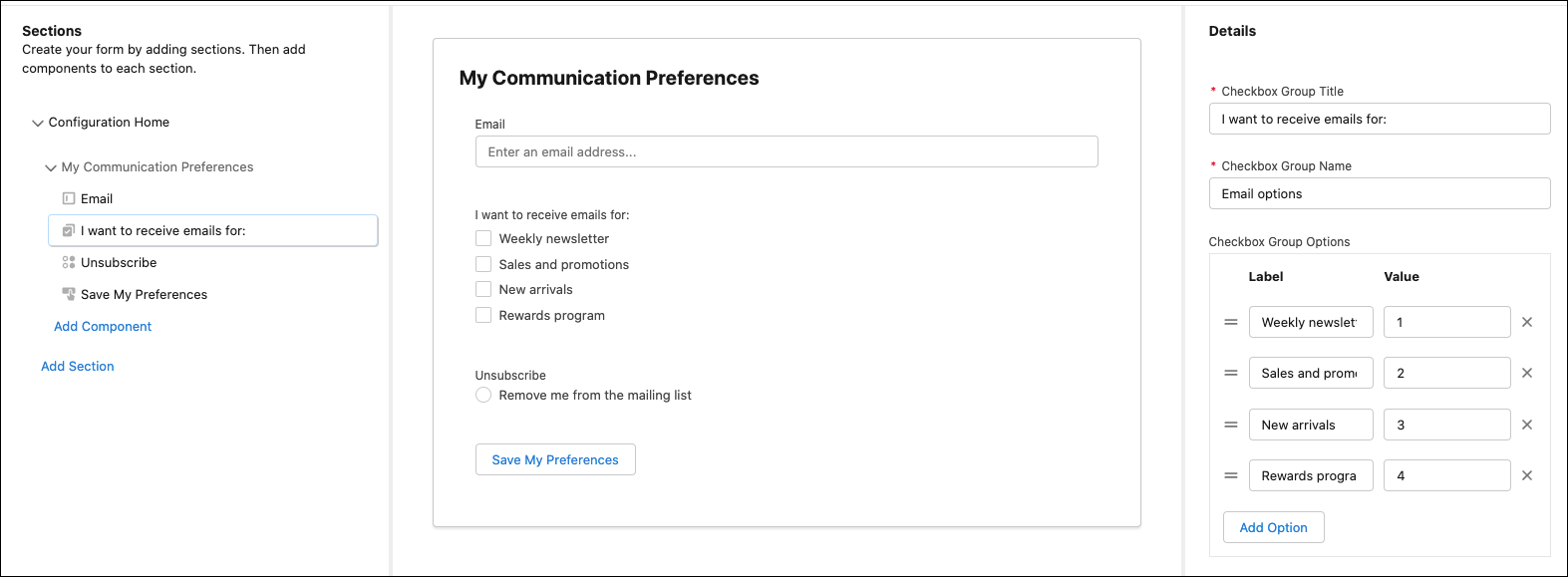 Nota Para os componentes Caixa de seleção, Lista de opções e Botão de opção, insira um valor para cada opção do grupo. Então use o Apex para atualizar o registro de consentimento.
Ao terminar de criar seu formulário, clique em Salvar ou em Salvar e publicar. Você também pode publicar o formulário a qualquer momento no painel do Gerenciador de preferências.
Este artigo resolveu seu problema?
Diga-nos para podermos melhorar!
