Loading
Quip
Gráficos de barras

Gráficos de barras

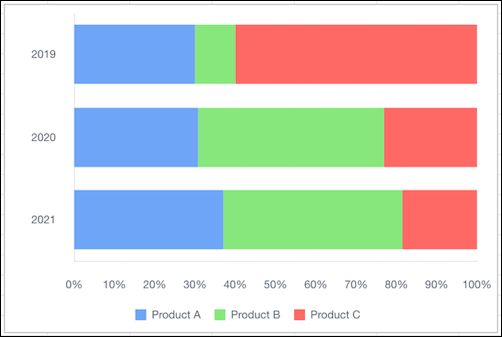
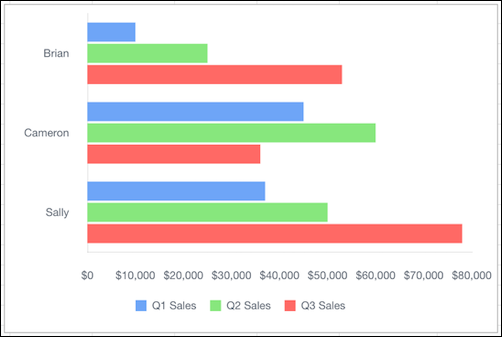
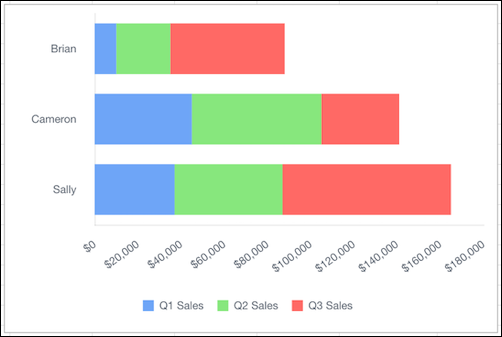
Quip proporciona estos tipos de gráficos de barras: barra, barra apilada y barra apilada al 100%. Utilice un gráfico de barras para comparar valores relacionados. Utilice un gráfico de barras apilado para comparar partes de un conjunto y mostrar valores de una o más categorías. Utilice un gráfico de barras apilado al 100% para comparar las proporciones entre valores de una o más categorías.
Ediciones necesarias

Disponible en: Aplicación de escritorio Quip, Aplicación móvil iOS de Quip y Quip en web

Opciones de datos para gráficos de barras

Para personalizar los datos de gráficos de barras, abra el Editor de gráficos y haga clic en la ficha Personalizar.

  • Apilar: Seleccione si apilar series de datos en el gráfico de barras.
  • Estilo: Cambiar la posición de la leyenda del gráfico u ocultarlo por completo. Seleccione los colores para el fondo y el borde del gráfico.
  • Series: Aplique etiquetas de datos para mostrar valores directamente en el gráfico y establezca la posición y el color de las etiquetas.
  • Eje horizontal: Asigne un título al eje, ajuste su escala, defina el número de marcas de título mostradas y cambie el formato de número.
  • Eje vertical: Asigna un título al eje, cambia el formato de números y reemplaza el orden del eje.

Datos de muestra para gráficos de barras y gráficos de barras apiladas

Representante Ventas de trimestre 1 Ventas de 2 trimestres Ventas de trimestre3
Eri 10.000 USD 25.000 USD 3.000$
Eri 45.000 USD 60.000 USD 16.000 USD
Salvia 75.000 $ 50.000 USD 78.000 USD
Quip bar chart
Quip stacked bar chart

Datos de muestra para gráficos de barras apilados al 100 porciento

Cuota de mercado de producto Producto A Producto B Producto C
2019 30% 10% 60%
2020 20% 30% 15 %
2021 50% 60% 25 %
Quip 100% stacked bar chart
 
Cargando
Salesforce Help | Article