Du är här:
Quip Setup Starter-funktioner
Det hanterade paketet Quip Setup Starter konfigurerar din Salesforce-organisation med populära Salesforce Quip-funktioner. Detta händer i bakgrunden.
Versioner som krävs
| Tillgängliga i: Lightning Experience |
Kontrollera din anslutning
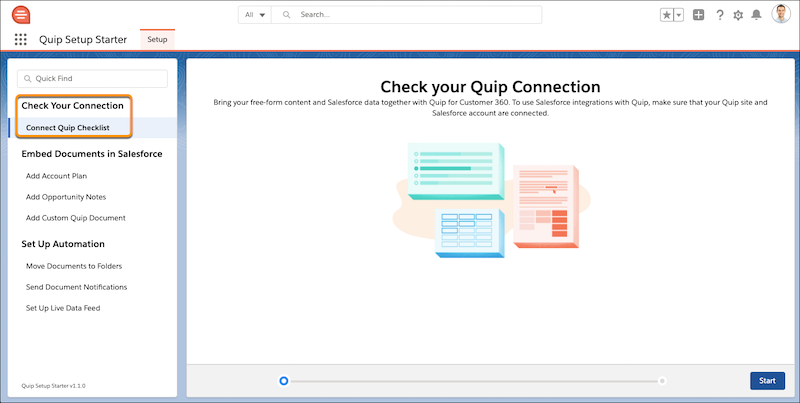
För att använda Salesforce-integreringsfunktioner, bekräfta att dina Quip- och Salesforce-konton är anslutna. Mer information
Bädda in dokument i Salesforce
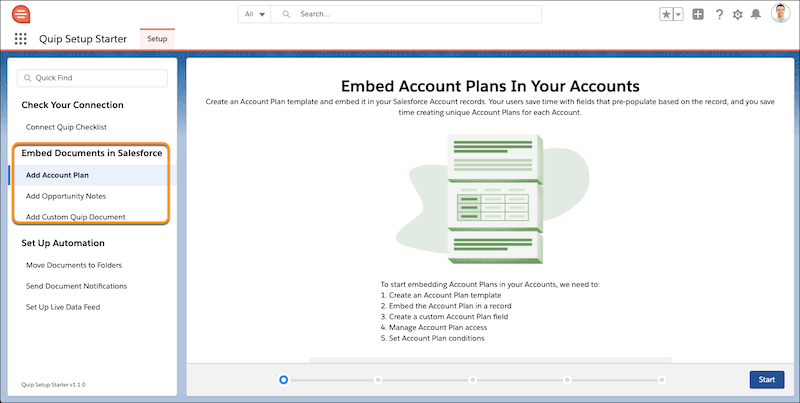
Bädda in kontoplaner, säljprojektanteckningar och egna mallar i dina Salesforce-poster. Det hanterade paketet Quip Setup Starter använder komponenten Quip-dokument för att bädda in mallar i Salesforce. När dina användare skapar ett dokument från en mall läggs dokumentet till i en egen flik. Quip Setup Starter gör följande i bakgrunden:
- Skapar en mall. Du kan välja en mall eller skapa din egen.
- Lägger till ett eget fält till ett objekt. Quip använder detta egna URL-fält för att lagra dina mall-URL:er. Som standard har användare åtkomsten Läsa och Redigera för detta fält. Du kan ändra dessa behörigheter från Objekthanteraren.
- Lägger till en egen flik till dina postlayouter. För att lägga till ett dokument till en post skapar Quip en egen flik. För att ändra fliklayouten, gå till objektposten och klicka på Inställningar och sedan på Redigera sida.
- Hanterar dokumentåtkomst. Ange åtkomstnivån för dokument som skapas från en mall. Som standard har användare åtkomsten Visa och Redigera.
- Användare med åtkomsten Visa och redigera kan visa och redigera skapade dokument i Salesforce och Quip.
- Användare med skrivskyddad åtkomst kan endast se dokument som skapats från en mall.
- Användare som måste begära åtkomst kan visa och redigera skapade dokument efter att de har begärt åtkomst.
- Konfigurerar dokumentautomatisering. Skapa ett dokument från en mall när:
- En användare skapar ett dokument manuellt. När en användare klickar på Nytt dokument från mall i Salesforce-posten läggs ett nytt dokument till på den egna fliken. Endast användare med Quip-behörighetsuppsättningen kan manuellt skapa ett dokument från en mall.
- Efter att en ny post har skapats använder Quip Processbyggaren för att skapa ett dokument från en mall. För att se eller redigera Quip-åtgärden, gå till Processbyggaren. Mer information.
- Ett eller flera villkor uppfylls. För att ange egna villkor för dina dokument som skapats från en mall, skapa dina egna åtgärder i

Konfigurera automatisering
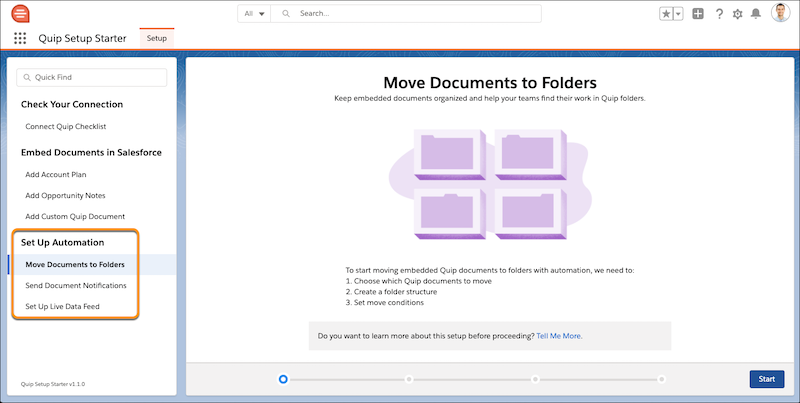
Quip Setup Starter använder Quip-åtgärder i Processbyggaren och Flow Builder för att flytta nya dokument till en mapp, skicka dokumentnotiser och skapa en livedatakanal.
För att automatisera Quip-dokument och -mappar gör Quip Setup Starter följande i bakgrunden:
- Väljer objektrelaterade dokument. För att flytta dokument som skapats från en mall till en mapp, välj vilket objekt de är länkade till.
- Lägger till ett eget fält till objektet. Quip använder ett eget URL-fält för att lagra dina mappar. För att visa eller redigera detta fält, gå till Objekthanteraren och välj objektets Fält och relationer. Det egna fältet kallas Quip-mapp-URL.
- Skapar en mappstruktur. Välj hur du vill organisera dokument som skapas från en mall.
- Om du vill lägga till alla dokument inbäddade i alla objekt i en enda mapp väljer du En mapp. Mappen läggs till i din privata mapp i Quip.
- För att skapa separata mappar för varje objekttyp, välj En mapp per objektnamn och ange ett överordnat mappnamn. Den överordnade mappen läggs till i din privata mapp i Quip. Varje objekttyp får sin egen undermapp inom den överordnade mappen.
- För att lägga till dokument i ett relaterat objekts mapp, välj En mapp per relaterat objekt, ange ett namn på den överordnade mappen och välj ett relaterat objekt. Den överordnade mappen läggs till i din privata mapp i Quip. Varje relaterad objekttyp får sin egen undermapp inom den överordnade mappen.
- Konfigurerar mappautomatisering. För att skapa en mapp skapar Quip en process som heter Quip - [Objekt] - [Process] - Mapporganisation. För att flytta dokument som skapats från en mall till en mapp skapar Quip en flödesåtgärd som heter [Objekt] - [URL för dokument] - Mapporganisation. För att se eller redigera åtgärderna, gå till Processbyggaren och Flow Builder.
För att skicka notiser i ett dokument när något ändras i Salesforce gör Quip Setup Starter följande i bakgrunden:
- Väljer ett objekt. För att skicka notiser när en objektpost skapas eller redigeras, välj ett objekt.
- Skapar en notismall. Du kan välja en notismall eller skapa din egen.
- Skapar en process. Quip skapar en process som heter Quip - [Objekt] - [ Villkor] - Dokumentnotiser. För att se eller redigera Quip-åtgärden, gå till Processbyggaren.
För att konfigurera en livedatakanal i ett dokument och skicka meddelanden när något ändras i Salesforce gör Quip Setup Starter följande i bakgrunden:
- Väljer ett objekt. För att skicka meddelanden i ett dokument när något ändras, välj ett objekt.
- Skapar en meddelandemall. Du kan välja en varningsmall för livedata eller skapa din egen.
- Skapar en process. Quip skapar en process som heter Quip - [Objekt] - [ Villkor] - Livedatakanal. För att se eller redigera Quip-åtgärden, gå till Processbyggaren.
