Sie befinden sich hier:
Erstellen einer benutzerdefinierten Beziehungskarte in Quip
Erstellen Sie eine einfache Beziehungskarte mit benutzerdefinierten Daten in Ihren Dokumenten.
Erforderliche Editionen
| Verfügbarkeit: Lightning Experience |
-
Geben Sie in einem Dokument @Beziehungskarte ein.
Ihrem Dokument wird eine Platzhalter-Beziehungskarte hinzugefügt.
-
Klicken Sie zum Erstellen einer neuen Karte oder zum Bearbeiten der aktuellen auf Benutzerdefinierte Karte erstellen.
 Tipp Verwenden Sie "Schnellanpassung", um die Feldwerte einer Zuordnung zu bearbeiten, nicht jedoch die Felder selbst. Klicken Sie in der Baumansicht auf der Karte, die Sie bearbeiten möchten, auf der Bearbeitungsstift.
-
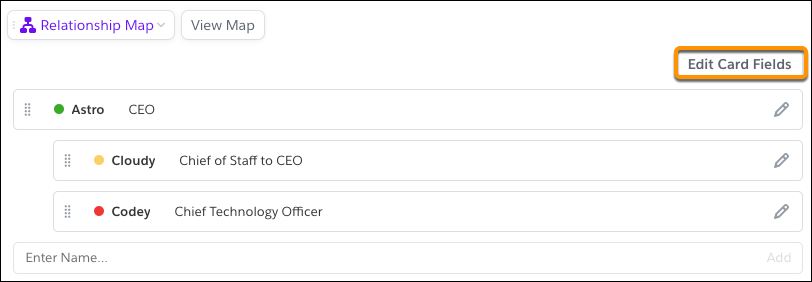
Wählen Sie im Kartengenerator aus, welche Felder auf den Beziehungskarten angezeigt werden. Um Felder zu bearbeiten oder hinzuzufügen, klicken Sie auf Edit Card Fields (Kartenfelder bearbeiten).
-
Um die auf einer Karte angezeigten Felder anzupassen, bearbeiten Sie die Felder im Abschnitt "Kompakte Ansicht". Sie können im Abschnitt "Detailansicht" weitere Felder hinzufügen. Diese Felder werden angezeigt, wenn Sie auf der Karte auf mehr... klicken.
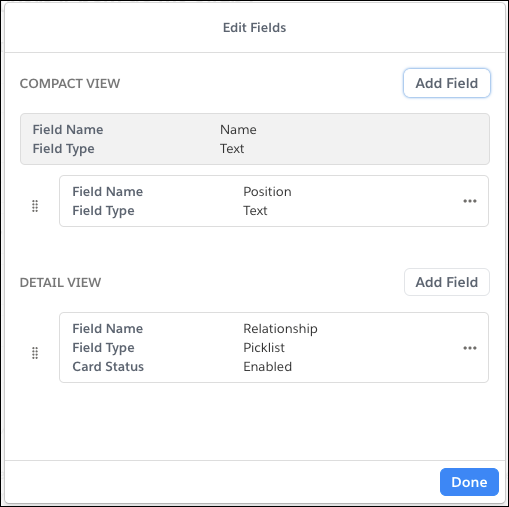
- Klicken Sie zum Hinzufügen eines Felds auf Feld hinzufügen. Geben Sie einen Feldnamen ein und wählen Sie einen Feldtyp aus.
-
Verwenden Sie
 , um Felder neu anzuordnen oder in eine andere Ansicht zu verschieben.
-
Wenn Sie auf einer Karte einen farbigen Punkt hinzufügen möchten, der den Status anzeigt, fügen Sie ein Auswahllistenfeld hinzu und wählen Sie Die Anzeige des Status einer Karte auf der Grundlage der Auswahllistenoption aus. Fügen Sie Auswahllistenoptionen hinzu und wählen Sie für jede eine Statusfarbe aus.
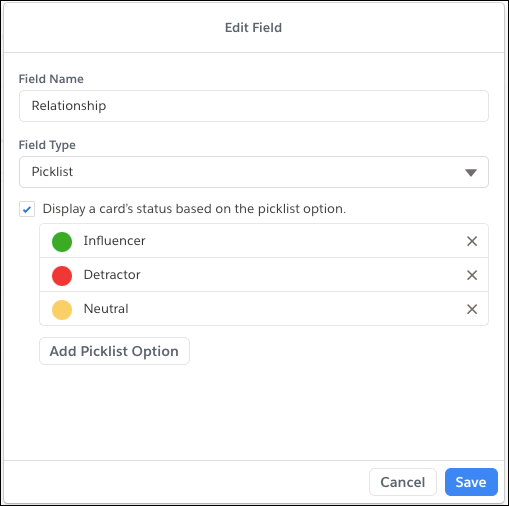
 Wichtig Es kann nur ein Feld pro Zuordnung den Kartenstatus bestimmen.
-
Fügen Sie nach dem Einrichten der Felder neue Karten in dem Kartengenerator hinzu. Geben Sie zum Erstellen einer Karte einen Namen ein und klicken Sie auf Hinzufügen.
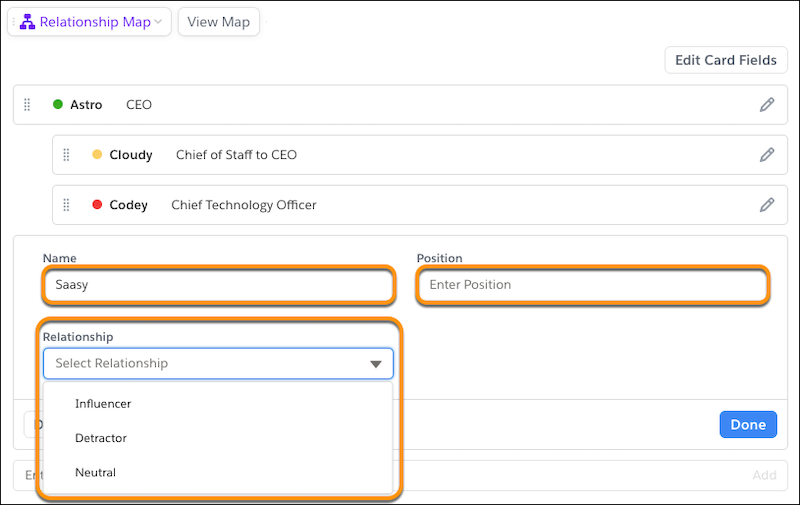
- Füllen Sie die von Ihnen erstellten Felder aus und klicken Sie auf Fertig.
-
Ziehen Sie im Map Builder Karten, um eine Hierarchie zu erstellen. Klicken Sie auf Karte anzeigen, um in der Baumansicht anzuzeigen.
Tipp Es wird empfohlen, bis zu 10 Spalten hinzuzufügen, damit Ihre Beziehungskarte einfach zu gewichten und nicht gescrollt werden muss.
Ihre Beziehungskarte ist einsatzbereit! Um sich über den Zustand eines Accounts im Klaren zu bleiben und mit Beteiligten in Kontakt zu bleiben, fügen Sie ihn Ihren Accountplänen hinzu.
Konnten Sie Ihr Problem mithilfe dieses Artikels lösen?
Geben Sie uns Feedback, damit wir uns verbessern können.
