
Вы находитесь здесь:
Автоматизация планов закрытия посредством Flow Builder
Сберегите свое время, создавая и заполняя Mutual Close Plans с помощью шаблонов в Flow Builder. Используйте конструктор процессов и Flow Builder для автоматического добавления шаблона Mutual Close Plan к записи и создания автоматически заполненного Mutual Close Plan при изменении этапа возможности. Добавьте скопированный документ в папку и отправьте сообщение в @everyone, чтобы уведомить пользователей о создании документа.
Требуемые версии
| Доступно в версиях: Lightning Experience. |
Используйте поток для автоматического заполнения Mutual Close Plan, вложенного в возможность. После создания документа на основе шаблона поток перемещает документ в папку и отправляет сообщение на панели разговора. Конструктор процессов потом автоматически запускает поток, когда этап «Возможность» меняется на «Предложение/Смета».

Настройка компонента документа Quip
Настройте компонент «Документ Quip» в макете страницы возможности. Создайте настраиваемое поле URL-адреса Mutual Close Plan для хранения Mutual Close Plan, созданных на основе шаблона.
Требуемые версии
| Доступно в версиях: Lightning Experience. |
- Перейдите к записи возможности в Lightning Experience.
- Нажмите на шестеренку и выберите «Редактировать страницу» для перехода к конструктору приложений Lightning.
- Создайте новую вкладку с названием «План закрытия».
-
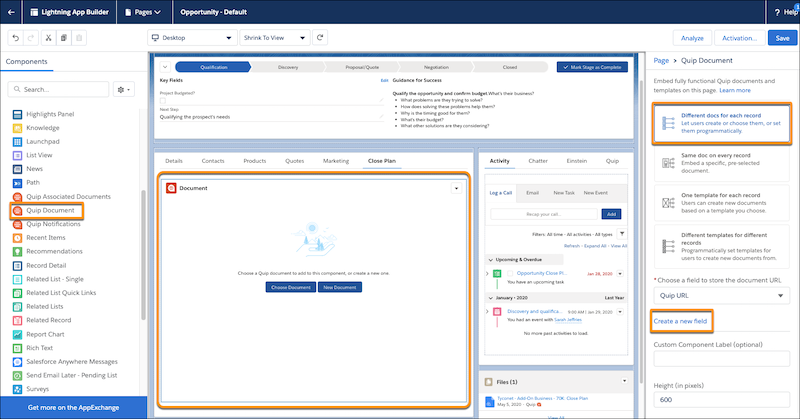
В левой панели выберите «Документ Quip» и перетащите его на новую вкладку.
-
Выберите «Отличительные документы для каждой записи».
 Примечание Разные документы для каждой записи использует Flow Builder для добавления шаблона к записи. Чтобы использовать Flow Builder или разрешить пользователям вручную добавлять шаблоны, выберите «Шаблон один для каждой записи».
 - Чтобы создать настраиваемое поле URL-адреса для хранения новых URL-адресов документа, выберите «Создать новое поле».
-
Введите Mutual Close Plan в качестве метки поля и имени поля. Вы можете внести изменения позже в менеджер объектов.
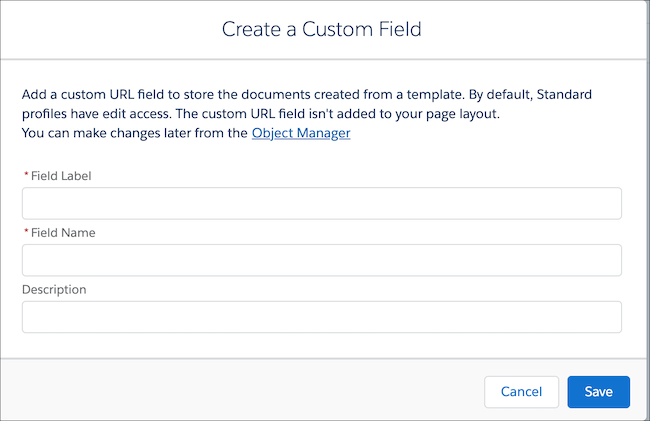
- Сохраните действие.
To add your Mutual Close Plan template to the Quip Document component and to automate Mutual Close Plan creation, create actions in Flow Builder and Process Builder.
Создание Mutual Close Plan
Используйте Flow Builder для добавления шаблона Mutual Close Plan к возможности и для автоматического заполнения Mutual Close Plan, созданных на его основе.
Требуемые версии
| Доступно в версиях: Lightning Experience. |
- В поле быстрого поиска в настройках введите «Потоки».
- Нажмите кнопку «Создать поток».
-
Выберите «Автоматически запущенный поток» и нажмите кнопку «Далее».
Flow Builder displays the flow in the Auto-Layout flow layout. You can access Interactions, Logic, and Data via the plus icon.
Конструктор процессов позже запускает поток, когда этап возможности изменен.
- Перетащите элемент «Действие» на холст.
- Выберите Quip.
- Введите «Копировать документ Quip» в качестве действия Quip.
-
Назовите действие «Создать план взаимного закрытия из шаблона». Чтобы автоматически создать имя API, нажмите «Вкладка».
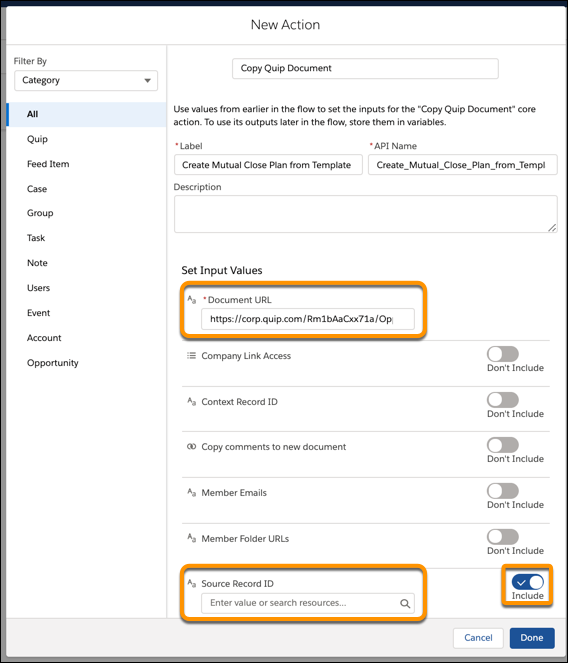
- Введите URL-адрес документа для Mutual Close Plan (https://quip.com/Rm1bAaCxx71a/OpportunityName-Close-Plan).
- Добавьте код исходной записи. В разделе «Код исходной записи» нажмите + Создать ресурс.
- Выберите «Переменная» в качестве типа ресурса.
- Введите имя API OpportunityRecord.
- Выберите «Запись» в качестве типа данных.
- Выберите «Возможность» в качестве объекта.
- Установите флажок «Доступно для ввода» и нажмите кнопку «Готово».
-
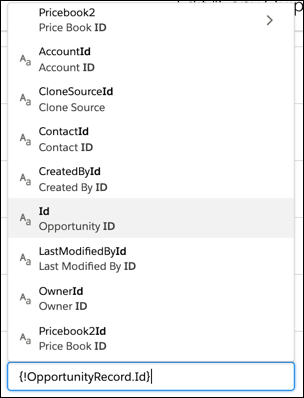
При получении ошибки «Тип данных введенного ресурса не совместим» для кода исходной записи, введите .id после OpportunityRecord. Выберите «Код возможности».
-
Выберите «Назначить переменные вручную». В разделе «Сохранить значения вывода» нажмите «Ссылка на документ» и выберите + «Создать ресурс».
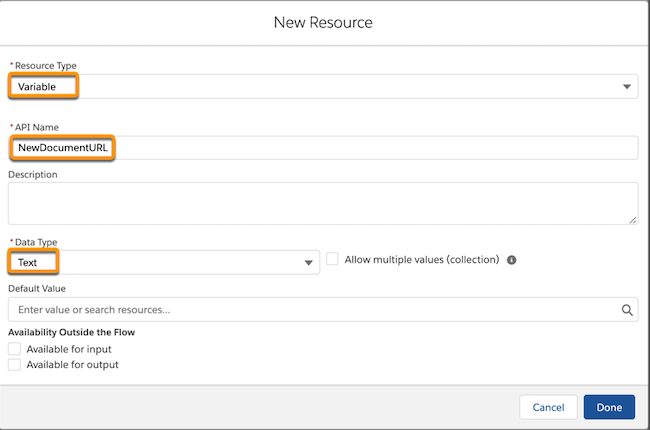
- Выберите «Переменная» в качестве типа ресурса.
- Введите NewDocumentURL в качестве API-имени.
- Выберите Текст в качестве типа данных. Нажмите «Готово» и «Готово».
- Перетащите параметр «Обновить записи» на холст.
-
Назовите действие «Обновить запись возможности». Чтобы автоматически создать имя API, нажмите «Вкладка».
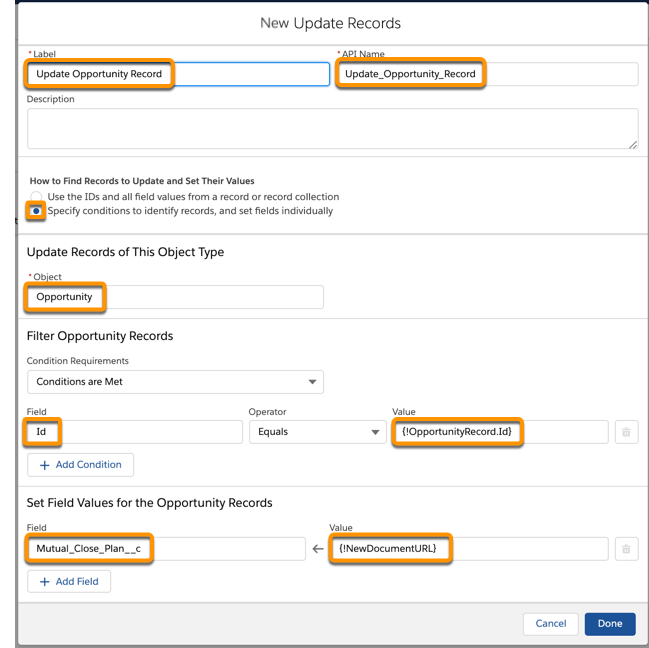
- Выберите «Определить условия для идентификации записей и задать поля отдельно».
- Введите «Возможность» в качестве объекта.
- В поле «Фильтрация записей возможности» введите «Код» в качестве поля, выберите «Равно» и введите {!OpportunityRecord.Id}.
- В разделе «Задать значения полей для записей возможности» введите Mutual_Close_Plan__c в качестве поля и {!NewDocumentURL} в качестве значения. Нажмите кнопку «Готово».
-
Подключите элементы и нажмите кнопку «Сохранить».
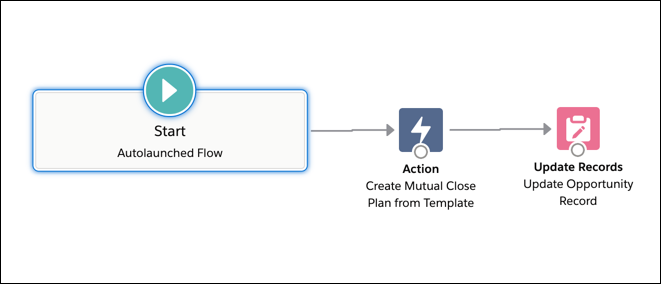
- Назовите поток. В данном примере мы используем имя «Создать план закрытия из шаблона». Чтобы автоматически создать имя API, нажмите «Вкладка». Нажмите кнопку «Сохранить».
- Нажмите кнопку «Активировать».
Инициирование процесса
Создайте процесс, который запускает поток Mutual Close Plan, когда этап возможности меняется на «Предложение/смета». Когда пользователь обновляет этап «Возможность» на «Предложение/Смета», из вложенного шаблона создается план «Взаимное соглашение» и автоматически заполняется на основе данных возможности.
Требуемые версии
| Доступно в версиях: Lightning Experience. |
- В поле быстрого поиска в настройках введите «Процесс». Выберите «Конструктор процессов».
-
Нажмите кнопку "Создать".
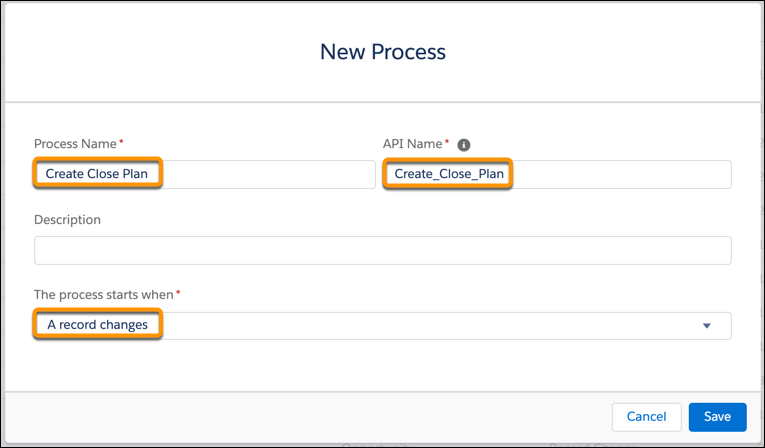
- Назовите процесс «Создать план закрытия». Чтобы автоматически создать имя API, нажмите «Вкладка».
- Выберите «Изменение записи» в качестве триггера процесса. Нажмите кнопку «Сохранить».
-
Нажмите + «Добавить объект» и выберите «Возможность» в качестве типа объекта.
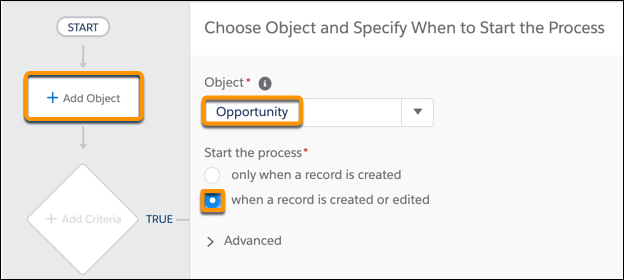
- Запустить процесс при создании или редактировании записи. Нажмите кнопку «Сохранить».
-
Щелкните «+Добавить критерии».
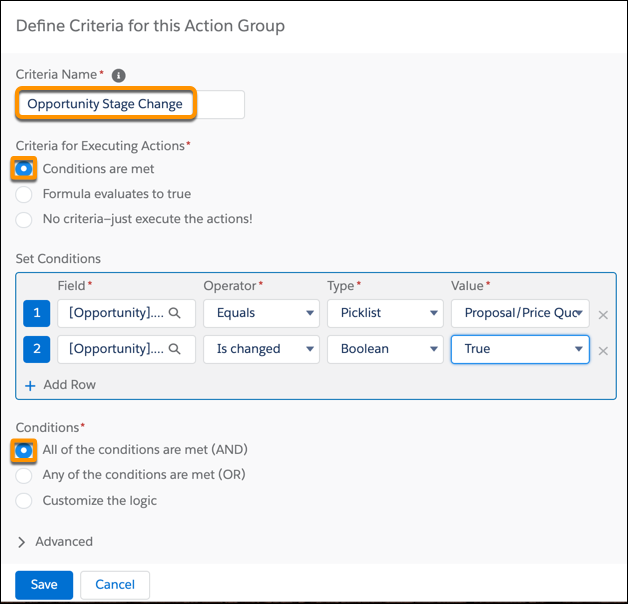
- Назовите критерий «Изменение этапа возможности».
- Чтобы определить, когда инициировать процесс, выберите «Соответствие условиям».
-
Задайте условия:
Поле Оператор Тип Значение [Этап] возможности Равно Раскрывающийся список Предложение/смета -
Нажмите + «Добавить строку» и задайте условия:
Поле Оператор Тип Значение [Этап] возможности Изменено Логическое True - В условиях нажмите Все условия соблюдены (И).
- Нажмите кнопку «Сохранить».
-
Щелкните «+ Добавить действие».
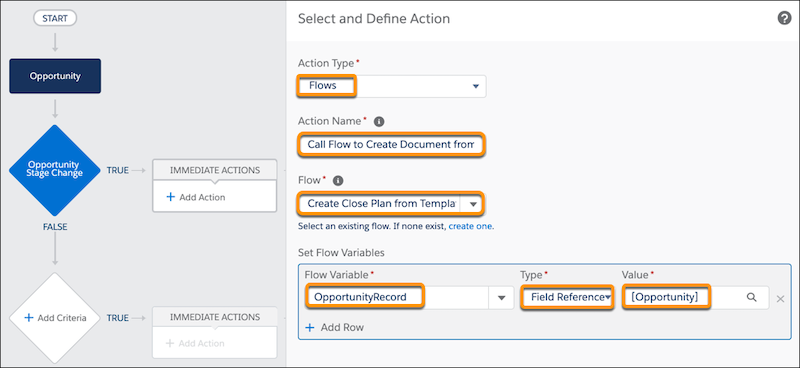
- Выберите «Потоки» в качестве типа действия.
- Назовите действие «Вызов потока для создания документа из шаблона».
- Выберите поток Create_Close_Plan_from_Template.
-
Задайте переменные потока:
Переменная потока Тип Значение OpportunityRecord Ссылка на поле [Возможность] - Нажмите «Сохранить» и потом «Активировать».
When your users update an Opportunity stage to Proposal/Quote, a Mutual Close Plan is automatically created and data from the Opportunity is autopopulated. The created document is then stored in the Mutual Close Plan field added to the Opportunity layout.
Перемещение и предоставление общего доступа к Mutual Close Plan
Чтобы упростить управление Mutual Close Plans, используйте Flow Builder для переноса Mutual Close Plans, созданных из шаблона, в определенную папку. Автоматически отправляйте сообщение в панели разговора, чтобы пользователи знали о создании документа.
Требуемые версии
| Доступно в версиях: Lightning Experience. |
- В потоке откройте поток «Создать план закрытия из шаблона».
- Перетащите новое действие на холст после «Обновить записи».
- Выберите Quip.
- Введите «Добавить документ Quip в папку» в качестве действия Quip.
-
Назовите действие «Добавить документ Quip в папку». Чтобы автоматически создать имя API, нажмите «Вкладка».
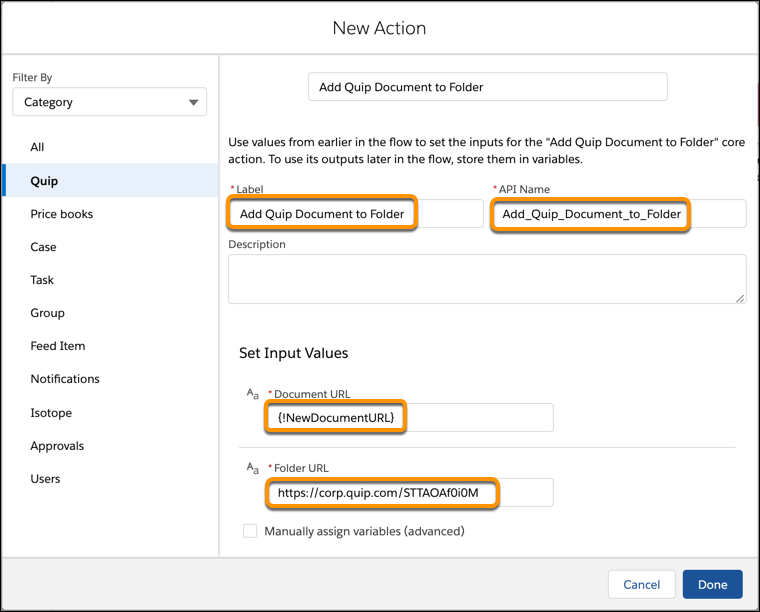
- В качестве URL-адреса документа введите {!NewDocumentURl}.
-
Чтобы получить URL-адрес папки, сперва перейдите в консоль администратора Quip.
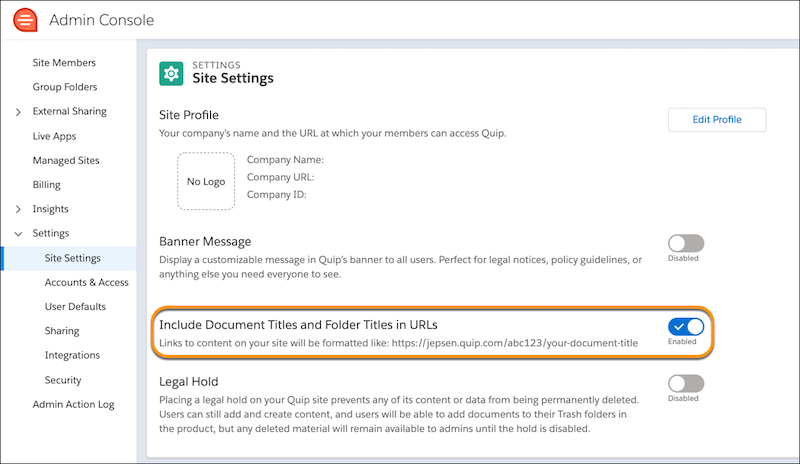
- В разделе «Параметры» нажмите «Параметры сайта».
- Выключить параметр «Добавить заголовки документов и заголовки папок в URL-адреса».
- В Quip перейдите в папку, в которую вы хотите добавить Mutual Close Plans, созданные на основе шаблона. Скопируйте URL-адрес папки.
- Вставьте URL-адрес папки в действие Flow Builder и нажмите «Готово».
- Подключите элементы и нажмите кнопку «Сохранить».
- Чтобы отправить сообщение, уведомляющее всех о создании документа, перетащите новое действие на холст.
- Выберите Quip.
- Введите «Отправить сообщение в документ» в качестве действия Quip.
-
Назовите действие «Уведомить всех». Чтобы автоматически создать имя API, нажмите «Вкладка».
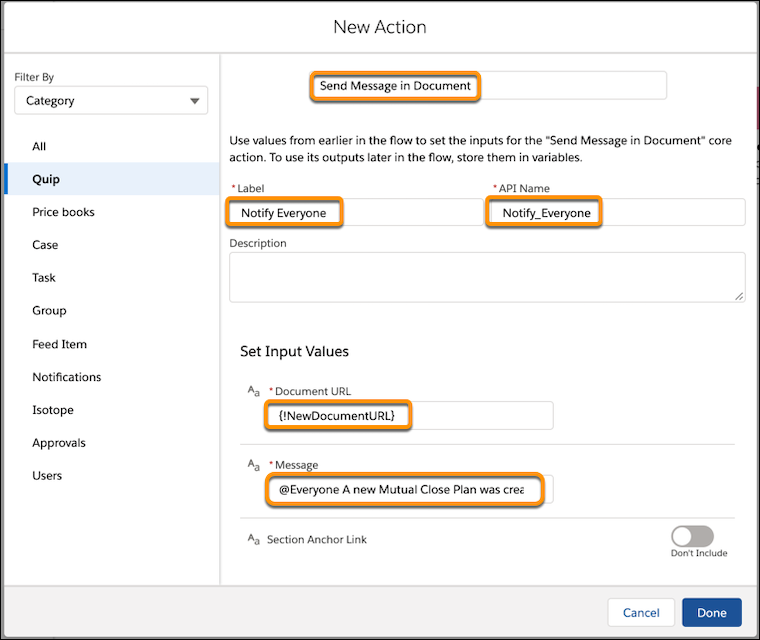
- В качестве URL-адреса документа введите {!NewDocumentURL}.
- Введите настраиваемое сообщение. Чтобы обеспечить получение уведомления всем, добавьте @everyone.
- Нажмите кнопку «Готово».
-
Подключите последнее действие. Нажмите «Сохранить как» и «Активировать».


Ваши потоки и процессы готовы к использованию! Чтобы увидеть, как они действуют, перейдите на страницу возможности и измените этап на «Предложение/Смета».
